Nintendo SwitchコントローラーをPCで使用する方法(ステップバイステップ)
Ambar Jimenez | 2025-12-12 18:55:14 | 日本語
Nintendo Switch Joy-Conの柔軟性とSwitch Proコントローラーの優れた人間工学設計により、任天堂のエコシステム以外でも人気の高い選択肢となっています。多くのPCゲーマーにとって、これらのコントローラーは、独立型で多用途なJoy-Conから快適なフルサイズのProコントローラーまで、独特の操作感を提供し、特にプラットフォームゲーム、ローカル協力プレイゲーム、レトロエミュレーションなど、幅広いタイトルに最適です。
ここでの文脈はシンプルです。PCゲーム周辺機器を、標準的なキーボード/マウス、Xbox/PlayStationコントローラー以外にも拡張することです。ここで注目するコントローラーは、Nintendo Switch Joy-ConとNintendo Switch Proコントローラーです。プラットフォームはWindows 10またはWindows 11を搭載したパソコンです。
問題、あるいは課題は、これらのコントローラーが任天堂独自の通信プロトコル向けに設計されており、MicrosoftのWindowsやPCゲームで広く採用されているXInput規格向けに設計されていないことです。そのため、Windowsはこれらのコントローラーをネイティブで正しく認識しません。Bluetooth経由で接続しても、入力が乱れたり、誤ったラベルが付けられたり、ゲームによって無視されたりすることがよくあります。これらのコントローラーを効果的に使用するには、Steamなどのソフトウェアや、 BetterJoyやDS4Windowsなどのサードパーティ製アプリケーション(Switchコントローラーでも役立つ場合があります!)が提供する重要な変換レイヤーが必要です。
この包括的なガイドでは、Joy-Con と Pro コントローラーの両方をワイヤレスで接続する手順と、PC ゲーム セッションでシームレスに動作するために必要なソフトウェア調整について詳しく説明します。
PCでSwitchコントローラーを使用する
🛑 任天堂コントローラーの接続問題の原因
任天堂コントローラーをWindows PCに接続すると、非標準的な設定のため、しばしば問題が発生します。問題が発生する最も一般的な原因は次のとおりです。
XInput との非互換性:任天堂のコントローラーは独自の入力 API を使用しますが、これは PC ゲームの 99% で使用されるネイティブ標準である XInput ではありません。
分割コントローラーの問題 (Joy-Con): Windows は、各 Joy-Con を 1 つの統合ゲームパッドではなく、2 つの個別の入力デバイスとして認識します。
PC Bluetooth の制限:古い Bluetooth アダプターや汎用 Bluetooth アダプターでは、特に 2 つの Joy-Con を同時に使用する場合、安定した低遅延接続を維持するのが困難な場合があります。
キャリブレーション データの不足:適切な構成ソフトウェアがない場合、コントローラーのジャイロ スコープまたは加速度計のデータは無視されるか、使用できない生データとして送信されます。

⚡ クイックソリューション(せっかちなユーザー向け)
Pro コントローラー(場合によっては Joy-Con)を使用する最も速く、多くの場合最も簡単な方法は、 Steam クライアントを介した有線接続を使用することです。
- プラグイン: USB-C データ ケーブルを使用して、 Switch Pro コントローラーをPC に接続します。(この方法は通常、Joy-Con の組み合わせには機能しません)。
- Steam を起動する: Steam クライアントを開きます。
- コントローラー設定: Steam >設定>コントローラーに移動します。
- サポートを有効にする: 「Nintendo Switch 設定サポート」の横にあるボックスにチェックを入れます。これにより、Steam がコントローラーの入力を認識して変換するようになります。
- テスト:コントローラーはすぐに認識され、Steam ゲームで使用できるようになります。
⚙️ 詳細なステップバイステップのソリューション: ワイヤレス接続
Bluetooth 経由でワイヤレス接続すると、両方のコントローラーで最高のゲーム体験が得られます。
方法1:Switch ProコントローラーをBluetooth経由で接続する(最も簡単)
[Proコントローラーが接続されたWindows 11のBluetoothとデバイスの設定ページを示す画像]
- PCのBluetoothの準備ができていることを確認する:[設定] > [Bluetoothとデバイス](Windows 11)または[設定] > [デバイス] > [Bluetoothとその他のデバイス] (Windows 10)に移動します。Bluetoothのトグルがオンになっていることを確認します。
- ペアリングモードを有効にする: Proコントローラーの上端、USB-Cポートの横にある小さな丸い同期ボタンを約3秒間押し続けます。コントローラー下部の緑色のLEDが点滅します。
- PC でデバイスを追加する: PC の Bluetooth 設定で、[デバイスの追加] (または[Bluetooth またはその他のデバイスの追加]) をクリックします。
- Bluetooth オプションの選択:ポップアップ メニューからBluetoothオプションを選択します。
- 検索とペアリング:「Proコントローラー」がリストに表示されるまで待ちます。それをクリックしてペアリングします。
- 接続を確認します。Proコントローラーの LED が点滅を停止し、1 つまたは 2 つが点灯したままになり、接続が成功したことを示します。
- Steam で設定する: Steam を起動し、上記のクイック ソリューションの手順 3 ~ 4 に従って、コントローラーがゲームで正しく動作することを確認します。
方法2:Joy-Conを単一のゲームパッドとして接続する(ソフトウェアが必要)
WindowsはJoy-Conを別々に認識するため、Joy-Conを1つのコントローラーとして使用するには、通常サードパーティ製のソフトウェアが必要です。SteamまたはBetterJoyのご利用をお勧めします。
- 充電と取り外し:両方の Joy-Con が完全に充電され、Switch コンソールまたはグリップから取り外されていることを確認します。
- 左Joy-Conのペアリング:左Joy-ConのレールにあるSyncボタンを、緑のLEDが点滅するまで押し続けます。WindowsのBluetooth設定でペアリングします(方法1の手順1~5)。
- 右 Joy-Con のペアリング:緑色の LED が点滅するまで右Joy-Con の同期ボタンを押し続け、Windows でペアリングするプロセスを繰り返します。
- 接続の確認: Windows の Bluetooth 設定で、「Joy-Con (L)」と「Joy-Con (R)」の両方が接続デバイスとしてリストされるはずです。
- Steamを開く: Steamを起動します。 「Nintendo Switch設定サポート」(クイックソリューション参照)を有効にしているため、Steamは通常、 Big Pictureモードに入ったりゲームを起動したりする際に、 2つのJoy-Conを認識し、 1つのコントローラーとして統合することができます。
🔁 代替ソリューション(BetterJoyメソッド)
Steamがメインのゲームランチャーではない場合、またはモーションコントロールを使用する必要がある場合は、BetterJoyアプリケーションが優れた無料の代替手段です。このアプリケーションは、WindowsにJoy-Con(およびProコントローラー)を単一の標準Xbox 360コントローラー(XInput)として認識させます。
- ダウンロードと解凍: GitHub リポジトリからBetterJoyの最新バージョンをダウンロードし、ファイルを解凍します。
- ドライバーのインストール(重要なステップ):ダウンロードしたフォルダ内のDrivers/Install_Driver.batファイルを管理者として実行します。これにより、BetterJoyの動作に必要なドライバーがインストールされます。
- BetterJoy を起動します。メインのBetterJoy.exeファイルを実行します。
- コントローラーのペアリング: Bluetooth ペアリング手順 (上記の方法 1 と 2) に従って、Pro コントローラーまたは Joy-Con を Windows に接続します。
- BetterJoyウィンドウを確認してください:コントローラーがBetterJoyウィンドウに表示されます。Joy-Conは自動的に接続されます。BetterJoyは入力をXInputに変換し、ほぼすべてのPCゲームに対応しています。
🛡️ 再接続の問題を防ぐ方法
サードパーティ製コントローラーをワイヤレスで使用する場合、安定性とバッテリー寿命が重要です。
- Bluetooth をクリーンに保つ: PC と Switch コンソール間でコントローラーを頻繁に切り替える場合は、再度ペアリングする前に必ずWindows の Bluetooth 設定から「デバイスを削除」し、PC に接続するときにコントローラーが Switch の近くにないことを確認してください。
- 優れた Bluetooth アダプターに投資する:頻繁に接続が切断されたり、遅延が大きくなる場合は、 PC 用の最新の高品質Bluetooth 5.0+ USB アダプターの購入を検討してください。
- ファームウェアのアップデートには有線接続をご利用ください: Proコントローラーのファームウェアは、任天堂公式のSwitch本体に接続することでのみアップデートできます。最適な互換性を維持するために、コントローラーを定期的にSwitchに接続してください。
- 他の入力アプリを閉じてください:Steamのコントローラー設定とBetterJoyを同時に実行しないでください。二重入力、マッピングの競合、動作の不安定化につながります。
❓ よくある質問
Q: ゲームでAボタンとBボタンが入れ替わっているのはなぜですか? A:これは正常な動作です。Nintendoコントローラーは、Xbox(XInput)とは異なるボタンレイアウトを採用しています。SwitchのAボタンは、XboxコントローラーのBボタンと同じ位置にあります。SteamやBetterJoyでは通常、A/BボタンとX/YボタンをPC(Xbox)の標準レイアウトに合わせて入れ替えるかどうかを尋ねられます。
Q: ProコントローラーやJoy-ConはPCでも振動しますか? A:はい、ただしソフトウェアによって異なります。SteamとBetterJoyは基本的な振動機能をサポートしていますが、高度なHD振動機能はPCでは完全には再現されません。
Q: PC でモーション コントロール (ジャイロ) を使用できますか? A:はい、 BetterJoyはジャイロと加速度計の入力をサポートしており、仮想マウスの動きやジョイスティックの入力にマッピングできます。これは、シューティング ゲームで狙いを定めたり、特定のゲームでカメラを制御したりするのに最適です。
Q: Joy-Conの接続が数分後に切れてしまうのはなぜですか? A:これは多くの場合、 WindowsのBluetooth無線の省電力設定がかなり強力になっていることが原因です。デバイスマネージャー> Bluetooth > アダプターのプロパティ>電源管理タブを開き、「電力の節約のために、コンピューターがこのデバイスの電源をオフにできるようにする」のチェックボックスをオフにしてください。
✅ Nintendo Comfort で PC ゲームを強化しましょう!
Joy-Conの万能な両手持ちスタイルがお好みでも、Proコントローラーの使い慣れたしっかりとしたグリップがお好みでも、NintendoSwitchゲームパッドをPCに統合することは可能です。Steamの設定ツールやBetterJoyの専用翻訳を活用すれば、お好みのコントローラーで幅広いPCゲームをお楽しみいただけます。
キーボードレイアウトに悩むのはもう終わり!これらの手順に従って、今すぐPCゲーム体験を向上させましょう!
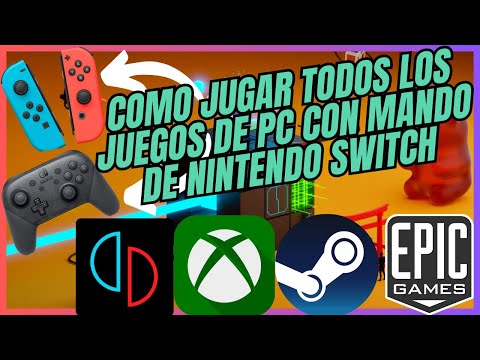 ▶
▶ Nintendo SwitchコントローラーをPCに接続して使用する方法を、ステップバイステップで解説します。ゲーム体験をさらに充実させましょう。
ARC Raidersでエネルギークリップを作る方法 ARC Raidersでエネルギークリップを作成する方法を、包括的なガイドで学びましょう。ゲームプレイを強化し、戦略を強化しましょう。
Elden Ring Nightreignで再登場するダークソウルのボス全員 Elden Ring Nightreignを探索して、ダークソウルのボス全員を発見しましょう。戦略、伝承、ヒントを解き明かしましょう。
Arc Raidersでマグネトロンを見つける場所 Arc Raidersでマグネトロンを見つけるのに最適な場所。ガイドを参考に、強力なアップグレードをアンロックしてゲームプレイを強化しましょう!
GTA Online the Hills DLCのセーフハウスにあるすべての車両 GTA Online: Safehouse in the Hills DLCに登場するすべての乗り物をご覧ください。新しい乗り物をアンロックして、ゲームプレイを強化しましょう。
FortniteでOGヘッドショットサウンドを復元する方法 FortniteでクラシックなOGヘッドショットサウンドを復元する方法をステップバイステップガイドで解説。ゲーム体験をレベルアップしましょう
Borderlands 4で無敵のブルームリーパーを見つける場所 Borderlands 4で無敵のブルームリーパーを見つける方法。ゲームプレイのヒント、戦略、秘密を解き明かしましょう。
Pokemon Legends Z-A Mega DimensionでFoongusを見つける方法 ポケモンレジェンドZAでフシギダネを見つける方法を、ガイドでご紹介します。成功させるためのヒントとコツもご紹介します!
FortniteでNINJAGO LEGOセットを無料で入手する方法 FortniteでNINJAGO LEGOセットを無料でアンロック!冒険に参加して限定特典を獲得しよう!お見逃しなく!
Black Ops 7とWarzoneのすべてのラリーポイントイベント報酬 BO7とWarzoneのすべてのRally Pointイベント報酬。限定アイテムをアンロックして、ゲーム体験をさらに充実させましょう。
Pokemon Legends Z-Aメガディメンションでゴリソポッドを入手する方法 『ポケモンレジェンズ ZA』でゴリソポッドを捕まえる方法。このガイドでは、狩りを成功させるためのヒントと戦略をご紹介します。
Disney Dreamlight Valleyで布を作る方法 Disney Dreamlight Valleyで布細工の技術をマスターしましょう。美しい布を作るためのヒントやコツを詳しく解説したガイドをご覧ください。
Where Winds MeetでFu Lushouに勝つ方法 Where Winds MeetでFu Lushouに勝つための効果的な戦略。説得の技術を習得し、ゲームプレイ体験を向上させましょう。
Where Winds MeetでWayfarerを見つける場所 Where Winds Meetでウェイファーラーの秘密を解き明かしましょう。息を呑むような景色とスリリングなクエストを体験してください。
6940069399693986939769369
Note: Due to the fact that this post is a translation of the original content that was published in English, we would like to offer our most sincere apologies in the case that the translation is perceived as being wrong. We have made it our purpose to provide each and every one of our customers with the absolute finest experience that we are capable of providing. In the event that you find any errors, please do not be reluctant to get in touch with us; we will do all in our power to correct them as early as we possibly can. I would want to express my appreciation for your intervention.


