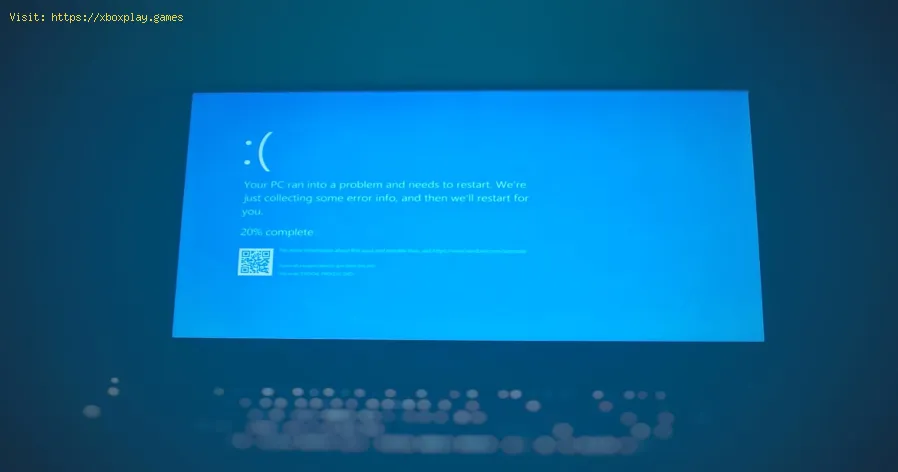
最終ゾーンに突入。ボスはあと一撃で倒せる。仲間の皆もあなたに期待している。ところが、突然、画面がフリーズし、スピーカーから耳障りなロボットのようなカクツキが響き、世界が青く染まる。スカイボックスの穏やかな青ではなく、Windowsのブルースクリーン(BSOD)の冷たく、臨場感あふれる青。PCはクラッシュし、ゲームは消え、フラストレーションは頂点に達している。これを読んでいるあなたは、おそらくこのデジタルの悲痛な瞬間を経験したことがあるだろう。Call of Duty: Warzoneの白熱した試合の最中、Baldur's Gate 3の重要なセリフ選択、あるいは*Counter-Strike 2*の危険な場面など、様々な場面で。
このガイドは、ゲーム中にブルースクリーンに遭遇した経験のあるすべてのPCゲーマーに向けたものです。このエラーの謎を解き明かし、パニックに陥るよりも、明確で実用的な解決策を提供します。ここで重要なのは「なぜ」です。ゲーム中にブルースクリーンが発生するのは、ほとんどの場合、ハードウェアのストレス信号です。ゲームは、CPU、GPU、RAM、電源といったコンポーネントを、通常のブラウジングでは決して実現できないほど限界まで押し上げます。コンポーネントが故障したり、過熱したり、誤った命令を受信したりすると、Windowsは物理的な損傷を防ぐためにすべての処理を停止し、ブルースクリーンが発生します。
BSODは症状であり、病気ではありません。PCの緊急ブレーキと考えてください。ゲーム負荷時に発生する最も一般的な原因は次のとおりです。
過熱:最も疑わしい原因です。GPUとCPUは非常に高い熱を発生します。冷却システム(ファン、ヒートシンク、サーマルペースト)が不十分だったり、埃で詰まったり、故障したりすると、コンポーネントの動作が制限され、最終的にはクラッシュします。
不具合のあるドライバーまたは古いドライバー:グラフィックカードのドライバーは、ゲームとGPUをつなぐ主要な仲介役です。古い、破損した、または互換性のないドライバーは、動作を不安定にする原因となります。
電源の問題:ゲームは最大限の電力を消費します。電力不足、老朽化、あるいは故障した電源ユニット(PSU)は安定した電圧を供給できず、突然のクラッシュを引き起こします。
RAM の問題: RAM (XMP/DOCP プロファイル) に障害があるか、または RAM の構成が間違っていると、CPU に流れるデータが破損し、致命的なエラーが発生する可能性があります。
ハードウェア障害:あまり一般的ではありませんが、発生する可能性としては、GPU の故障、CPU の熱性能の低下、さらにはマザーボードの問題などがあります。
オーバークロックの不安定性:テストでは安定しているように見えたオーバークロックでも、現代のゲームの持続的で複雑な負荷によって動作が不安定になる可能性があります。
すぐにゲームに戻る必要がある場合は、次のトリアージに従ってください。
PCを再起動してください。
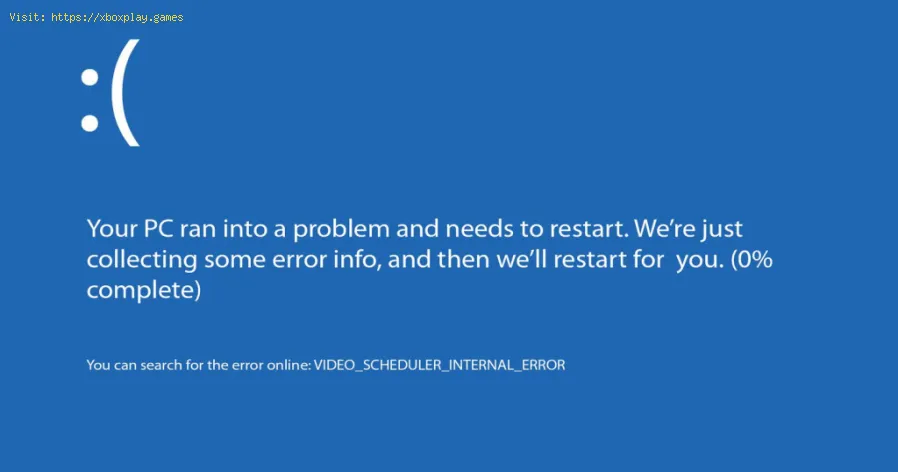
BSOD 停止コード(例: WHEA_UNCORRECTABLE_ERROR、VIDEO_TDR_FAILURE) をメモします。
グラフィックドライバーを更新してください。NVIDIA GeForce Experience、AMD Adrenalin、またはIntel Arc Controlを使用してクリーンインストールを行ってください。
過熱がないか確認してください。HWMonitorをダウンロードして、ゲーム中のCPU/GPU温度を確認してください(負荷時のGPUは85℃以下、CPUは90℃以下を目指してください)。
クラッシュが繰り返し発生する場合は、以下の詳細な手順に進んでください。
以下の手順を系統的に実行してください。順序は、最も一般的で最も簡単な修正から取り組むように設計されています。
エラーコードが手がかりになります。クラッシュしたら、以下の点を書き留めてください。
停止コード(例: DPC_WATCHDOG_VIOLATION)。
問題のあるファイル(多くの場合、拡張子が.sys)です。例えば、nvlddmkm.sys(NVIDIAドライバ)やatikmdag.sys(AMDドライバ)などです。
このコードとファイルをWebで検索すれば、考えられる原因(例:ドライバの問題)をすぐに特定できます。
破損したドライバーが主な原因です。
製造元の Web サイトから、ディスプレイ ドライバー アンインストーラー (DDU)と GPU の最新ドライバーをダウンロードします。
Windows をセーフ モードで起動します(Windows で Shift キーを押しながら [再起動] をクリックし、[トラブルシューティング] > [詳細オプション] > [スタートアップ設定] > [再起動] > [4 キーを押す] をクリックします)。
DDU を実行し、GPU の種類を選択して、「クリーンして再起動」を選択します。これにより、古いドライバーの残骸がすべて削除されます。
再起動後、 「カスタム」または「クリーン インストール」オプションを選択して、ダウンロードした新しいドライバーをインストールします。
過熱はサイレントキラーです。
PCを物理的に掃除しましょう。電源を切り、プラグを抜き、圧縮空気を使ってファン、ヒートシンク、フィルターの埃を吹き飛ばします。
温度を監視しましょう。HWMonitorまたはMSI Afterburnerを使用して、ゲーム中の温度を記録します。CPU/GPUの温度が常に90~95℃以上になる場合は、冷却が不十分です。
エアフローを改善しましょう。ケースに論理的なエアフローパス(通常は前面吸気、背面/上面排気)が確保されていることを確認してください。ファンの追加や、既存のファンの位置変更を検討してください。
サーマルペーストを塗り直してください。CPUが古く(3年以上使用)、熱くなっている場合は、CPUとクーラーの間にある乾燥したサーマルペーストを交換すると、温度が大幅に下がることがあります。
障害のある RAM は無数の BSOD を引き起こす可能性があります。
Windowsに組み込まれているメモリ診断ツールを使用します。スタートメニューで検索して実行し、再起動してテストを実行します。
より徹底的なテストには、MemTest86を使用してください。起動可能なUSBメモリを作成し、少なくとも4回実行してください。エラーが発生した場合は、RAMに障害があり、交換が必要です。
XMP/DOCPを無効にする:BIOSのプロファイルを使ってRAMをオーバークロックした場合は、BIOSに戻ってXMP/DOCPを無効にし、RAMをデフォルトのJEDEC速度(通常は2133MHzまたは2400MHz)で動作させてください。BSODが止まる場合は、RAMまたはマザーボードがオーバークロックを安定して処理できない可能性があります。
このステップでは、システムの安定性と電力の整合性をチェックします。
ストレステスト: GPUストレスにはFurMark 、CPUストレスにはPrime95(Small FFT)を使用してください。温度を監視しながら、これらを別々に実行してください。注意:これらのツールはコンポーネントを限界まで負荷するため、クラッシュがすぐに発生するかどうかを確認するために、10~15分だけ実行してください。
電源ユニットの確認:スペアパーツがないとテストが難しくなります。コイル鳴きがないか確認し、電源ユニットの年数(5年以上はリスクが高い)を考慮してください。オンラインの電源ユニット計算ツールを使って、電源ユニットがシステム全体に十分なワット数(20~30%の余裕分)を備えているか確認してください。電源ユニットに問題があると思われる場合は、交換する以外に確実な方法はありません。
Windows システムの整合性:コマンドプロンプトを管理者として開き、sfc /scannow に続けて DISM /Online /Cleanup-Image /RestoreHealth を実行します。これにより、破損した Windows システムファイルが修復されます。
BIOS/UEFIアップデート:マザーボードのBIOSが古いと、新しいハードウェアやゲームとの互換性に問題が生じる可能性があります。マザーボードメーカーのウェブサイトで最新のBIOSを確認し、慎重にアップデートしてください(アップデート中に電源が切れると、マザーボードが動作しなくなる可能性があります)。
すべてのオーバークロックを元に戻す: CPU、GPU、RAMなど、オーバークロックした項目がある場合は、BIOSやMSI Afterburnerなどのツールを使って、すべてを標準設定(デフォルト)に戻します。安定性をテストしてください。
PCのメンテナンス: 3~6ヶ月ごとにフィルターと内部の埃を掃除しましょう。これは最も簡単な予防メンテナンスです。
ドライバーは慎重に更新しましょう:アップデートに特定のゲームの修正が記載されていない限り、GPUドライバーは発売日当日に更新しないでください。コミュニティからのフィードバックを待つために数日待ちましょう。ただし、1~2ヶ月に1回は更新するようにしてください。
温度を監視:長時間のゲームセッション中に温度を監視するには、MSI Afterburner の OSD (オンスクリーン ディスプレイ) を実行したままにします。
高品質な電源に投資しましょう:電源ユニットにケチをつけてはいけません。信頼できるブランドの、80+ BronzeまたはGold認定の信頼性の高い電源ユニットは、安定性の基盤となります。
物理的な接続を確認する: GPU、RAM スティック、電源ケーブルがスロットに完全に接続されていることを定期的に確認してください。
Q: ゲーム中にBSODが表示されると、PCに損傷を与える可能性がありますか?
A: BSOD自体は損傷を防ぐための保護措置です。しかし、深刻な過熱や電源ユニットの故障といった根本的な原因に対処しないと、長期的な損傷を引き起こす可能性があります。
Q: 特定のゲームがBSODを引き起こすことはありますか?
A:はい、しかし通常は相互作用によるものです。最適化が不十分なゲームは、不安定なオーバークロックやドライバの問題など、他のゲームでは引き起こされないシステムの根本的な弱点を露呈させる可能性があります。
Q: Windowsを再インストールした方が良いでしょうか?
A:これは最後の手段です。深刻なソフトウェアの破損は修復できますが、原因がハードウェア関連(過熱、RAM/PSUの故障)の場合は、BSODが再発します。まずはハードウェア関連の手順をすべてお試しください。
Q: 「WHEA_UNCORRECTABLE_ERROR」とはどういう意味ですか?
A:これは一般的なハードウェアエラーの停止コードです。CPUの不安定性(多くの場合、オーバークロックによる)、CPUの過熱、あるいはSSD/NVMeドライブの故障を強く示唆しています。
Q: 私のPCは新品です。なぜこのようなことが起こるのでしょうか?
A:新品のPCには、コンポーネントが正しく装着されていない、CPU/RAMの互換性のためにBIOSアップデートが必要な、デフォルトのXMP RAMプロファイルが不安定であるなど、初期的な問題が発生することがよくあります。
ブルースクリーンに直面すると、まるで最悪のタイミングでPCがあなたを裏切っているように感じるかもしれません。しかし、ご覧の通り、これは謎ではなく、シグナルなのです。ドライバーから温度、電源に至るまで、これらの手順を系統的に実行することで、単なる応急処置ではなく、システム全体を診断し、強化することができます。
このガイドはBSODのドラゴンを倒すのに役立ちましたか?下のコメント欄で、あなたの勝利(または残りの疑問)を共有してください。あなたの経験は、他の困っているゲーマーの助けになるかもしれません。設定の最適化、FPSの向上、そして堅牢なゲーミングPCの構築に関するその他のガイドについては、当サイトの他の記事をご覧いただき、チャンネル登録してください。さあ、クラッシュのないゲームを楽しみましょう。