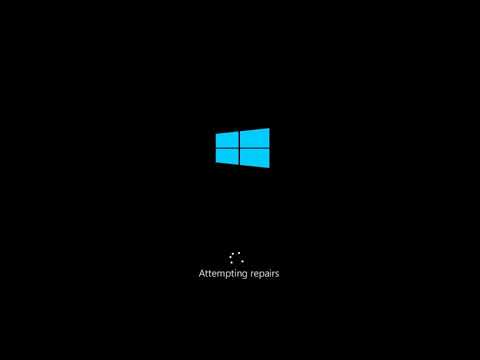
「アップデートして再起動」をクリックし、コーヒーを飲みに席を立ち、そしてまた戻ってくると…静寂。あるいは、点滅するカーソル、悲しげなブルースクリーン、あるいは恐ろしい真っ暗な画面。かつては頼りになる働き者だったPCが、Windowsの定期アップデートを終えた途端、まるで高価な文鎮のようになってしまった。もしこれが今の現実だと気が滅入ってしまったなら、深呼吸をしましょう。あなたは一人ではありません。そして、ほとんどの場合、これは解決可能です。
このガイドは、システムアップデート後に「起動しない」という恐ろしい状況に直面している、Windows 10 および Windows 11 PCの何百万人ものユーザーに向けたものです。なぜこのようなことが起こるのでしょうか?Microsoft はアップデートを厳格にテストしていますが、PCのハードウェア、ドライバーのバージョン、インストール済みソフトウェアの組み合わせは千差万別で、場合によっては最悪の事態を引き起こす可能性があります。アップデートが重要なドライバー(特にストレージやグラフィックス)と競合したり、インストール中にシステムファイルが破損したり、ブート構成データ (BCD) が不適切に構成されたりする可能性があります。これは、新しいレシピ(アップデート)が特定の材料(PCの特定の設定の一部)と合わず、システム全体が停止してしまうようなものだと考えてください。
とにかく早く再起動したい場合は、まず以下の手順を試してください。電源ボタンを10秒間押し続けて強制シャットダウンします。PCの電源を入れ直し、起動したらすぐに電源ボタンで強制シャットダウンします。これを3回繰り返します。3回目の再起動で、Windowsは自動的に「詳細スタートアップ オプション (WinRE)」を起動します。そこから「トラブルシューティング」>「詳細オプション」>「スタートアップ修復」に進み、Windowsが自動的に修復を試みます。
それでもうまくいかない場合は、慌てないでください。以下の詳細な手順で、より効果的な解決策をご案内します。
最初の目標は、Windows回復環境(WinRE)に到達することです。上記の3回の再起動方法がうまくいかず、黒い画面しか表示されない場合は、電源投入直後にF8、F11、またはDeleteキー(キーはメーカーによって異なります)を連打して、BIOS/UEFIまたは回復メニューにアクセスしてみてください。失敗する前にWindowsロゴまたは回転する円が表示されれば、自動回復が起動する可能性があります。
青い「詳細起動オプション」メニューに入ると、ツールキットが利用可能になります。さあ、計画的に使ってみましょう。
これは Windows 独自の診断ツールであり、WinRE 内では常に最初に実行する必要があります。
[オプションの選択]画面で、[トラブルシューティング]を選択します。
次に、[詳細オプション]をクリックします。
スタートアップ修復を選択します。
ツールはアカウントを選択してそのパスワードを入力するように要求します。
その後、起動の問題を自動的に診断し、修復を試みます。このプロセスには数分かかる場合があります。成功すると、PCは通常どおり再起動します。
スタートアップ修復が失敗した場合、次のステップは通常のブート プロセスをバイパスし、原因と考えられるものを削除できる最小限のデスクトップに到達することです。
詳細オプションに戻り、スタートアップ設定を選択します。
[再起動]をクリックします。
再起動後、オプションのリストが表示されます。4キーまたはF4キーを押してセーフモードを有効にします(インターネットが必要な場合は、5キーまたはF5キーを押してネットワーク対応セーフモードを有効にします)。
成功すると、隅に「セーフモード」と表示されたデスクトップが起動します。
[スタート] ボタンをクリックし、「Windows Update 設定」と入力して開きます。
「更新履歴」をクリックします。
上部近くにある[更新プログラムのアンインストール]をクリックします。
最近のアップデートの一覧が表示されます。最新の品質アップデート(「KB503XXXX」のような名前)または機能アップデートを探します。それを選択して「アンインストール」をクリックします。プロンプトが表示されたら確認します。
PCを通常通り再起動します。
事前にシステム保護を有効にしていた場合、これが最も効果的な修正方法となることがよくあります。個人ファイルには影響を与えずに、PCのシステムファイル、レジストリ、インストール済みプログラムを以前の時点(「復元ポイント」)に戻します。
[詳細オプション]から[システムの復元]を選択します。
「次へ」をクリックします。利用可能な復元ポイントの一覧が表示されます。重要なのは、更新プログラムがインストールされる前の復元ポイントを探すことです。Windowsは多くの場合、更新プログラムのインストール前に自動的に復元ポイントを作成します。
正しい復元ポイントを選択し、「次へ」をクリックしてから「完了」をクリックします。
プロセスが実行され、PCが再起動します。これには15~30分かかる場合があります。

これは、より深刻なブート破損に対するコマンドライン修正です。思ったほど怖くはありません!
[詳細オプション]から[コマンド プロンプト]を選択します。
黒いコマンドプロンプトウィンドウが開きます。以下のコマンドを入力し、それぞれEnterキーを押してください。
ブートレック /fixmbr
ブートレック /fixboot
ブートレック /scanos
ブートレック /rebuildbcd
最後のコマンドで、インストールをブートリストに追加するかどうかを尋ねられる場合があります。Yと入力してEnterを押してください。
「exit」と入力して Enter キーを押し、PC を再起動します。
いずれの方法もうまくいかない場合、これはリカバリーの最後の手段です。Cドライブのフォルダにある個人ファイルはそのまま残りますが、Windowsが再インストールされます。注:すべてのアプリケーションを再インストールし、設定を再構成する必要があります。
[詳細オプション]で、 [トラブルシューティング]メニューに戻ります。
[この PC をリセット]を選択します。
「ファイルを保存する」を選択します。
画面の指示に従ってください。このプロセスは時間がかかりますが、アップデートによって引き起こされる最も頑固な起動の問題さえも通常は解決できます。
WinREに全くアクセスできない場合は、 Microsoftのメディア作成ツールを使用して、正常に動作する別のPCでインストールメディアを作成する必要があります。USBドライブから起動し、言語を選択してから、インストール画面の左下にある「コンピューターを修復する」をクリックすると、上記と同じ「詳細オプション」メニューにアクセスできます。
特定のハードウェアをお使いの上級ユーザーの方は、BIOS/UEFIを起動し(通常は起動時にF2キーまたはDeleteキーを押します)、ブートドライブが最初のオプションとして正しく設定されていることを確認すると、状況が改善される場合があります。また、「セキュアブート」や「高速ブート」などの機能を一時的に無効にすると、回復が容易になる場合がありますが、セキュリティとパフォーマンスのために、後で再度有効にすることをお勧めします。
システムの復元を有効にする:これが唯一にして最良の防御策です。「復元ポイントの作成」を検索し、メインドライブ(C:)を選択して「構成」をクリックし、システム保護をオンにします。ディスク領域の使用率は少なくとも5~10%に設定してください。
更新の一時停止:メジャーアップデートがリリースされた後、Windows Update > 詳細オプションで更新を1週間一時停止することを検討してください。これにより、早期導入者が重大なバグを発見しやすくなります。
バックアップをしっかり維持しましょう:ドキュメントの場合はファイル履歴、その他の場合はサードパーティ製ツールを使用して、システム全体のイメージバックアップを外付けドライブに作成しましょう。イメージがあれば、システム全体を以前の状態に復元できます。
更新前にクリーンアップする:主要な機能更新をインストールする前に、ディスク クリーンアップを実行し、インストールの破損を防ぐために C: ドライブに少なくとも 20 GB の空き領域があることを確認してください。
Q: システムの復元またはリセットを実行すると、すべてのファイルが失われますか?
A:いいえ。システムの復元では、個人ファイル(写真、ドキュメントなど)は影響を受けません。「このPCをリセット(個人用ファイルを保持する)」を選択すると、それらのファイルは明示的に保存されます。ただし、どちらの場合も、復元ポイント/リセット後にインストールされたアプリケーションは削除されます。
Q: PCに「自動修復を準備しています」と表示された後、画面が真っ暗になります。どうすればいいですか?
A:これは、回復環境自体が破損している可能性があることを示しています。最善策は、別のPCでWindowsインストールメディアを作成し、そこから起動して「コンピューターを修復する」オプションを使用することです。
Q: セーフモードで更新プログラムをアンインストールしましたが、Windows を再インストールした後、問題が再発しました。A
:更新プログラムを一時的に一時停止する必要があります。セーフモードとネットワークで、「Windows Update」>「詳細オプション」に移動し、最大日数(通常35日)まで更新プログラムを一時停止してください。これにより、Microsoft が修正された更新プログラムをリリースする時間が確保されます。
Q: これはアップデートではなく、ハードウェアの故障ではないでしょうか?
A:可能性はありますが、アップデート直後に発生した場合は可能性は低くなります。これらのソフトウェアによる解決策がどれも機能しない場合は、ハードウェア(SSD/HDDやRAMの故障など)が原因であり、アップデートのタイミングが偶然だった可能性があります。
Q: アップデートを永久にスキップしても大丈夫ですか?
A:いいえ。アップデートには重要なセキュリティパッチが含まれています。重要なのは、復元ポイントやバックアップを用意して賢くアップデートすることであり、アップデートを完全に避けることではありません。
PCが起動しないのは、仕事、インターネット、そしてエンターテイメントへの入り口となるため、どれほどストレスになるか、私たちは理解しています。このガイドが、パニック状態から抜け出し、生産性を取り戻すための、穏やかで明確なロードマップとしてお役に立てれば幸いです。ほとんどの場合、これらの解決策のいずれかを実行すれば、システムを正常に動作させることができることを覚えておいてください。
このガイドは役に立ちましたか?ぜひお友達にもシェアしてください!この記事を、いつか必要になるかもしれない友達と共有しましょう。別の解決策があったり、特定の手順でまだ行き詰まっている場合は、ぜひ下のコメント欄にご意見をお寄せください。読者やテクノロジー愛好家のコミュニティは、素晴らしいリソースです。PCを使いこなして将来のトラブルを防ぎたい方は、トラブルシューティングと最適化ガイドの充実したライブラリをご覧ください。楽しいコンピューティングを