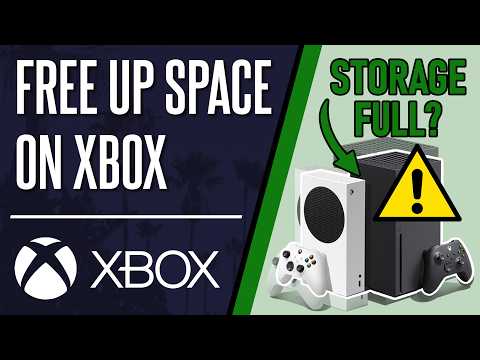
Xbox Series XとXbox Series Sは、超高速のロード時間と驚異的なグラフィックで新世代のゲームを切り開いたパワフルなコンソールです。しかし、最近のゲームタイトルは容量が膨大で、100GBを超えることも珍しくないため、内蔵ストレージ(Series Xは1TB NVMe SSD、Series Sは512GB NVMe SSD)は驚くほど早く満杯になる可能性があります。
ここでの文脈は、ストレージ管理と最適化です。Call of Duty、Forza Horizon 5 、その他の次世代独占タイトルなどのゲームのファイルサイズが拡大し続けるにつれ、 Xbox Series X|Sコンソールの内蔵ストレージは、新しいコンテンツのダウンロードと再生における主要なボトルネックになりつつあります。
問題は、ユーザーが頻繁に「ストレージがいっぱいです」というイライラするエラーに遭遇し、新しいゲームやゲームのメジャーアップデートをインストールできなくなることです。これは、コンソールがオペレーティングシステムと必須機能のためにSSDの一部を予約しているため、ユーザーが使用できるスペースが少なくなってしまうためです(Series Xでは約802 GB、Series Sでは約364GB)。単にゲームを削除するだけでは必ずしも最も効率的な解決策とは言えません。膨大なファイルを頻繁に再インストールすることなく、十分な空き容量を維持するには、戦略的なアプローチが必要です。
この包括的なガイドでは、スペースを解放し、既存のライブラリを管理し、最高のゲーム体験のためにストレージ設定を最適化する最も効果的な方法について詳しく説明します。
大きなゲーム ファイルが原因であることは明らかですが、Xbox の SSD 容量が急速に消費される原因として、あまり目立たないいくつかの技術的な要因が挙げられます。
Series X|S (Gen 9) コンテンツ向けに最適化:これらの次世代ゲームは、高解像度の $4\text{K}$ テクスチャ、複雑なオーディオ データ、レイ トレーシングに必要な大規模なアセットを備えているため、ファイル サイズが以前の世代よりも大幅に大きくなります。
簡単な技術的説明: NVMeSSDの速度により、コンソールは高帯域幅のデータに高速にアクセスできます。ゲーム開発者はこれを活用してアセットをそれほど圧縮せず、インストールサイズを大きくしています(例えば、テクスチャの忠実度を高めるには、より多くの$ \text{GB}$ のストレージ容量が必要です)。
複数のゲームアドオンと予約済みスペース:どのゲームも、セーブデータや設定、そして場合によっては高速ロードのための専用キャッシュのための予約済みスペースを必要とします。さらに、DLC、高解像度テクスチャパック、予約特典などもすぐに蓄積されていきます。
簡単な技術的説明: 「予約済み領域」 (多くの場合、ユーザーはアクセスできません) は、ゲーム開発者によってパッチ、保存、パフォーマンス キャッシュ用に割り当てられており、時間の経過とともに増大し、メイン ゲームをアンインストールしても残ります。
スマート配信の肥大化:スマート配信システムは、適切に管理されていない場合、ゲームの Xbox One バージョンと Series X|S バージョンの両方をダウンロードすることがよくあります。
簡単な技術的説明: Smart Delivery は理想的には必要なアセットのみをダウンロードしますが、ユーザーが古いコンソールからデータを移行したり、特定の設定を手動で切り替えたりした場合、重複したアセットや不要な旧世代のアセットが内部ドライブに残る可能性があります。
スクリーン キャプチャと DVR クリップ:高解像度の $4\text{K}$ ビデオ クリップと頻繁なスクリーンショットは、多くの場合ユーザーが気付かないうちにスペースを消費します。
簡単な技術的説明:録画された 1 分間の $4\text{K} \text{ @ } 60 \text{ FPS}$ ゲームプレイは簡単に $500 \text{ MB}$ を超え、これらのファイルは Xbox ネットワークにアップロードされるまでデフォルトでメイン ドライブに保存されます。
かなりの量のスペースを確保する最も早い方法は、インストールされている最大のゲームを特定して削除することです。
[マイゲーム&アプリ] > [管理] > [ストレージデバイス]に移動します。
内部ドライブを選択します。
「アンインストール」を選択します。
右上で、「サイズで並べ替え(最大から最小)」を選択します。
現在プレイしていない最大のゲームの横にあるボックスにチェックを入れ、「選択したものをアンインストール」を選択します。
最も効果的な戦略は、不要なファイルを消去し、大きなタイトルを戦略的に外部ストレージに移動することです。
[画像プレースホルダー: 「空き容量を増やす」オプションが表示されている Xbox ストレージ デバイス メニューのスクリーンショット。]
ストレージ管理にアクセスする: Xbox ボタン> [プロファイルとシステム] > [設定] > [システム] > [ストレージ デバイス]を押します。
残りのファイルを消去する:内部ドライブを選択し、「空き容量を増やす」を選択します。コンソールに不要なデータが一覧表示されます。
セーブデータを消去:「予約領域」または「セーブデータ」の項目を探します。プレイしなくなったゲームの場合は、「予約領域」(非表示になっている場合もあります)を削除することで、数ギガバイトの空き容量を確保できます。注意:セーブデータを削除すると、オフラインでプレイした場合のみクラウドセーブが削除されます。通常、クラウドセーブは保持されます。
キャプチャの管理:「キャプチャ&シェア」>「最近のキャプチャ」に進みます。$4\text{K}$ 個のビデオクリップや古いスクリーンショットを確認します。保存したいものを選択し、「Xbox ネットワークにアップロード」または「外部ストレージに移動」を選択して、ローカルコピーを削除します。
Xbox Series X|S では、柔軟性を最大限に高めるために、主に 2 種類の外部ストレージを使用できます。
| ストレージタイプ | 目的と要件 |
| 外付けHDD/SSD(USB 3.0以上) | Xbox One、Xbox 360、オリジナルXboxのゲームを保存/プレイできます。Xbox Series Xも保存可能です。 |
| 拡張カード(独自のNVMe) | **シリーズXを保存してプレイするために必要です |
外付けドライブのインストール:適切な USB $3.0+$ 外付けドライブを接続するか、専用の拡張カードを差し込みます。
ドライブのフォーマット:プロンプトが表示されたら、ドライブをフォーマットします。ゲームを保存する場合は「現在の場所を保持」 、メディアとして使用する場合は「ストレージデバイスをフォーマット」を選択します。
Series X|Sゲームの移動:「マイゲーム&アプリ」 > 「管理」 > 「ストレージデバイス」に移動します。内蔵ドライブを選択し、 「移動またはコピー」をクリックします。大容量のSeries X|Sゲームを選択し、 「選択したものを外付けドライブに移動」を選択します。
利点:低速の外付け HDD に 100 GB 以上のゲームを複数保存し、プレイしたいときに内部 SSD に戻すだけで、再ダウンロードにかかる時間を大幅に節約できます。
ゲーム管理を選択します。[マイ ゲーム & アプリ]に移動> 特定の大きなゲーム ( Halo InfiniteやModern Warfareなど) をハイライト表示 >メニュー ボタン(3 本の線) を押します。
ゲームとアドオンの管理:このオプションを選択します。
コンポーネントのアンインストール:「ファイル情報」または「インストールの管理」を探してください。これにより、高解像度テクスチャパック、シングルプレイヤーキャンペーン、または使用していないマルチプレイヤーモードを選択的にアンインストールできます。これにより、ゲーム本体全体を削除することなく、20~50 \text{ GB}$ のメモリを節約できる場合があります。
クラウドゲーミング(Xbox Game Pass Ultimate):容量の小さいゲームをインストールする代わりに、Xbox Cloud Gaming 経由で即座にストリーミングできます。これにより、インストールに必要なストレージ容量をすべて節約できます。
外付けドライブをデフォルトのインストール場所に設定する:下位互換性のあるゲームや容量の小さいゲームを主にプレイする場合は、外付けUSBドライブをデフォルトのインストール場所として設定します。「設定」 > 「システム」 > 「ストレージデバイス」 >「外付けドライブを選択」> 「デフォルトのインストール場所として設定」。貴重な内蔵SSDスペースは次世代タイトル専用に確保しておきましょう。
プロアクティブな管理により、恐ろしい「ストレージがいっぱいです」というメッセージが表示されなくなります。
ダウンロードを確認する:大規模なゲーム アップデートをインストールする前に、[ゲームとアドオンの管理]セクションを確認して、不要なコンポーネント (必要のない $4\text{K}$ テクスチャ パックなど) がダウンロードされる予定になっているかどうかを確認します。
定期的なキャプチャ管理:予備のデータをクリーンな状態に保つために、ローカルの $4\text{K}$ ビデオキャプチャをアップロードまたは削除する週次または月次ルーチンをスケジュールします。
Series Sのストレージ容量には注意が必要です: Xbox Series Sをお持ちの方は、使用可能容量が$364 \text{ GB}$と小さいため、特に注意が必要です。最も頻繁にプレイする2~3本のゲームには内蔵SSDを優先的に使用し、コールドストレージには安価な外付けHDDを使用することをお勧めします。
Q: Xbox Series X|S ゲームを通常の外付け USB ハードドライブから直接プレイできますか?
A: いいえ。USB 3.0ドライブに保存することはできますが、プレイするには内蔵SSDまたは専用拡張カードに戻す必要があります。下位互換性のあるゲーム(Xbox One/360/オリジナル)のみ、標準の外付けUSBドライブから直接プレイできます。
Q: ゲームをアンインストールすると、保存した進行状況は削除されますか?
A:いいえ。Xboxはオンライン接続時に、進行状況と設定をクラウド(Xboxネットワーク)に自動的に保存します。ゲームをアンインストールしても、メインのインストールファイルのみが削除されます。セーブデータは、次回ゲームをインストールする際に再ダウンロードされます。
Q: ゲームの「予約領域」を削除しても安全ですか?
A: 一般的に、プレイしていないゲームであれば可能です。アクティブなゲームの場合、予約領域を削除するとゲームはキャッシュを再構築するため、次回の起動時に若干の遅延が発生する可能性がありますが、問題はありません。
Q: 公式の拡張カードを購入するべきか、それとも通常の外付け SSD を購入するべきか?
A: 3~4本以上のSeries X|SOptimizedゲームをスワップなしでプレイしたい場合は、拡張カードをご購入ください。次世代ゲームを主に保存し、古いゲームもたくさんプレイしたい場合は、コールドストレージとして、より安価な外付けUSB SSD(3.0以上)の方が費用対効果が高く、より経済的です。
Xbox SeriesX|Sのストレージ容量制限はよくある悩みの種ですが、戦略的に管理すれば、現代のゲームの巨大なファイルサイズを克服できます。隠しデータを消去し、外部ストレージをコールドストレージとして活用し、ゲームコンポーネントを個別にアンインストールすることで、コンソールを常に次の大容量ダウンロードに備えることができます。
今すぐゲームライブラリを管理しましょう!これらの戦略を実践して、Xbox Series X|Sをスムーズに動作させ、いつでもプレイできるようにしましょう!