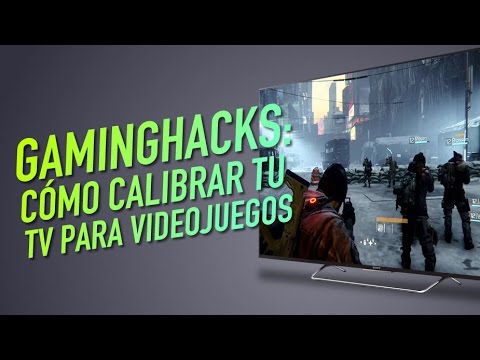
ついに最新の超大作ゲームを手に入れ、PlayStation 5またはXbox Series Xの電源を入れ、壮大なセッションに備えました。しかし、何かがおかしいです。影が暗すぎて潜んでいる敵が見えず、明るい空は色あせて見え、カメラを振ると動きがぼやけたり、遅く感じたりします。それはゲームのせいではなく、テレビの設定のせいです。ゲーム用にテレビを調整するのは、ビデオマニアだけのものではありません。細部まで見届け、より速く反応し、開発者が意図したとおりにゲームを体験したいすべてのゲーマーにとって不可欠なステップです。Elden Ring の広大な地を探索する場合でも、Call of Duty: Warzone で競う場合でも、Forza Horizon 5でレースをする場合でも、調整が不十分なテレビでは美しさが損なわれ、没入感が損なわれ、競争で不利になることもあります。このガイドでは、画面を真のゲームのパワーハウスに変える理由と方法を分かりやすく説明します。
現代のテレビは素晴らしいですが、明るい店内で映画やテレビ番組を美しく映し出すように設計されています。デフォルト設定では、正確さよりも鮮やかさが優先され、ゲーマーが望まない処理が導入されていることがよくあります。よくある原因を以下にまとめます。
「ストアデモ」効果:ビビッドまたはダイナミック画質モードでは、彩度、コントラスト、シャープネスが高められ、ショールームのフロアで目立つようになります。その結果、微妙なディテールが失われ、非現実的で目が疲れるような画像が生まれます。
画像処理の過負荷:モーションスムージング(TruMotion、Auto Motion Plusなどと呼ばれることが多い)、ダイナミックコントラスト、ノイズリダクションなどの機能は遅延を増加させます。テレビは画像を表示する前に処理をするため、ゲームプレイに遅延が発生します。
HDR設定の誤り:ハイダイナミックレンジ(HDR)は息を呑むほど美しい映像体験をもたらしますが、テレビのHDR設定が適切に行われていないと、画像が暗くなったり、色が正しく表示されなかったりすることがあります。これは、テレビが適切なHDR信号を受信していないか、コンソール内の設定が間違っている場合によく発生します。
不適切なHDMIポート:テレビのHDMIポートはすべて同じ仕様ではありません。古いポートの中には、4K、HDR、120Hzなどの高リフレッシュレートに必要な帯域幅を完全にサポートしていないものもあります。
すぐに大きな効果が得られる変更を1つだけ行いたい場合は、テレビのリモコンで画質設定を開き、画質モードを「ビビッド」「ダイナミック」「標準」から「ゲームモード」に変更してください。この1つの操作で、遅延の原因となる処理のほとんどが無効化されます。さらに効果を高めるには、PS5またはXbox Series X|Sのディスプレイ設定を開き、HDRキャリブレーションツール(利用可能な場合)を実行してください。
以下の手順を順番に実行してください。テレビのリモコンとゲーム機が必要です(PlayStation 5とXbox Series Xを主な例として使用しますが、Nintendo Switch、PC、その他の旧型のゲーム機にも原則は適用されます)。
これは譲れない条件です。ゲームモードは、テレビの画像処理を最小限に抑え、入力遅延を大幅に削減する専用設定です。
確認方法:テレビのリモコンで、「設定」「メニュー」ボタン、または歯車アイコンを押します。「画質」または「画質設定」に移動します。「画質モード」「シーンセレクト」「エキスパート設定」のいずれかを探します。「ゲームモード」を選択します。「ゲーム」アイコンまたはオプションが表示されている場合は、有効にします。
コンソールが最適なポートに接続され、ポートが正しく構成されていることを確認してください。
テレビの設定メニューで入力リストを見つけます。コンソールが使用しているHDMIポートを選択します。「HDMI Deep Color」「HDMI UHD Color」「拡張フォーマット」「HDMI 2.1」といったオプションが表示される場合があります。該当するポートでこれを有効にしてください。これにより、HDRと高リフレッシュレートがフルサポートされます。
PS5の場合: 「設定」>「画面とビデオ」>「ビデオ出力」に移動します。4K転送レートを「自動」に設定し、テレビが対応している場合はHDRと120Hz出力を有効にします。
Xbox Series X|Sの場合: 「設定」>「一般」>「テレビとディスプレイのオプション」に移動します。「詳細設定」の下にある「ビデオモード」をクリックし、「HDR10を許可する」と「4Kを許可する」、そしてサポートされている場合は「120Hzを許可する」にチェックを入れます。
HDR は「設定して忘れる」ものではありません。調整が必要です。
PS5の場合:「設定」>「画面とビデオ」>「ビデオ出力」>「HDRを調整」にある内蔵ツールを使用します。画面の指示に従って、太陽のアイコンが明るい背景に溶け込み、暗い背景に太陽の形がほとんど見えないようにしてください。
Xbox の場合: [設定] > [全般] > [テレビとディスプレイのオプション] > [ゲーム用に HDR を調整] で「ゲーム用に HDR を調整」ツールを使用します。
ゲーム内HDR設定:多くのゲームには、HDRの明るさや白さを調整するスライダーが用意されています。システムレベルのキャリブレーションを行った後は、必ずゲームの表示メニューを確認してください。
次に、画像を微調整します。お使いのテレビのモデルに応じた推奨設定については、オンラインで検索する必要があるかもしれません。
明るさ/バックライト:部屋の明るさに合わせて設定してください。暗い部屋では、最大にする必要はありません。全体的な光の出力を調整します。
コントラスト:最新のLCD/LEDテレビの場合は、この値を高く(90~100程度)設定してください。白の明暗の強さを調整します。
シャープネス:この値を 0 または 10 に下げます。シャープネスを高くすると、オブジェクトの周囲に醜いハローが追加され、実際の詳細は改善されません。
色彩/彩度: 50~55程度から始めてください。派手すぎる、漫画のような色は避けてください。
色合い (色相): 0 またはデフォルトの中間点のままにします。
ここで処理を停止します。テレビの高度な画質設定で、以下の項目をオフにしてください。
モーション スムージング/補間: TruMotion、Auto Motion Plus、MotionFlow などのバリエーション。これにより、「メロドラマ効果」が生まれ、大きな遅延が発生します。
ダイナミックコントラスト:オフ。コントラストはゲーム側で処理します。
ノイズ低減:オフ。
フィルムモード/シネマスムース:オフ。
ブラック フレーム挿入:モーション ブラーを特に減らしたい場合や、モーション ブラーによって生じるちらつきに敏感な場合を除き、通常はオフのままにしておくのが最適です。
Call of DutyやRed Dead Redemption 2など、多くのゲームにはキャリブレーション画面が組み込まれています。ぜひ活用してください。
明るさ/黒レベル:最も暗いグレーと純粋な黒をかろうじて区別できる程度に調整します。
コントラスト/白レベル:最も明るい白が「ブルーム」したり細部が失われたりしないように調整します。
キャリブレーション ディスク/Blu-ray を使用する:映画や一般的な用途では、「Disney WOW」や「Spears & Munsil」などのディスクで高度なパターンが提供されます。
プロのキャリブレーターを雇う:最高の結果を得るには、専門機器を持つプロに、お部屋の照明に合わせてテレビのキャリブレーションを依頼しましょう。これは、ハイエンドなセットアップへの投資と言えるでしょう。
RTINGS.comの設定をご利用ください:RTINGS.comのウェブサイトでは、数百種類のテレビモデルについて、綿密にテストされた推奨設定を提供しています。最適な設定を見つけるために、お探しのモデルを見つけてください。
入力ごとの設定を必ず確認してください:画質設定はHDMI入力ごとに保存されることが多いので、新しいポートに接続した場合は、そのポートもキャリブレーションする必要があります。
テレビのファームウェアをアップデートしましょう:メーカーはゲームモードのパフォーマンス向上、HDR、バグ修正などのアップデートを頻繁にリリースしています。テレビのシステムメニューでアップデートをご確認ください。
高品質なケーブルを使用する:古いHDMIケーブルでコンソールのボトルネックにならないように注意してください。少なくとも認証済みのハイスピードHDMIケーブルを使用し、4K/120Hzの場合はウルトラハイスピードHDMI認証のケーブルを使用してください。
Q: PlayStation、Xbox、Nintendo Switchではキャリブレーションの方法が異なりますか?
A:テレビの基本的な設定(ゲームモード、プロセッシングのオフなど)は同じです。違いは、コンソールレベルのHDRキャリブレーションと解像度/リフレッシュレートのオプションです。例えばSwitchはHDRに対応していないため、SDRの明るさと色彩に重点を置くことになります。
Q: ゲームモードを使うと画質が悪くなりますか?
A: 最初は、人工的な補正が削除されるため、ビビッドモードよりも「迫力」が足りないように見えるかもしれません。しかし、数分後には、より正確な色、シャドウとハイライトのディテールの向上、そして何よりも操作性の向上に気づくでしょう。
Q: ゲーム用にキャリブレーションをしました。映画の画質は悪くなりますか?
A:可能性としてはあります。ゲームモードは映画コンテンツには最適ではありません。ほとんどのテレビは、入力ごとに、また画質モードごとに設定を保存できます。Blu-rayプレーヤーやストリーミングボックスなど、映画鑑賞用の入力に合わせて、「ムービー」または「シネマ」の画質モードを設定し、異なる設定で設定してください(モーションスムージングは、必要に応じてここでオンに戻すことができます)。
Q: これらの設定はゲーミングモニターにも適していますか?
A: 原理は似ています(低遅延、正確な色)が、モニターには無効化できる処理機能が少ない場合が多いです。専用のゲームモードを探すか、オーバードライブ/応答速度の設定を直接調整してください。
Q: 私のテレビは10年前のものですが、それでもこれを行う価値はありますか?
A:もちろんです。古い1080pテレビでも、ゲームモードまたはPCモードを見つけてポストプロセスをオフにすることで、非常に大きなメリットが得られます。入力遅延の減少はすぐに実感できるでしょう。
完璧なゲーミング映像への旅はここで終わりではありません。レベルアップしただけです。今夜20分かけて、これらの手順を実際に試してみてください。その違いは些細なものではなく、ただ観戦するのと、実際にゲームの中にいるような感覚の違いです。このガイドは、影に隠れた敵を見つけたり、レーシングラインを正しく設定したりするのに役立ちましたか?キャリブレーションの成功体験(または質問!)を、下のコメント欄で共有してください。どのような違いがあったか、ぜひお聞かせください。この詳細な解説が役に立った場合は、このページをブックマークしてチームメンバーと共有し、全員が最高のパフォーマンスでプレイできるようにしてください。ヘッドセットの最適化から完璧なセットアップの構築まで、ゲーミングテクノロジーを最大限に活用するためのガイドについては、当サイトの他のページをご覧ください。さあ、今まさに解き放たれた、滑らかで視覚的に美しいゲームプレイをお楽しみください。