


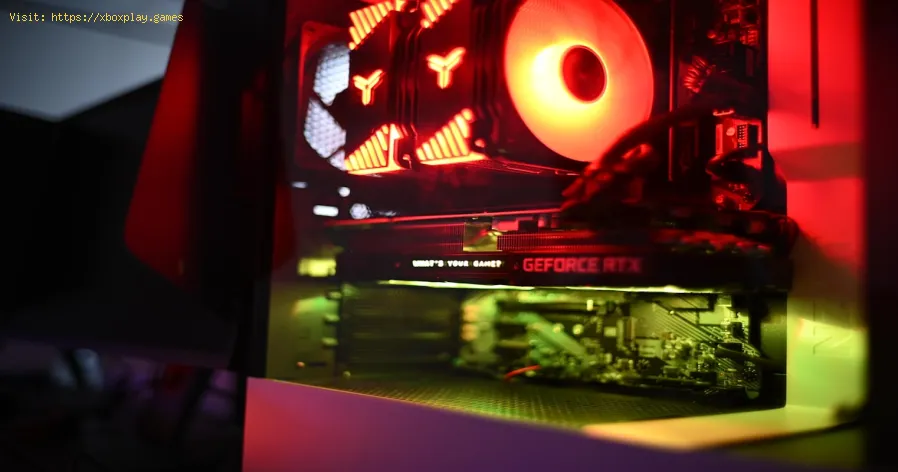
ゲームセッションの音が、没入感あふれるアドベンチャーというより、離陸準備を整えるジェットエンジンの音のようではありませんか?そう感じているのは、あなただけではありません。数え切れないほどの PC ゲーマーにとって、『サイバーパンク2077』のようなゲームの勝利を象徴するサウンドや、『エスケープ・フロム・タルコフ』の緊迫した雰囲気は、過負荷状態のコンピューターファンの容赦ない回転音によって、ひどく損なわれてしまいます。これはプラットフォーム上ではよくある悩みの種で、スリリングな逃避行であるはずのものが、聴覚上の迷惑なものになってしまいます。これは騒音公害に限った話ではありません。うるさい PCは、多くの場合、ハードウェアからの悲鳴のような信号であり、ストレスがかかっていて、必要以上に熱くなっていることを示しています。しかし、ノイズキャンセリングヘッドホンに手を伸ばしたり、高価な新しい PCを検討する前に、これを知っておいてください。ほとんどの場合、この獣を飼いならすことができます。このガイドは、大きなファンのノイズを診断、修正、および防止するためのツールキットであり、ゲームの聖域に平和を取り戻します。
「なぜ」を理解することが、根本的な解決への第一歩です。PCの冷却システムは、熱を排出するために機能する部品のシンフォニーです。そのシンフォニーが不協和音に変わる場合、通常は以下のいずれかの原因が考えられます。
埃の蓄積: PC冷却の大敵。埃はヒートシンクの熱を遮断するブランケットのような役割を果たし、ファンブレードを詰まらせます。そのため、同じ冷却効果を得るためにファンの回転速度が上昇してしまいます。
アグレッシブ/デフォルトファンカーブ:マザーボードまたはGPUソフトウェアは、特定の温度におけるファンの回転速度を制御します。出荷時の設定は、ノイズよりも温度低下を優先し、過度にアグレッシブになっていることがよくあります。
ハードウェアを酷使するゲーム内設定の強化: 4K 解像度ですべての設定を「ウルトラ」に上げると、CPU と GPU の負荷が飛躍的に高まり、大量の熱が発生するため、ファンで放散する必要があります。
ケース内のエアフロー不足:どんなに高性能なファンでも、高温の環境下では役に立ちません。吸排気口が不十分だったり、通気口が塞がれていたり、ケーブルが絡まっていたりすると、冷気がスムーズに流れなくなります。
老朽化または摩耗したファン:長年の使用により、ファンのベアリングが摩耗し、機械の故障を示す独特の軋み音、ガタガタ音、またはブザー音が発生することがあります。
不十分な冷却ソリューション: CPUに付属の標準クーラーは、過熱を防ぐには十分な性能ですが、負荷がかかった際に大きな騒音が発生することがあります。同様に、ファンマウントが少ない小型ケースでは、強力なコンポーネントによって熱的に圧倒されてしまう可能性があります。
時間がない?すぐにやってみましょう。風通しの良い場所でケースを開け、エアダスターを使ってファンブレード、ヒートシンク(特にCPUとGPU)、エアフィルターの埃を吹き飛ばしましょう。まずはPCの電源を切り、電源プラグを抜いてください。この簡単な5分でできる対処法で、ノイズの問題の大部分を解決できます。
以下の手順を順序よく実行してください。きっとここで解決策が見つかるでしょう。
PC の電源を完全にオフにして、壁からプラグを抜きます。
風通しの良い場所(ガレージやバルコニーが理想的)に移動してください。
マニュアルに従ってケースを開けます。
圧縮空気を使用して、ファンを所定の位置に固定し(制御不能な回転を防止するため)、次の場所からほこりを吹き飛ばします。
すべてのケースファン(吸気および排気)。
CPU クーラーのフィン。
GPU ヒートシンクとファン。
電源ユニット (PSU) の通気口 (PSU を開けないでください)。
ダストフィルター – 可能であれば水で洗い、完全に乾かしてください。
再度組み立てて違いを聞いてみましょう。
ここで、システムを静かにするように指示します。
PC を再起動し、キーを押して BIOS/UEFI に入ります (通常は Delete、F2、または F10)。
ハードウェア モニター、Q-Fan コントロール、またはファン チューニングセクションに移動します。
ファン速度 (%) と温度 (°C) をマッピングしたグラフ (曲線) が表示されます。
より緩やかな曲線を作成します。温度範囲が低い場合、ファン速度のパーセンテージを下げます (例: 50°C で 40% の速度、70°C で徐々に 70% まで上昇、80°C 以上でのみ 100% になります)。
保存して終了します。システムは、負荷が軽いときに静かな動作を優先するようになります。
NVIDIAユーザーの場合はMSI Afterburnerを、AMDユーザーの場合はAMD Adrenalin Softwareをご使用ください。
適切なソフトウェアをダウンロードしてインストールします。
ファン カーブの設定を見つけます (Afterburner で、設定ギア > ファン タブをクリックします)。
BIOSと同様に、カーブを調整できます。まずはファン速度を最低(30%など)に設定し、60℃まで上げ、その後は温度が上昇するにつれて急激に上げていくのが良いでしょう。
ゲームに適用してテストしてください。多くのユーザーが、デフォルトの「60℃までは静音、その後はジェットエンジン」プロファイルよりもはるかに少ないノイズで、良好な温度を維持できることを発見しています。
常に Ultra 設定が必要なわけではありません。
主な熱発生設定を特定します。シャドウ品質、アンビエント オクルージョン、ボリューメトリック フォグ、レンダリング距離が大きな原因となることがよくあります。
FPSリミッターまたはV-Syncを有効にしてください。メニュー画面でGPUが200FPSでレンダリングしている場合、GPUは不必要に動作(発熱)しています。FPSをモニターのリフレッシュレート(例:144FPS)に制限すると、負荷が大幅に軽減されます。
NVIDIA DLSSやAMD FSRなどのゲームスケーラーを内蔵で使用しましょう。これらのスケーラーはゲームを低解像度でレンダリングし、AIを活用してアップスケールすることで、パフォーマンスを向上させ、発熱を抑えます。
ファンの向きが正しいことを確認してください。吸気ファンは通常、前面/下部、排気ファンは背面/上部にあります。ファンフレームの矢印をご確認ください。
ケーブルを管理する:ケーブルを結束バンドで束ね、メインの空気の通り道から離します。
ファンの配置を検討しましょう。従来の正圧式(排気よりも吸気を多くする)の配置は、埃の軽減に役立ちます。適切な位置に吸気ファンを1つ追加するだけで、驚くほどの効果が得られます。
PC の設置環境を確認してください。デスクの密閉されたスペースに押し込まれていませんか?吸気口と排気口には少なくとも 6 インチのスペースを確保してください。
CPU クーラーをアップグレードする:高品質のタワー型空冷式クーラー (Noctua や be quiet! など) またはオールインワン (AIO) 液体クーラーは、ほとんどの標準クーラーよりもはるかに効率的で静かです。
ケースファンの交換:静音性に優れたファン(例:Noctua NF-A12、be quiet! Silent Wings)に投資しましょう。大型ファン(140mm)は、小型ファン(120mm)と同じ風量を低回転数で送風できるため、騒音が少なくなります。
CPU/GPUの電圧を下げる:高度ですが、非常に効果的なテクニックです。ThrottleStop(CPU)やAfterburner(GPU)などのソフトウェアを使用すると、電圧をわずかに下げることで発熱を抑え、多くの場合、同等のパフォーマンスを維持できます。(詳細なガイドに従って慎重に進めてください。)
定期メンテナンス: 3 ~ 6 か月ごとに圧縮空気のクリーニングをスケジュールします。
環境は重要です: PC をカーペットの上に置かず、比較的清潔で涼しい部屋に置いてください。
温度を監視する: HWMonitorなどの軽量ツールを使って、負荷時のCPU/GPU温度を定期的にチェックしましょう。CPU/GPUの温度が常に高い場合(CPU >85°C、GPU >83°C)、警告サインです。
静音性を考慮して構築する:将来のアップグレードに備えて、最初から防音フォーム、静かなファン、効率的なクーラーを備えたケースを検討してください。
Q1: ゲーム中にPCファンがうるさいのは良くないのでしょうか?
A:必ずしも「悪い」わけではありませんが、症状の一つです。コンポーネントが熱くなり、冷却システムがフル稼働していることを意味します。常に非常に高い熱状態が続くと、コンポーネントの寿命が何年も短くなる可能性があります。
Q2: ソフトウェアを使ってファンを常に最低速度に設定できますか?
A: 絶対にできません。これは確実に過熱やサーマルスロットリング、あるいはシャットダウンを引き起こす原因となります。ファンは常に温度と連動したカーブで制御してください。
Q3: ファンから軋むような、あるいはガタガタという音がします。どうすればいいですか?
A:これは通常、ベアリングの故障です。最善の解決策は、特定のファンを特定し(PCの電源を入れた状態で、指で各ファンを軽く止めて原因を特定します)、交換することです。
Q4: 水冷式クーラーは空冷式クーラーよりも静かですか?
A:静かという場合もありますが、必ずしもそうとは限りません。高性能な空冷式クーラーは、安価でポンプノイズの多いAIOクーラーよりも静かであることが多いです。ハイエンドのAIOクーラーはCPUから熱を素早く逃がすのに優れているため、ファンの回転速度は遅くなりますが、ポンプノイズが発生します。
Q5: ファンの数を増やすとPCは静かになりますか?
A:直感に反しますが、多くの場合、静かになります。適切な構成のファンの数を増やすと、個々の回転速度を下げながら同じ量の空気を循環させることができるため、ファンの数が少なく最大回転数で騒音を発するよりも、全体的な騒音が少なくなります。
PCのファンノイズを抑えることは、快適さを向上させるだけではありません。より健康的で効率的、そしてより没入感のあるゲーム体験への道のりです。ドラゴンの咆哮は、タワーではなくスピーカーから響くべきです。簡単な掃除からファンカーブの微調整まで、これらの手順に従うことで、マシンの音響をコントロールできます。
このガイドは、あなたのPCの静音化に役立ちましたか?ぜひ成功体験談をお聞かせください。また、まだ疑問に思っていることがあれば、ぜひお答えください!ぜひ、下のコメント欄で、PCの静音化前後の体験談を共有してください。PCのパフォーマンスを最適化し、ゲーミング環境を最大限に活用するためのガイドをもっと知りたい方は、こちらのテクニカルチュートリアルのライブラリをご覧ください。それでは、静かに、そして楽しくゲーミングを!
