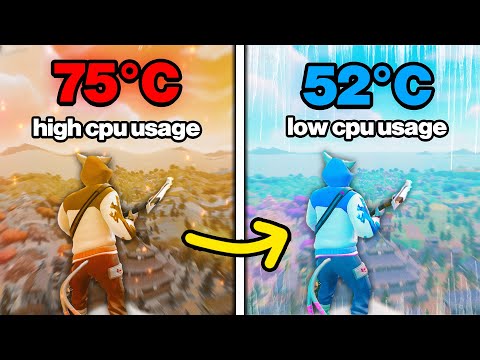
ウォーゾーンの最終サークルにいたり、エルデンリングのボス戦があと一撃で迫っていたり、ハイエンドPCでサイバーパンク2077の豊かで過酷な世界を探索していたり。そんな時、突然の激しいフレームレート低下、まるで糖蜜の中を動いているかのようなゲーム体験、あるいはもっとひどいことに、システム全体が警告なしにシャットダウンしてしまう。あの独特の熱い電子機器の匂いが漂い、CPUは助けを求めて悲鳴を上げている。現代のゲームの高負荷に耐えかねてオーバーヒートしているのだ。
CPUの過熱は、ゲームのパフォーマンスとハードウェアの寿命を静かに脅かす要因です。自作PCでも、高性能ノートPCでも、プロセッサが過熱すると、冷却のために速度を抑制し、フレームレート(FPS)を低下させます。極端な場合には、永久的な損傷を防ぐために強制シャットダウンが実行されます。このガイドは、そんなあなたの命綱となるでしょう。一時的な解決策だけでなく、徹底的なクリーニングと長期的な解決策も解説し、ゲームセッションをクールでスムーズ、そして途切れることなく快適にプレイできるようにします。
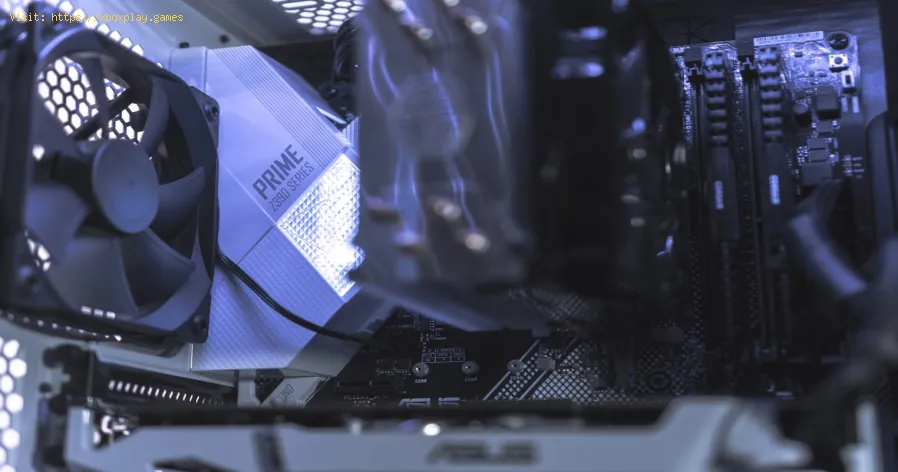
解決策を詳しく見ていく前に、まずは敵について理解しましょう。CPU(中央処理装置)はコンピューターの頭脳です。ゲーム、特にPCでAlan Wake 2、Starfield、Horizon ForbiddenWest(コンソール版またはPC版)などのゲームをプレイすると、CPUはオーバードライブ状態になり、副産物として大量の熱が発生します。この熱は通常、冷却装置(空気または液体)に伝達され、そこで放熱されます。過熱は、この熱伝達システムに障害が発生したときに発生します。CPU自体に障害があることはほとんどなく、冷却チェーンのどこかに不具合が生じていることが原因です。
ほこりの蓄積:一番の原因。ほこりはヒートシンク、ファン、ケースの通気口に超断熱ブランケットのように付着し、PCケース内に熱を閉じ込めます。
冷却不足または故障:プロセッサに付属の標準CPUクーラーでは、高負荷のゲームプレイには不十分な場合があります。あるいは、水冷クーラーのポンプが故障しているか、ファンの回転が停止している可能性があります。
ケースの空気の流れが悪い:ファンが少ない、吸気口や排気口が塞がれている、またはケーブルが絡まっている PC ケースでは、熱い空気が滞留するホットスポットが形成されます。
サーマルペーストの不適切な塗布:サーマルペーストはCPUとクーラーの間にある重要な導電層です。乾燥したり、正しく塗布されなかったり、塗布されなかったりすると、熱伝導が著しく低下します。
オーバークロックのやり過ぎ:パフォーマンス向上のためにCPUのクロック速度を手動で上げる(オーバークロックする)と、発熱量が飛躍的に増加します。適切な冷却を行わずにオーバークロックを行うと、サーマルスロットリング(熱による性能低下)の原因となります。
高い室温:暑い部屋でゲームをすると、冷却システムの始動がさらに困難になります。
試合中に緊急の応急処置が必要な場合は、
PCケースのサイドパネルを開けると、エアフローが瞬時に改善され、温度が数度下がります。Chromeなどの負荷の高いバックグラウンドアプリケーション(タブが50個以上開いているもの、動画編集ソフト、ストリーミングソフトなど)を閉じてください。ゲーム中のFPSをモニターが実際に表示できる値(例:144Hzモニターの場合は144FPS)に制限し、CPUが不要なフレームをレンダリングするのを防ぎます。これは一時的な解決策です。ケースを開けたまま長時間ゲームをプレイしないでください。エアフローが阻害され、埃が入りやすくなります。
以下の手順を丁寧に実行してください。圧縮空気、イソプロピルアルコール、そして新しい放熱グリスが必要になるかもしれません。
まず、問題を確認してください。HWMonitorやMSI Afterburnerなどの監視ツールをダウンロードしてください。最も負荷の高いゲームを起動し、10~15分間プレイしてください。CPU温度を記録してください。負荷がかかっているほとんどのCPUでは、以下のようになります。
80°C 未満:良好な範囲内です。
80°C - 90°C:暖かく、高負荷がかかっている一部のチップでは許容範囲内ですが、調査する価値はあります。
90°C以上:危険。CPUがスロットリング状態にあるため、対処が必要です。
100°C に近づくと、即時シャットダウンの危険があります。
PCの電源を切り、電源プラグを抜いてください。風通しの良い場所に移動してください。
ケースを開ける:両方のサイドパネルを取り外します。
圧縮空気を使って、 CPUクーラーのフィン、ケースファン(吸気口(前面/底面)、排気口(背面/上面)、電源ユニットの通気口(ファンを固定してください)、そしてGPUから埃を吹き飛ばします。ファンが制御不能に回転しないように、ファンを固定してください。
フィルターの清掃:最近のケースのほとんどには、吸気口に磁気式のダストフィルターが付いています。フィルターを水で洗い、完全に乾かしてください。
クリーニングしても効果がない場合は、古い放熱グリスが問題の原因である可能性があります。
CPU クーラーを取り外します。ファン ケーブルを外し、ネジを外し (ネジの順序に注意)、ゆっくりと回してペースト シールを剥がします。
CPU とクーラーをクリーニングします。ペーパータオルとイソプロピルアルコール (90% 以上) を使用して、CPU の金属蓋 (IHS) とクーラーのベースの両方から古いサーマルペーストをすべて丁寧に拭き取ります。
新しいペーストを塗布する:高品質のサーマルペースト (Arctic MX-6、Noctua NT-H1 など) をエンドウ豆大の滴 (または細い線) ほど CPU の中央に塗布します。
クーラーの再取り付け:クーラーを慎重に取り付け直し、均等な圧力がかかるように、十字のパターンで均等にネジを締めます。ファンを再び接続します。
ファン構成:少なくとも基本的なエアフロー設定がされていることを確認してください:前面/下部 = 吸気。背面/上部 = 排気。
ケーブル管理:結束バンドを使用してケーブルをマザーボード トレイの後ろに配線し、メイン チャンバーを空けて空気が自由に流れるようにします。
マザーボードの BIOS を更新します。新しいバージョンでは、ファンの制御と温度管理が改善されている場合があります。
ファンカーブの調整: BIOSでファンコントロールセクションを見つけます。よりアグレッシブなカーブを設定すると、CPUとケースファンが低温時に高速回転します。
CPU電圧の確認:上級ユーザー向けに、一部のマザーボードは自動的に過剰な高電圧を印加する場合がある。わずかなアンダーボルト(クロック速度を維持しながら電圧を下げる)で、パフォーマンスを損なうことなく温度を大幅に下げることができる。
CPU クーラーをアップグレードする:標準の Intel または AMD クーラーを使用している場合は、堅牢な空冷式クーラー (Thermalright Peerless Assassin など) または 240mm 以上のオールインワン液体クーラーにアップグレードすると、劇的な変化が得られます。
ケースファンの追加:シンプルで効果的。高品質の吸気ファンを1~2個追加するだけで、ケース全体のエアフローを大幅に改善できます。
ノートパソコンゲーマーのための再接着:ノートパソコンは熱に敏感です。ゲーミングノートパソコンのCPU(およびGPU)を高品質のペーストで再接着することが、多くの場合最も効果的な修理方法ですが、慎重な分解作業が必要です。
定期的な清掃をスケジュールします。3~ 6 か月ごとに、圧縮空気でほこりを吹き飛ばします。
環境に注意してください: PCを密閉されたキャビネットや厚いカーペットの上に置かないでください。涼しく室温の場所に保管してください。
温度を監視:温度ウィジェットを常に表示しておき (RivaTuner など)、システムの健全性を常に把握できるようにします。
定期的に再塗布する:最適なパフォーマンスを得るには、2 ~ 3 年ごとにサーマルペーストを交換することを検討してください。
オーバークロックは現実的に:オーバークロックは必ず熱負荷テストを実施する必要があります。電圧が高いほど発熱も大きくなります。安定して冷却できるバランスを見つけましょう。
Q: ゲーム中にCPUが85℃というのは熱すぎますか?
A: 85℃は高めの設定ですが、最新のCPU(Intel Core i7/i9やAMD Ryzen7/9など)をフル負荷で使用する場合、一般的に安全な温度です。これらのCPUは95~100℃でスロットリングするように設計されています。しかし、常に85℃を超える温度で動作させるとCPUの寿命が短くなり、スロットリングによってパフォーマンスが低下します。85℃以下を目指しましょう。
Q: 過熱によってCPUが永久的に損傷することはありますか?
A:最近のCPUは高度な熱保護機能を備えており、壊滅的な損傷が発生するずっと前に強制的にシャットダウンします。しかし、非常に高温で長時間動作させると、シリコンが劣化し、寿命と安定したパフォーマンスが低下する可能性があります。
Q: ゲームに水冷は必要ですか?
A:必要ありません。高品質の空冷クーラーは、ミドルレンジの水冷クーラーと同等の性能を持ち、静音性と信頼性に優れています(ポンプ故障のリスクがありません)。水冷(AIO)は、見た目重視、小型ケース、あるいは極端なオーバークロックには最適ですが、必須ではありません。
Q: CPUが熱くなっているのにGPUは問題ありません。なぜですか?
A:冷却システムは別々になっています。問題はCPUクーラー、サーマルペースト、あるいはCPUがゲームの主なボトルネックで、GPUは比較的安定しているのに100%で動作しているという状況に起因している可能性があります。
Q: 放熱グリスはどのくらいの頻度で交換すればよいですか?
A:ほとんどのユーザーにとって、3~5年ごとに交換すれば十分です。時間の経過とともに温度が上昇していることに気づいた場合(ほこりが原因ではない場合)、おそらく交換時期です。
クールなCPUは、快適で高速なCPUです。午後をかけてこれらの手順を実行することで、問題を解決するだけでなく、ゲーミングマシンの寿命とパフォーマンスを向上させる投資にもなります。激しいレイドや対戦ゲームの真っ最中に、サーマルスロットルを心配する必要はもうありません。
温度はうまくコントロールできましたか?ぜひ、以下のコメント欄で、改善前と改善後の結果をシェアしてください。どの修正が最も効果的だったのでしょうか?それでも問題が解決しない場合は、スペックと温度をコメント欄にご記入ください。一緒に問題を解決しましょう。FPSの最適化、GPU温度のコントロール、そして究極のセットアップの構築に関するその他のガイドについては、当サイトの他のページもご覧ください。ゲーム体験をレベルアップさせましょう!