PlayStation 5(PS5)は革新的なコンソールであり、カスタムメイドの超高速NVMeソリッドステートドライブ(SSD)により、息を呑むようなグラフィックとほぼ瞬時のロード時間を実現しています。しかし、『ファイナルファンタジーXVI』、『ホグワーツ・レガシー』、『コールオブデューティ』といった最新ゲームはそれぞれ100GB以上のストレージ容量を必要とするため、コンソールに内蔵された825GBのSSD(使用可能容量は約667GB)は驚くべき速さで使い果たされてしまいます。
ここでの文脈はストレージの効率化と最適化です。熱心なゲーマーにとって、「ストレージがいっぱい」という通知のせいで大量のゲームタイトルを頻繁に削除して再インストールするのは、イライラさせられるだけでなく、時間の無駄でもあります。プラットフォームはPlayStation 5です。
問題は、残存ファイル、複数のセーブファイル、キャプチャメディア、古くなったゲームパッチなど、ゲーム本体のインストールとは関係のないデータによって、かなりの量のストレージ容量が消費されてしまうことです。これらのファイルは隠されたり忘れられたりしていることが多く、たとえ大容量のゲームをクリアしたばかりであっても、新しいタイトルをインストールしようとすると、コンソールが誤って容量不足を報告してしまうことがあります。重要なのは、こうした不要なデータを特定して削除し、大容量のゲームファイルを安全にコールドストレージに移動させる戦略的な管理計画を実行することです。
この包括的なガイドでは、PS5 の貴重な内部 SSD スペースを解放し、お気に入りのゲームをインストールしたままプレイできるようにするための最も効果的な方法を詳しく説明します。
「ストレージがいっぱいです」というエラーは誤解を招くことが多いです。ストレージはゲームだけでいっぱいになっているのではなく、隠れたデータや不要なデジタルゴミでいっぱいになっているからです。
高解像度メディアキャプチャ: PS5 のデフォルト設定では、ゲームプレイビデオを 4K @ 60 FPS でキャプチャし、高品質のスクリーンショットを撮影するため、大量のスペースを消費します。
簡単な技術的説明: 4Kゲームプレイ映像を1分間録画すると、500MBを超える場合があります。これらの高帯域幅のメディアファイルは内蔵SSDにローカル保存されるため、定期的に管理しないとすぐに数十GBにまで蓄積されてしまいます。
冗長な保存ファイルとクラウドの競合:ゲーム、特に RPG やオープン ワールド タイトルでは、多数の保存ファイル (手動、自動保存、一時保存) が生成される可能性があり、ローカル保存とクラウド保存の不一致によりデータが重複することがあります。
簡単な技術的説明:保存ファイルは個別には小さいですが、1 人のプレイヤーがそれぞれ 50 個の保存スロットを持つ 10 個の異なるゲームをプレイすると、時間の経過とともにギガバイト単位のデータが生成され、全体のストレージ数に影響を及ぼします。
ゲーム コンポーネントの残り:ゲームをアンインストールすると、オペレーティング システムによって正しくクリーンアップされなかった残留ファイル、パッチ、および関連するコンテンツ ブロックが残ることがよくあります。
簡単な技術的説明:ゲームは個別の「チャンク」またはパッケージ単位でダウンロードされます。アンインストールプロセスが中断または不完全な場合、一時ファイル、破損したパッチデータ、または予約済みのキャッシュ領域がドライブに残り、容量を消費しているにもかかわらず、インストール済みゲームとして表示されなくなる可能性があります。
キュー内のゲーム/アプリの更新: PS5 は更新とパッチをバックグラウンドでダウンロードし、パッチが完全にインストールされるかゲームに適用される前でもスペースを消費します。
簡単な技術的説明:パッチは、ダウンロードしたファイルと解凍/インストールプロセスの両方に一時的なスペースを必要とします。大きなパッチをダウンロードして一時停止すると、その巨大なファイルがドライブ上に残り、スペースを占有します。
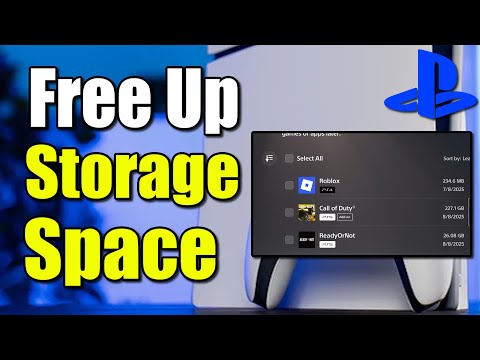
ゲームを1つも削除せずに5〜20 GBを安全に解放する最も速い方法は、キャプチャギャラリーをクリアすることです。
PS5ホーム画面から、メディア ギャラリーに移動します(またはコントローラーの[作成] ボタンを押します)。
「ビデオクリップ」セクションに移動します。
サイズでフィルタリングします。
使用していない、またはアップロードしていない、大容量で不要な 4K ビデオ クリップをすべて選択して削除します。
最善のアプローチは、乱雑なものを整理し、大きな PS4 タイトルを移動し、新しいゲーム用に外部 SSD スロットを使用することです。
[画像プレースホルダー: 「保存データ」と「メディアギャラリー」のオプションが表示されている PS5 ストレージ メニューのスクリーンショット。]
ストレージ管理にアクセスするには、[設定] (右上の歯車アイコン) > [ストレージ]に移動します。
セーブデータの消去(対象指定):「セーブデータ」 > 「PS5ゲーム」または「PS4ゲーム」を選択します。リストを確認します。クリアしたゲームやプレイしなくなったゲームは選択し、ローカルセーブデータを削除します。注:再度プレイする予定がある場合は、クラウドセーブデータをバックアップしておいてください。
メディアギャラリーの管理:ストレージ> 「メディアギャラリー」に移動します。スクリーンショットやビデオクリップが消費している合計容量を確認できます。表示オプションを選択し、サイズでフィルタリングしたり、古くて大きなファイルを一括削除したりできます。
ゲームの残りデータを削除する:ストレージ> 「本体ストレージ」に戻り、 「その他」カテゴリを確認してください。「その他」カテゴリの容量が異常に大きい場合(50GBを超える場合)、破損したファイルやダウンロードデータの残りデータが含まれている可能性があります。これをクリアするには、システムの再構築(代替ソリューションを参照)が必要になる場合があります。
PS5 を使用すると、PS4 ゲームを標準の外付け USB ドライブから直接プレイできるため、内部スペースを大幅に節約できます。
外付けドライブを接続する:適切なUSB 3.0+ 外付け HDD または SSD をPS5 の背面 USB ポートの 1 つに接続します。
ドライブのフォーマット: PS5はドライブを拡張ストレージとしてフォーマットするように促します。フォーマットを確定してください。
PS4 ゲームを移動する: [設定] > [ストレージ] > [本体ストレージ] > [ゲームとアプリ]に移動します。
PS4タブを選択します。PS4の大容量タイトルの横にあるボックスにチェックを入れます。
「アイテムの移動」をクリックし、新しくフォーマットした拡張ストレージドライブを選択します。メリット:外付けドライブからすぐにゲームをプレイできます。
この方法では、互換性のある 2 つ目の内部 NVMe SSD (M.2) を購入してインストールする必要があります。これにより、使用可能な PS5 ゲーム スペースが大幅に増加します。
M.2 SSD をインストールします。ソニーの公式手順に従って、互換性のある M.2 NVMe SSD をサイド プレートの下の拡張スロットにインストールします。
フォーマットしてデフォルト設定: PS5は初回起動時にドライブをフォーマットします。「設定」 > 「ストレージ」 > 「インストール場所」に移動し、 M.2 SSDをすべてのPS5ゲームのデフォルトのインストール場所として設定します。メリット:すべての次世代ゲームを単一の巨大なライブラリにまとめることができます。
PS5 ゲームの転送: 「設定」 > 「ストレージ」 > 「本体ストレージ」 > 「ゲームとアプリ」に移動します。インストールした PS5 ゲームを選択し、小さい方の本体ストレージから新しいM.2 SSDに移動します。
Rebuild Database (Deep Clean): If the "Other" category is large, rebuilding the database can clear corrupted caches and index issues.
Turn off the PS5 completely.
Press and hold the power button until you hear the second beep (about seven seconds) to enter Safe Mode.
Connect the DualSense controller via USB.
Select option 5. Clear Cache and Rebuild Database > Rebuild Database. This process takes time but is safe and does not delete games.
Disable Automatic Media Capture: To prevent future clutter, go to Settings > Captures and Broadcasts > Captures > Trophies. Set the Trophy Video Capture to Off or the lowest resolution.
Proactive management is key to maintaining a clutter-free PS5:
Set USB Drive as Default for PS4 Games: Go to Settings > Storage > "Installation Location" and ensure that PS4 games are automatically set to install on your Extended Storage (USB) drive.
Regularly Sync and Check Saves: Frequently check your Saved Data and Game/App Settings in the cloud to ensure all necessary saves are backed up. Delete anygames you no longer play entirely, including local saved data, knowingthe cloud has a backup.
Review the Queue: Before shutting down the console, always check the Downloads/Uploads queue to see if any massive patches are waiting in line, consuming space unnecessarily. Cancel unnecessary downloads.
Q: Does moving a PS5 game to an external USB drive slow it down? A: Yes, significantly. The external USB drive is only suitable for storage of PS5 games. You must move the game back to the internal SSD or the M.2 Expansion SSD to play it, as the game relies on the NVMe speed for performance.
Q: Does rebuilding the database delete my games or saves? A: No. Rebuilding the database simply re-scans the drive and creates a new index of all your content. It is a safe maintenance step used to fixminor file system and cache corruption, often reducing the size of the"Other" category.
Q: Can I use an external USB drive for PS5 games? A: You can only use an external USB drive for storage. You cannot play PS5 games directly from a USB drive. To play expanded PS5 games,you must install a compatible M.2 NVMe SSD in the internal expansionslot.
Q: 「その他」ストレージカテゴリのサイズが非常に大きいのですが、削除できないのはなぜですか? A:「その他」カテゴリには、PS5 が適切に分類できないファイル(主にシステムキャッシュ、一時ファイル、データベースファイル)が含まれます。手動で削除することはできませんが、データベースの再構築を実行すると、サイズが大幅に縮小されることがよくあります。
100GBのゲームを頻繁に削除して再インストールする時代は終わりました。未使用のメディアを体系的に整理し、セーブファイルを管理し、PS4タイトル用の外付けUSBストレージとPS5ゲーム用の内蔵M.2スロットを戦略的に活用することで、内蔵SSDをクリーンで整理された状態に保ち、常に利用可能な状態にすることができます。
インストール済みのゲームを犠牲にするのはもうやめましょう!以下の手順で隠しスペースを解放し、ライブラリ全体を起動可能な状態にしておきましょう!