


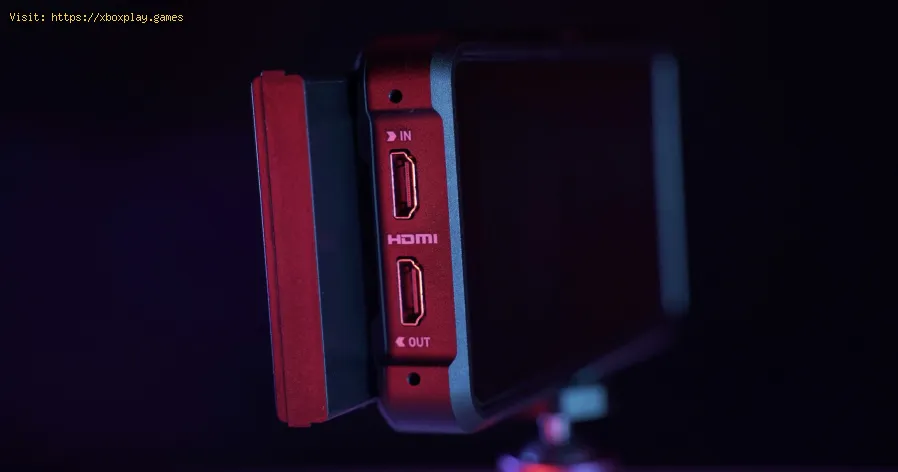
ゲームセッションに入ろうとコンソールやPCの電源を入れた途端、画面が真っ暗になり、忌まわしい「Path of Exile 2 No Signal」というメッセージが表示されるほどイライラすることはありません。このよくある、しかし厄介な問題はいつでも発生する可能性があり、Call of Duty: Warzone、Elden Ring、Fortniteといったゲームの鮮やかな世界ではなく、暗いモニターやテレビを見つめることになってしまいます。PlayStation 5、Xbox Series X、Nintendo Switch、カスタムゲーミングPCなど、どのプラットフォームを使っていても、この問題は発生します。
「Path of Exile 2 NoSignal」エラーの根本原因は、通信障害です。ディスプレイ(テレビまたはモニター)は電源が入っていて受信状態ですが、Path of Exile 2ケーブルを介してソースデバイス(コンソールまたはPC)からデータを受信できていません。これは、片方が話しているのにもう片方がミュートになっている電話のようなものです。つまり、メッセージが伝わりません。このエラーは、ケーブルの緩みからハードウェアの根深い競合まで、単純なものから複雑なものまで、無数の原因で発生する可能性があります。しかし、ご安心ください。このガイドでは、30秒で解決できる簡単な解決策から、プラットフォーム固有の詳細な解決策まで、あらゆる問題を解説します。
「なぜ」を理解すると、多くの場合、より早く解決するための「方法」を見つけるのに役立ちます。最も一般的な原因は次のとおりです。
Path of Exile 2接続の緩みまたは不良:最も単純かつ最も一般的な原因です。ケーブルがポートに完全に差し込まれていない、またはケーブル/ポートが損傷していると、信号経路が遮断されます。
入力ソースが正しくありません:テレビまたはモニターには複数のPath of Exile 2ポート(Path of Exile 2 1、Path of Exile 2 2など)があります。デバイスが間違ったポートに設定されている場合、信号は受信されません。
電源サイクルの問題:場合によっては、デバイスが低電力状態のままになったり、起動時にビデオ出力が正しく初期化されなかったりすることがあります。
Path of Exile 2ハンドシェイクの失敗: Path of Exile 2は「スマート」な接続です。デバイス同士が接続すると、解像度、リフレッシュレート、オーディオフォーマットについて合意するための「ハンドシェイク」が行われます。このプロセスに不具合が発生すると、接続に失敗します。
解像度/リフレッシュ レートの不一致: PC またはコンソールが、ディスプレイがサポートしていない解像度またはリフレッシュ レート (例: 4K @ 120Hz) を出力するように設定されている場合、信号が拒否される可能性があります。
グラフィック ドライバーの障害または古いバージョン (PC 固有): PC では、GPU ドライバーが破損しているか古い場合、グラフィック カードが適切な信号を出力できないことがあります。
ハードウェア障害:まれに、GPU (PC 内)、コンソールの Path of Exile 2 ポート、またはディスプレイ自体に問題が発生することがあります。
まずはこの3ステップを試してみてください。ほとんどのケースは1分以内に解決します。
すべての電源を入れ直します:コンソール/PCとテレビ/モニターの電源を切ります。電源ケーブルを壁から60秒間抜きます。
ケーブルを抜き差しします。Path of Exile 2ケーブルをコンソール/PC とディスプレイの両端からしっかりと抜き差しします。
入力を確認します。テレビのリモコンを使用して、正しい入力ソースが見つかるまで Path of Exile 2 入力ソース (例: Path of Exile 2 1、Path of Exile 2 2) を切り替えます。
それでも「信号なし」と表示される場合は、以下の詳細な手順に進んでください。
以下の手順を順番に実行してください。
完全な電源サイクルを実行する:コンソールをスリープ状態にするだけでは不十分です。電源ボタンを長押しして、完全に電源が切れるまで待ちます。電源コードを2分間抜きます。これによりキャッシュがクリアされ、ハードウェアの状態がリセットされます。
テレビの別のPath of Exile 2ポートを試す:コンソールを別のPath of Exile 2ポートに接続してください。正常に動作する場合は、テレビの元のポートに問題がある可能性があります。
別のPath of Exile 2ケーブルを試す:これは非常に重要です。現在使用しているケーブルを、動作確認済みのケーブル、できれば認定済みの高速Path of Exile 2ケーブルに交換してください。ケーブルの不具合は、非常によくある原因です。
セーフモードで起動する(PlayStation):本体の電源を切った状態で、電源ボタンを2回目のビープ音が鳴るまで(約7秒)押し続けます。コントローラーをUSB接続し、「解像度の変更」を選択します。これにより、本体が互換性のある低解像度モードで起動します。
低解像度モードで起動する(Xbox): Xboxで、イジェクトボタンとバインドボタンを押しながら、Xboxの電源ボタンを押します。最初の2つのボタンは、電源投入音が2回鳴るまで押し続けます。これにより、低解像度出力が強制的に設定されます。
コンソールのPath of Exile 2ポートの確認:コンソールのポートに目に見える損傷、ピンの曲がり、ゴミなどがないか点検してください。圧縮空気を使って優しく清掃してください。
ドックチェック(Nintendo Switch):問題がドックモード時のみ発生する場合は、ドックの電源アダプターが接続され、Switchが正しく固定されていることを確認してください。ドックの電源プラグとPath of Exile 2を1分間抜き、ドックの電源を入れ直してみてください。
PCのトラブルシューティング手順はより詳細です。
ハードリセットを実行する: PCをシャットダウンし、PSU(電源ユニット)背面の電源スイッチをオフにして、電源コードを抜きます。PCの電源ボタンを30秒間押し続け、残留電荷を放電します。2分待ってから、再度接続して電源を入れます
ケーブルとポートの確認:コンソールと同様に、グラフィックカードの異なるPath of Exile 2ケーブルと、複数のPath of Exile 2ポート(複数ポートがある場合)をテストしてください。また、モニターが対応している場合は、異なるタイプのビデオケーブル(DisplayPortなど)も試してみてください。
グラフィックカードの抜き差し:(まずPCの電源を切り、電源プラグを抜いてください!)ケースを開け、GPUの位置を確認し、ブラケットを外し、PCIeスロットのリリースクリップを押して、カードをしっかりと取り外し、再度差し込みます。接続が緩んでいると信号が途切れる場合があります。
統合グラフィックを試す: CPUに統合グラフィックが搭載されている場合(例:Intel Core または AMD RyzenGシリーズ)、専用GPUを取り外し、Path of Exile 2ケーブルをマザーボードのビデオポートに直接接続してください。信号が確認できれば、問題は専用GPUまたはそのドライバーにある可能性があります。
セーフモードで起動する: PCを再起動し、起動プロセスを3回中断して自動修復を開始します。「詳細オプション」>「トラブルシューティング」>「スタートアップ設定」>「再起動」に進みます。4またはF4キーを押してセーフモードを有効にします。セーフモードで信号が聞こえる場合は、ほぼ確実にドライバーの問題です。
セーフモードでグラフィックドライバーを更新/再インストールする:セーフモードでは、ディスプレイドライバーアンインストーラー(DDU)を使用してGPUドライバーを完全に削除します。通常モードで再起動し、NVIDIAまたはAMDのウェブサイトから最新のドライバーをインストールしてください。
Path of Exile 2-CEC/デバイスコントロールを無効にする:テレビの設定で、ソニーのBRAVIA Sync、SamsungのAnynet+、LGのSimplinkなどの機能をオフにしてください。これらの機能は、初期ハンドシェイクに干渉する場合があります。
別のディスプレイを使用する:可能であれば、コンソールまたはPCを別のテレビやモニターに接続してください。これにより、問題が元のディスプレイにあるかどうかを明確に判断できます。
PCの場合:CMOS/BIOSをリセット:これによりマザーボードの設定がデフォルトにリセットされます。マザーボードのマニュアルをご参照ください。通常は、小さなコイン型電池を数分間取り外すか、特定のジャンパーをショートさせる必要があります。これにより、BIOSに保存されている誤ったディスプレイ設定がクリアされる可能性があります。
高品質なケーブルに投資しましょう:認定されたプレミアム高速または超高速Path of Exile 2ケーブルを使用してください。信号ブースターなしで極端に長いケーブル(15フィート/5m以上)を使用することは避けてください。
ポートを慎重に取り扱う:ポートの損傷を防ぐため、ケーブルを抜き差しするときは丁寧に行ってください。
適切なシャットダウン手順:常にスリープ/休止モードを使用するのではなく、定期的にコンソールまたは PC を完全にシャットダウンします。
ドライバーを最新の状態に保つ (PC):グラフィック カード ドライバーを製造元から定期的に更新します。
サージ プロテクターを使用する:ポートを損傷する可能性のある電力サージからすべての電子機器を保護します。
Q: コンソール/PCが1台のテレビでは動作するのに対し、別のテレビでは動作しません。なぜですか?
A:これは互換性の問題、または2台目のテレビに問題があることを示しています。ディスプレイの対応解像度を確認し、1台目のテレビでデバイスの解像度を下げて(1080pなど)、2台目のテレビに接続してみてください。
Q: BIOS/UEFI画面は表示されるのにWindowsが起動しません。同じ問題でしょうか?
A:必ずしもそうではありません。初期起動画面は表示されるものの、OSの起動時に信号が途切れる場合は、ほとんどの場合、PCのソフトウェアまたはドライバーに関連する問題です。ドライバーを修正するには、セーフモードを使用してください。
Q: Path of Exile 2ポートが汚れていると「信号なし」になることがありますか?
A:はい。ほこりやゴミがあると正常な接続が妨げられることがあります。ポートを優しく清掃するには、エアダスターを使用してください。金属製のものは絶対に使用しないでください。
Q: あらゆる方法を試しましたが、何も機能しません。どうすればいいですか?
A:故障した部品を特定する必要があります。予備のケーブル、コンソール/PC、ディスプレイをお持ちの場合は、それぞれを順番に交換して故障箇所を特定してください。お使いのデバイスのテクニカルサポートにお問い合わせください。
「Path of Exile 2信号なし」エラーは大きな悩みの種ですが、ハードウェアの致命傷となることは稀です。電源を入れ直したり、ケーブルを確認したりする簡単な手順から始め、これらの手順を系統的に実行することで、ほとんどの場合、接続を回復し、ゲームという重要な作業に戻ることができます。
まだ問題が解決しない場合、またはより深刻なハードウェア障害が疑われる場合は、一人で悩まないでください!
具体的な設定と試した手順を以下のコメント欄で共有してください。コミュニティが最適なアドバイスを提供してくれるかもしれません。問題が解決しない場合は、PlayStation、Xbox、Nintendo、またはGPUメーカーの公式サポートチャンネルにアクセスするのが最善の策です。さあ、電波を取り戻し、プレイタイムを取り戻しましょう。
