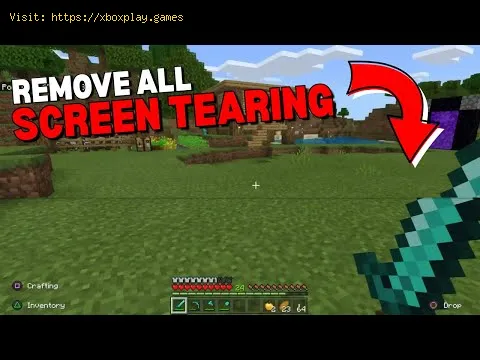
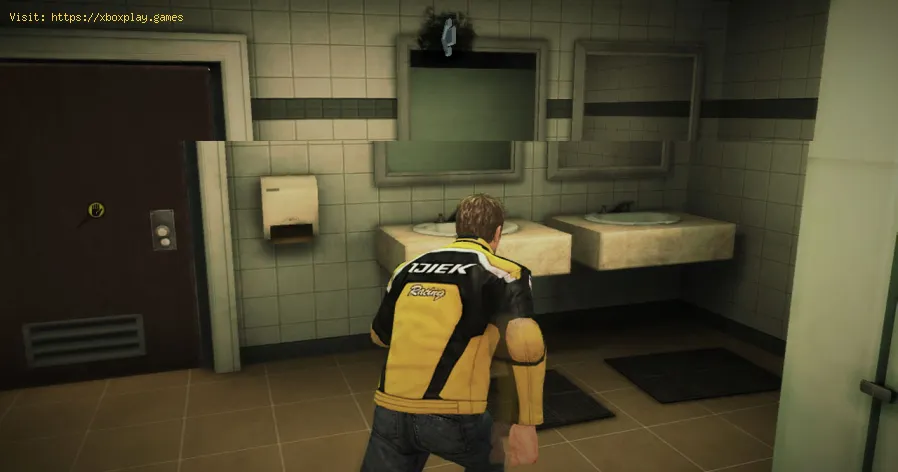
Sei immerso in una sessione di gioco epica, l'azione è intensa, e poi vedi la scena: una linea orizzontale netta che sembra dividere lo schermo, mostrando momentaneamente due immagini separate prima di ricomparire. Questo artefatto visivo, noto come screen tearing , è uno dei difetti grafici più comuni e che compromette l'esperienza di gioco. Si verifica quando il frame rate della scheda grafica non è sincronizzato con la frequenza di aggiornamento del monitor, causando la visualizzazione simultanea di parti di due o più frame.
Questo fastidioso problema può verificarsi su qualsiasi piattaforma (PC, PlayStation, Xbox o Nintendo Switch) e in qualsiasi gioco, dagli sparatutto frenetici come Apex Legends alle avventure cinematografiche. È particolarmente evidente durante le panoramiche rapide della telecamera. Sebbene spesso confuso con stuttering o input lag, il tearing ha una caratteristica distintiva: un singolo "strappo" disallineato sullo schermo. Il nocciolo del problema risiede nella discrepanza tra la velocità di rendering della GPU e la velocità di elaborazione del monitor . Fortunatamente, con le moderne tecnologie di visualizzazione e le impostazioni software, il tearing è un problema completamente risolvibile. Questa guida spiegherà le soluzioni in ordine di efficacia, aiutandoti a ottenere l'immagine perfettamente fluida e priva di tearing che il tuo hardware merita.
Per risolvere il problema dello strappo, è necessario comprendere il semplice conflitto "spinta-trazione" che lo causa.
Scheda grafica (GPU): è il produttore di frame . Esegue il rendering dei frame (immagini) il più velocemente possibile, inviandoli al monitor. Questa velocità è chiamata FPS (fotogrammi al secondo) e può variare notevolmente (ad esempio, da 80 a 120 FPS) a seconda della scena di gioco.
Monitor: è il frame consumer . Ha una frequenza di aggiornamento fissa (ad esempio, 60 Hz, 144 Hz, 240 Hz), il che significa che disegna una nuova immagine dalla parte superiore dello schermo verso il basso un numero prestabilito di volte al secondo. Un monitor a 60 Hz si aggiorna 60 volte al secondo.
Il momento del tearing: se il monitor inizia a disegnare un nuovo frame (un ciclo di aggiornamento) mentre la GPU sta inviando un nuovo frame diverso, acquisirà tutti i dati disponibili. La metà superiore dello schermo potrebbe mostrare il frame A, mentre la metà inferiore mostra il frame B. Questo disallineamento è il tearing visibile. Si verifica perché l'output variabile della GPU e l'input fisso del monitor non sono sincronizzati.
Non tutte le soluzioni sono uguali. Alcune introducono nuovi problemi (come l'input lag), mentre altre risolvono il tearing senza compromessi.
Cos'è: la sincronizzazione verticale (Vsync) forza la GPU ad attendere che il monitor inizi un nuovo ciclo di aggiornamento prima di inviare un nuovo fotogramma. In questo modo, i due frame vengono sincronizzati, eliminando il tearing.
Svantaggio principale: introduce un input lag significativo e può causare scatti se gli FPS scendono al di sotto della frequenza di aggiornamento. I movimenti risultano lenti, il che è inaccettabile nel gaming competitivo.
Quando utilizzarlo: solo nei giochi lenti per giocatore singolo, in cui l'input lag non è un problema e si riesce a mantenere un FPS stabile alla frequenza di aggiornamento del monitor (ad esempio, 60 FPS perfetti a 60 Hz).
Di cosa si tratta: Fast Sync di NVIDIA ed Enhanced Sync di AMD sono soluzioni software più intelligenti. Consentono alla GPU di elaborare liberamente i frame, ma inviano al monitor solo i frame completati e pronti per un nuovo ciclo di aggiornamento. I frame in eccesso vengono scartati.
Svantaggio: può risultare irregolare o "a scatti" quando il frame rate non è un multiplo perfetto della frequenza di aggiornamento. Migliore del Vsync, ma non perfetto.
Quando utilizzarlo: quando non si dispone di un monitor VRR (vedere Livello 1) e gli FPS sono costantemente e significativamente più alti della frequenza di aggiornamento del monitor (ad esempio, oltre 200 FPS su uno schermo a 60 Hz).
Questo è il modo moderno e corretto per eliminare gli strappi senza inconvenienti.
Cos'è: la tecnologia Variable Refresh Rate consente al monitor di modificare la frequenza di aggiornamento al volo per adattarla all'output FPS corrente della GPU. Nessuna discrepanza, nessun tearing. Inoltre, rende le fluttuazioni del frame rate incredibilmente fluide.
Le tecnologie:
NVIDIA G-SYNC: richiede hardware proprietario nel monitor (più costoso).
AMD FreeSync: uno standard aperto. Più diffuso e conveniente. "FreeSync Premium" aggiunge la compensazione del frame rate basso e richiede una bassa latenza.
HDMI 2.1 VRR / Adaptive-Sync: lo standard delle console. Funziona su TV e monitor moderni tramite HDMI.
Requisiti: è necessario un display compatibile con VRR (monitor o TV) e hardware compatibile (GPU per PC o PS5/Xbox Series X|S per console).
Non presenta alcun inconveniente se configurato correttamente. Questo è il gold standard.
L'obiettivo è utilizzare sempre il Livello 1 (VRR), se disponibile. Seguite questa tabella di marcia.
Per PC (NVIDIA):
Collega il tuo monitor tramite DisplayPort (necessario per la maggior parte dei G-SYNC/FreeSync).
Apri il Pannello di controllo NVIDIA > "Configura G-SYNC".
Seleziona "Abilita G-SYNC, compatibile con G-SYNC" e seleziona il tuo monitor.
Fondamentale è selezionare "Abilita modalità a schermo intero".
Per PC (AMD):
Aprire AMD Software: Adrenalin Edition > "Giochi" > "Schermo".
Assicurarsi che "AMD FreeSync" o "Adaptive-Sync" sia impostato su Abilitato .
Per console (PS5 / Xbox Series X|S):
Collegare a una porta HDMI 2.1 su un televisore/monitor compatibile con VRR.
PS5: vai su Impostazioni > Schermo e video > Uscita video > VRR > Automatico .
Xbox: vai su Impostazioni > Generali > Opzioni TV e display > Frequenza di aggiornamento > 120 Hz . Quindi, in "Modalità video", seleziona "Consenti frequenza di aggiornamento variabile".
Per tutti i sistemi: non dimenticare di abilitare VRR/FreeSync/G-SYNC nel menu OSD (On-Screen Display) del tuo monitor! Spesso è disabilitato per impostazione predefinita.
Affinché VRR funzioni perfettamente senza ritardi, segui questa regola su tutte le piattaforme :
NELLE IMPOSTAZIONI DRIVER/CONSOLE: Abilita V-Sync. (Pannello di controllo NVIDIA, software AMD o impostazioni video della console).
NEL MENU IMPOSTAZIONI DI OGNI GIOCO: Disattiva V-Sync.
Perché? Questo consente alla tecnologia VRR di funzionare su tutto il suo intervallo. Il V-Sync a livello di driver agisce solo come un morsetto per prevenire il tearing se gli FPS superano la frequenza di aggiornamento massima del monitor, che altrimenti uscirebbe dall'intervallo VRR. All'interno dell'intervallo VRR, è inattivo e non aggiunge alcun lag.
Per un'esperienza assolutamente fluida con VRR abilitato:
Limita gli FPS di gioco a 3-5 frame INFERIORI alla frequenza di aggiornamento massima del monitor.
Esempio: per un monitor da 144 Hz, impostare il limite FPS a 141.
Perché? In questo modo si evita di raggiungere la frequenza di aggiornamento massima, che attiverebbe il clamp V-Sync e un leggero ritardo. Inoltre, si garantisce alla GPU un piccolo margine di manovra, riducendo la latenza.
Come: utilizzare il limitatore FPS nel gioco o uno strumento come NVIDIA Reflex (che ha un limite ottimale integrato), Rivatuner Statistics Server (RTSS) o il pannello di controllo del driver.
Se il monitor o la TV non supportano VRR, è necessario scegliere tra tearing, lag o stuttering.
D: Ho un monitor FreeSync a 144 Hz ma continuo a riscontrare tearing. Perché? R: I motivi più comuni sono: 1) FreeSync non è abilitato nel menu OSD del monitor. 2) Stai giocando in modalità finestra senza bordi : alcune implementazioni di VRR funzionano solo a schermo intero. Passa alla modalità a schermo intero esclusivo. 3) Gli FPS superanol'intervallo VRR del monitor (ad esempio, superano i 144 FPS). Limitagli FPS come descritto nel passaggio 3.
D: VRR/FreeSync/G-SYNC funzionano su qualsiasi GPU? R: I monitor FreeSync/Adaptive-Sync funzionano con le moderne GPU NVIDIA (serie 10 e successive) e AMD. I monitor con modulo G-SYNC funzionano solo con GPU NVIDIA. Controlla sempre gli elenchi di compatibilità.
D: C'è differenza tra la qualità di G-SYNC e FreeSync? R: Storicamente, G-SYNC aveva standard prestazionali più rigorosi. Oggi, le certificazioni FreeSync Premium e G-SYNC Compatible garantiscono un'esperienza VRR di alta qualità e bassa latenza. Per lamaggior parte degli utenti, la differenza è trascurabile.
D: Dovrei usare il V-Sync nel gioco se ho abilitato il FreeSync? R: NO. Questo è l'errore più comune. Segui la regola d'oro: V-Sync ATTIVO nelle impostazioni del driver/console, DISATTIVATO nel gioco. L'uso del V-Sync nel gioco può sovrascrivere e compromettere l'implementazione del VRR.
D: Posso usare il VRR su un laptop? R: Sì! Molti laptop da gaming ora hanno display G-SYNC o Adaptive-Sync. Abilitalo nel pannello di controllo NVIDIA o nel software AMD, proprio come su un desktop.
Lo screen tearing è una reliquia di un'epoca passata di display a refreshfisso. Con l'adozione pressoché universale della tecnologia VRR(Variable Refresh Rate), non è più necessario scegliere tra immaginifluide e controlli reattivi. La strada verso la perfezione è chiara:abilitare il VRR, configurare correttamente le impostazioni disincronizzazione e applicare un limite di FPS ragionevole.
Hai risolto il problema dello screen tearing? Quale soluzione ha funzionato per te: abilitare finalmente FreeSync sul tuo monitor o scoprire il trucco del V-Sync a livello di driver?Condividi la tua storia di successo nei commenti. Se hai ancoradifficoltà, raccontaci il tuo monitor, la tua GPU e i passaggi che haiprovato, e risolviamo il problema. Per approfondimenti più approfonditisulla tecnologia dei display, sulle impostazioni HDR o sulle guideall'acquisto dei monitor, esplora la nostra libreria completa. Ora,goditi un gaming impeccabile e senza tearing.