Ti trovi immerso in un intenso scontro a fuoco in Helldivers 2 , le esplosioni sono epiche, il caos è glorioso... e poi succede. Un improvviso, fastidioso balbettio. Il frame rate crolla, lo schermo si blocca per una frazione di secondo e ti ritrovi a fissare la schermata di morte "Liberty Has Been Preserved". O forse stai costruendo la città dei tuoi sogni in Cities: Skylines 2 e, mentre la tua metropoli cresce, il tuo PC inizia a fare rumore come un motore a reazione pronto al decollo. Questi giochi moderni e visivamente sbalorditivi stanno spingendo l'hardware come mai prima d'ora, soprattutto su PC , dove l'unità di elaborazione grafica (GPU) è il cuore dell'esperienza visiva.
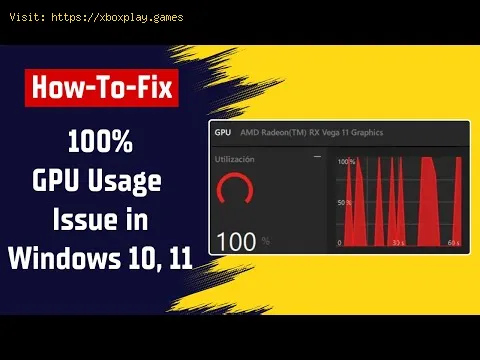
Un elevato utilizzo di GPU non è sempre un male: in un gioco perfettamente ottimizzato, si desidera che il GPU lavori al massimo (spesso al 95-100%) per riprodurre ogni singolo frame possibile. Ma quando questo elevato utilizzo porta a throttling termico, rallentamenti debilitanti, tearing dello schermo o crash improvvisi, diventa un problema. Questo problema spesso deriva da una combinazione di fattori: bug del motore di gioco, driver obsoleti, processi in background che rubano risorse o persino impostazioni di Windows che non funzionano correttamente con il costoso hardware. Questa guida è il tuo kit di strumenti per la risoluzione dei problemi, progettato per aiutarti a ripristinare un gameplay fluido e a rendere il tuo sistema più silenzioso, che tu sia un giocatore di eSport competitivo o un esploratore di partite singole.
Prima di addentrarci nelle soluzioni, è utile sapere cosa si sta cercando. L'utilizzo elevato e problematico di GPU rientra in genere in due categorie: correlato al gioco e a livello di sistema .
Scarsa ottimizzazione del gioco: alcuni giochi, soprattutto al lancio o in accesso anticipato, hanno semplicemente un codice che non gestisce in modo efficiente le risorse GPU. Cities: Skylines 2 e le prime versioni di Star Wars Jedi: Survivor sono esempi lampanti di come anche le schede grafiche di fascia alta abbiano avuto difficoltà.
Processi in background e sovrapposizioni: app come Discord, Xbox Game Bar, NVIDIA GeForce Experience Instant Replay e persino alcuni browser web possono inserirsi nel gioco, richiedendo l'attenzione di GPU per le loro funzionalità.
Driver grafici obsoleti o difettosi: i driver sono i traduttori essenziali tra il gioco e il tuo GPU (che sia NVIDIA, AMD o Intel Arc). Un driver obsoleto o danneggiato può causare un funzionamento inefficiente del GPU o bloccarlo in uno stato di consumo elevato.
Impostazioni di Windows e combinazioni di risparmio energia: Windows, nel tentativo di ottimizzare la durata della batteria dei laptop, a volte può limitare le prestazioni. Avere un piano "Risparmio energetico" o avere alcune "Preferenze prestazioni grafiche" configurate in modo errato può compromettere il funzionamento di GPU.
Malware o cryptominer: questo è lo scenario peggiore. Un software dannoso può dirottare il tuo GPU per minare criptovalute, impedendone il funzionamento al 100% anche sul desktop.
Raffreddamento inadeguato: se il tuo GPU si surriscalda (in genere oltre gli 85 °C per periodi prolungati), ridurrà la velocità di clock per proteggersi (throttling termico). Ciò significa che dovrà lavorare di più e più a lungo per il rendering dei frame, spesso mantenendo un utilizzo elevato e offrendo prestazioni peggiori.
Se hai bisogno di una soluzione immediata , prova questi tre passaggi:
Riavvia il PC. È un cliché perché funziona, eliminando perdite di memoria e problemi software temporanei.
Aggiorna i driver GPU. Vai su NVIDIA GeForce Experience, AMD Adrenalin Software o Intel Arc Control e controlla la presenza di aggiornamenti.
Abbassa le impostazioni grafiche predefinite del gioco. Passa da "Ultra" ad "Alta" o "Media". La qualità delle ombre, l'occlusione ambientale e il ray tracing sono spesso i principali responsabili.
Segui questi passaggi metodicamente. Testa il gioco dopo ogni passaggio importante per verificare se il problema è stato risolto.
Non puoi riparare ciò che non puoi misurare. Scarica uno strumento di monitoraggio leggero come MSI Afterburner con RivaTuner Statistics Server . Configuralo per visualizzare un'interfaccia utente (OSD) di:
Utilizzo di GPU (%)
GPU Temperatura (°C)
Velocità di clock GPU (MHz)
Frame Rate (FPS) Avvia il gioco e annota le letture sia nei momenti di fluidità che in quelli di stuttering. Il tuo GPU è al 99% e 92 °C? Questo indica un problema termico. È al 50% ma si verifica stuttering? Probabilmente si tratta di un collo di bottiglia della CPU o del motore di gioco.
Per gli utenti NVIDIA:
Apri GeForce Experience .
Fare clic sulla scheda Driver .
Fare clic su "Verifica aggiornamenti".
Se è disponibile un aggiornamento, fare clic su "Download" e quindi su "Installazione rapida". (Se si sospetta un danneggiamento del driver, scegliere "Personalizzata" e selezionare "Esegui un'installazione pulita").
Riavvia il PC.
Per gli utenti AMD:
Per gli utenti Intel Arc:
Non impostare tutto su Basso. Punta alle impostazioni che colpiscono più duramente GPU:
D: Un utilizzo del 100% di GPU è dannoso? R: Non intrinsecamente! Durante il gioco, un utilizzo del 95-100% diGPU in genere significa che il gioco è ben ottimizzato e che ilGPU è il collo di bottiglia principale (il che è l'ideale). Diventadannoso solo quando causa surriscaldamento (>85 °C), stuttering ocrash.
D: Il mio utilizzo di GPU è basso, ma continuo a riscontrare rallentamenti. Perché? R: Questo di solito indica un collo di bottiglia della CPU o un problema di RAM . La CPU potrebbe essere al 100%, non in grado di inviare istruzioni aGPU con sufficiente rapidità, oppure potresti non avere abbastanzaRAM, costringendo il sistema a utilizzare una memoria disco lenta.
D: Limitare gli FPS riduce l'utilizzo di GPU? R: Sì, assolutamente. Se il tuo GPU esegue il rendering a 200 FPS senza limiti, limitarlo alla frequenza di aggiornamento del monitor (adesempio, 144 FPS) o appena al di sotto ridurrà significativamente ilcarico di lavoro, il calore e l'utilizzo. Utilizza limitatori di gioco,NVIDIA Reflex o RivaTuner.
D: Con quale frequenza dovrei aggiornare i miei driver GPU? R: Per la maggior parte degli utenti, aggiornare con ogni nuova versionedel driver "Game Ready" o "Adrenalin" per un gioco a cui si sta giocando è una buona pratica. In caso contrario, è sufficiente un controllomensile della stabilità. Non è necessario aggiornare per ogni singolaversione.
D: Il mio alimentatore (PSU) può causare problemi di elevato utilizzo di GPU? R: Indirettamente, sì. Un alimentatore insufficiente o difettoso puòcausare instabilità nell'erogazione di potenza, con conseguentifluttuazioni della velocità di clock di GPU, crash e anomalie delleprestazioni che il software di monitoraggio potrebbe interpretare comeun utilizzo irregolare.
Avere difficoltà con un gioco impegnativo è frustrante, ma ottenere unrisultato impeccabile è incredibilmente gratificante. Speriamo chequesta guida ti abbia aiutato a diagnosticare e risolvere i tuoiproblemi di elevato utilizzo di GPU. Questi passaggi hanno funzionato per te o stai lottando con un giocoparticolarmente ostico? Condividi la tua esperienza e qual è stata lasoluzione che ha cambiato le carte in tavola nei commenti qui sotto: iltuo consiglio potrebbe essere la soluzione per un altro lettore! E se desideri ulteriori miglioramenti delle prestazioni, esplora lenostre altre guide su come risolvere i colli di bottiglia della CPU eottimizzare la RAM per il gaming.