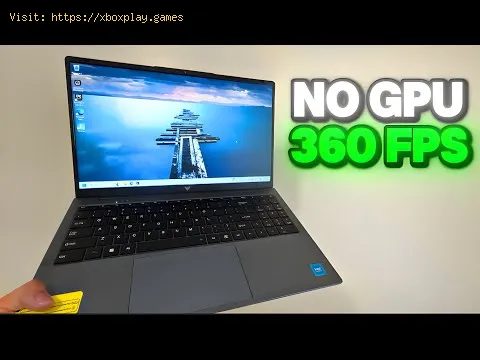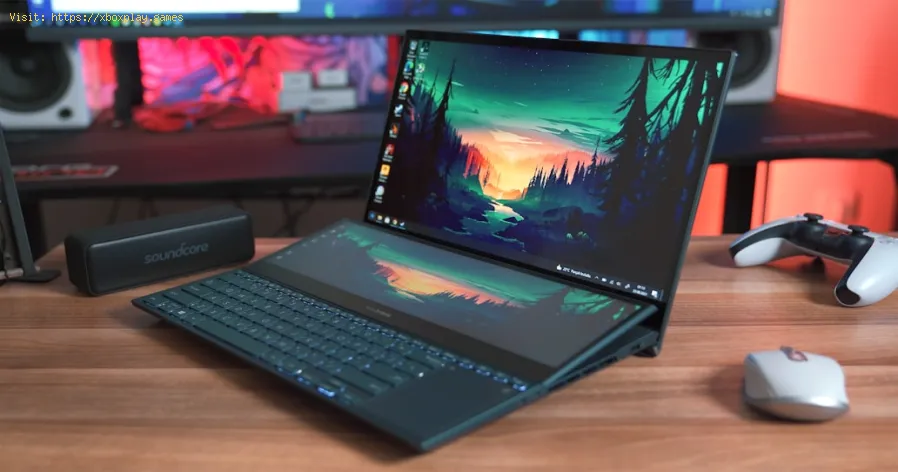
Hai acceso il tuo portatile da gaming, pronto a immergerti negli ultimi titoli, ma invece di frame rate fluidissimi, ti ritrovi con un gameplay discontinuo, fastidiosi stuttering e il temuto lamento della ventola di un sistema che fatica a tenere il passo. Giocare su un portatile presenta una serie di sfide uniche. A differenza delle loro controparti desktop, i portatili sono un ecosistema chiuso di componenti compatti e con potenza limitata, tutti in competizione per lo spazio in uno chassis con vincoli termici. Che tu utilizzi un ASUS ROG, Alienware o Razer Blade di fascia alta, o un Acer Nitro o Lenovo Legion più economico , stai costantemente bilanciando prestazioni, calore, rumore e durata della batteria.
Il problema principale per le prestazioni di gioco su laptop non sono solo le specifiche hardware, ma anche il throttling termico . Quando CPU e GPU si surriscaldano troppo, si proteggono rallentando drasticamente, causando improvvisi cali di FPS. A questo si aggiungono software in background, impostazioni di risparmio energetico non ottimizzate e driver obsoleti, tutti fattori che contribuiscono a limitare il vero potenziale del computer. Questa guida è il tuo kit completo per superare queste limitazioni. Parleremo di modifiche pratiche per Windows 10/11 , ottimizzazioni hardware essenziali e regolazioni cruciali delle impostazioni per aiutarti a stabilizzare il frame rate, ridurre il calore e spremere fino all'ultima goccia di prestazioni dal tuo sistema di gioco portatile.
Thermal Throttling: il nemico numero uno. I laptop hanno una capacità di raffreddamento limitata. Sotto carico prolungato, i componenti si surriscaldano e sono costretti a rallentare (downclock) per evitare danni, causando un calo immediato delle prestazioni.
Limitazione del limite di potenza: anche se le temperature sono accettabili, l'alimentatore e i circuiti interni (VRM) del tuo laptop potrebbero non essere in grado di fornire sufficiente potenza continua alla CPU e alla GPU ai loro massimi clock di boost, causandone la limitazione.
Software in background e bloatware: le utilità del produttore, i programmi di avvio non necessari e i processi in background di Windows consumano preziosa CPU, RAM e, soprattutto, larghezza di banda del disco.
Piani di risparmio energetico non ottimali: i piani predefiniti o "bilanciati" di Windows spesso danno priorità al funzionamento silenzioso e alla durata della batteria rispetto alle massime prestazioni, limitando la quantità di energia che i componenti possono assorbire.
Driver obsoleti o generici: utilizzare vecchi driver GPU o driver di visualizzazione predefiniti di Windows significa perdere ottimizzazioni specifiche per il gioco e correzioni delle prestazioni fondamentali.
Accumulo di polvere e detriti: col tempo, la polvere ostruisce i piccoli dissipatori di calore e le ventole all'interno del laptop, riducendo drasticamente l'efficienza di raffreddamento e accelerando il throttling termico.
Abilita il piano di risparmio energetico Ultimate/Maximum Performance e aggiorna i driver della GPU.
Combinazione per il risparmio di energia: digita "Scegli una combinazione per il risparmio di energia" nella barra di ricerca di Windows. Fai clic su "Mostra combinazioni aggiuntive". Seleziona "Prestazioni massime" (Windows 11/10 Pro) o "Prestazioni elevate". Se non la vedi, creala tramite il prompt dei comandi (amministratore): powercfg -duplicatescheme e9a42b02-d5df-448d-aa00-03f14749eb61.
Driver GPU: per i laptop NVIDIA , scarica GeForce Experience o scarica i driver direttamente da NVIDIA.com . Per i laptop AMD , usa AMD Adrenalin. Esegui un'installazione pulita . Questo ti assicura che sia la tua GPU dedicata, non quella integrata, a eseguire i tuoi giochi.
Per ottenere un miglioramento cumulativo delle prestazioni, seguire questi passaggi.
Solleva il tuo laptop: non giocare mai con il laptop appoggiato su un letto, un divano o anche su una scrivania solida. Utilizza una base di raffreddamento per laptop con ventole attive o, come minimo, semplici piedini in gomma o supporti per sollevare la parte posteriore di 2,5-5 cm. Questo migliora notevolmente il flusso d'aria verso le prese d'aria (solitamente nella parte inferiore).
Sostituzione della pasta termica (solo per utenti esperti): se il tuo laptop ha 1-2 anni, la pasta termica di fabbrica tra CPU/GPU e dissipatore potrebbe essersi seccata. Sostituendola con una pasta di alta qualità (come Thermal Grizzly Kryonaut o Arctic MX-6) puoi abbassare le temperature di 10-20 °C. Questo potrebbe invalidare la garanzia.
Pulizia delle ventole/prese d'aria: utilizzare una bomboletta di aria compressa per soffiare via la polvere dalle ventole e dalle prese d'aria di raffreddamento. Eseguire questa operazione ogni 6-12 mesi. Per una pulizia profonda, potrebbe essere necessario aprire il pannello inferiore.
Disattiva i programmi di avvio: premi Ctrl + Maiusc + Esc per aprire Gestione attività. Vai alla scheda Avvio e disattiva tutte le applicazioni non essenziali (tutto tranne l'antivirus e le utility per i driver).
Regola per ottenere le migliori prestazioni: cerca "Regola l'aspetto e le prestazioni di Windows". Vai alla scheda Avanzate e seleziona "Regola per ottenere le migliori prestazioni". In questo modo vengono disattivati la maggior parte degli effetti visivi, liberando risorse CPU/GPU.
Disattiva Game Bar e DVR: vai su Impostazioni di Windows > Giochi > Xbox Game Bar e disattivala. Inoltre, in "Acquisizioni", disattiva "Registrazione in background" (Game DVR). Queste funzionalità sono sempre attive e influiscono sulle prestazioni.
Imposta la preferenza GPU (NVIDIA/AMD):
NVIDIA: Fai clic con il pulsante destro del mouse sul desktop > Pannello di controllo NVIDIA > Gestisci impostazioni 3D > Impostazioni programma. Aggiungi il file .exe del gioco e imposta:
Modalità di gestione dell'alimentazione: preferisci le massime prestazioni.
Processore grafico preferito: processore NVIDIA ad alte prestazioni.
AMD: Software AMD Adrenalin > Prestazioni > Ottimizzazione > Abilita ottimizzazione GPU.
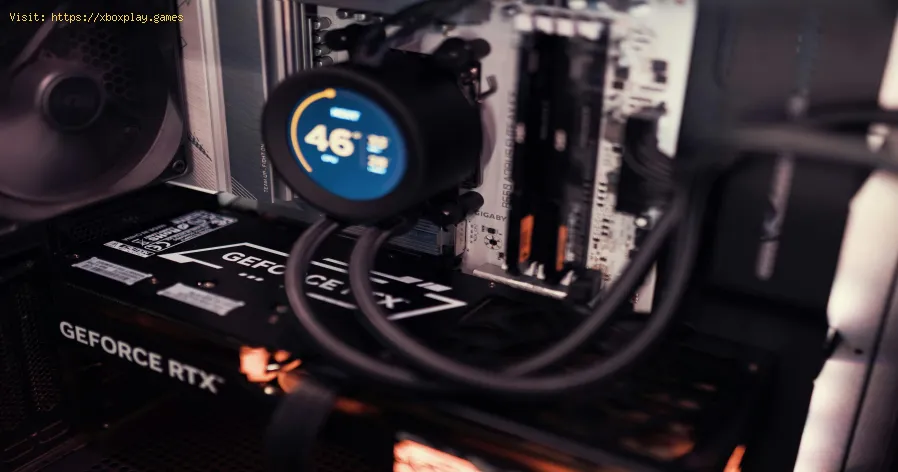
D: È sicuro utilizzare una base di raffreddamento per laptop? R: Sì, ed è altamente consigliato. Una buona base di raffreddamento con ventole grandi e silenziose puòabbassare la temperatura interna di 5-10 °C, prevenendo direttamente ilthrottling. Cercane una che si adatti alle prese d'aria del tuo laptop.
D: Devo tenere il mio portatile collegato alla presa di corrente mentre gioco? R: ASSOLUTAMENTE SÌ. Giocare a batteria forza il sistema in una modalità di risparmioenergetico drastica, riducendo le prestazioni di GPU e CPU del 50% opiù. Gioca sempre mentre sei collegato al caricabatterie a muro.
D: Perché i miei FPS sono più bassi nonostante l'hardware sia di buona qualità? R: Controlla se stai utilizzando il throttling termico. Scarica HWMonitor e controlla le velocità di clock e le temperature diCPU/GPU mentre giochi. Se le velocità di clock scendono quando letemperature superano i 90 °C, la risposta è questa. Inoltre, verificache il gioco utilizzi la GPU dedicata.
D: Più RAM migliora le prestazioni di gioco su un laptop? R: Dipende. Se attualmente hai 8 GB, passare a 16 GB offrirà un miglioramento significativo nei giochi moderni. Passare da16 GB a 32 GB offre vantaggi minimi per il gaming puro, a meno che nonsi eseguano molte applicazioni in background.
D: Come faccio a sapere se il mio gioco utilizza la GPU dedicata? R: Fai clic con il pulsante destro del mouse sul desktop e apri il Pannello di controllo NVIDIA o il software AMD . Di solito c'è un'impostazione o un display che mostra quale GPU è attiva. In Windows, puoi anche andare su Impostazioni > Sistema > Schermo > Grafica e assegnare il gioco alla GPU "Alte prestazioni".
Ottimizzare un laptop da gaming è un processo continuo di gestione di calore,potenza e software. Iniziando dalle basi, ovvero potenziando il laptop,impostando il profilo di alimentazione corretto e aggiornando i driver,noterai un miglioramento immediato. Da lì, approfondisci l'undervolt ele impostazioni di gioco per perfezionare la tua esperienza.
Quale singola modifica ha dato al tuo laptop il maggiore incremento di prestazioni? È stato il semplice supporto, la scoperta di DLSS/FSR o la coraggiosainiziativa dell'undervolt? Condividi la tua storia di successo neicommenti per aiutare gli altri gamer su laptop. Se sei bloccato su unproblema specifico di temperatura o throttling, comunicaci il modellodel tuo laptop e il gioco, e risolviamolo insieme. Per approfondimentipiù approfonditi su giochi o hardware specifici, esplora la nostralibreria completa di guide all'ottimizzazione. Ora, accendi, collega egioca con una fluidità ritrovata.