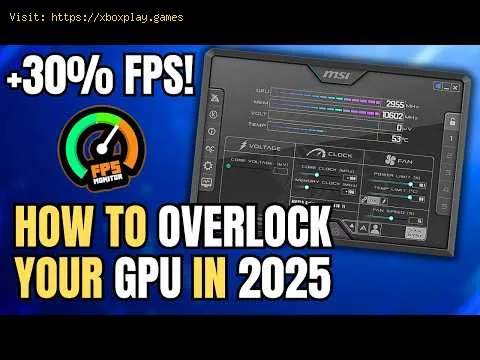
Hai assemblato o acquistato un PC da gaming eccezionale, pronto a dominare gli ultimi titoli. Accendi Cyberpunk 2077: Phantom Liberty o lo straordinario Horizon Forbidden West su PC, alzi le impostazioni al massimo e... il frame rate inizia a balbettare. Quel sogno di 60 FPS fluidi (o gloriosi 144 FPS) sembra irraggiungibile. Prima di rassegnarti a ridurre ombre o texture, c'è un potente strumento gratuito per migliorare le prestazioni nascosto nel tuo computer: l'overclocking GPU .
Per molti videogiocatori su PC, l'"overclocking" sembra un'arte oscura riservata agli appassionati d'élite, che usano azoto liquido e non tengono in considerazione la longevità dell'hardware. Ma la verità è che l'overclocking moderno, se eseguito correttamente, è un modo sicuro e incredibilmente gratificante per ottenere prestazioni extra dalla scheda grafica. Questa guida è specifica per la piattaforma PC, dove abbiamo accesso diretto all'hardware e al software necessari. Demistificheremo il processo, spiegando non solo il "come", ma anche il fondamentale "perché" e "come rimanere al sicuro". Il principio fondamentale è semplice: aumenta con attenzione le velocità di clock e di memoria del tuo GPU per elaborare più dati al secondo, con conseguente aumento dei frame al secondo (FPS) nei tuoi giochi. Il "problema" che stiamo risolvendo non è un bug o un crash, ma il desiderio universale di prestazioni migliori senza un aggiornamento immediato e costoso.
Il "problema" non è un difetto, ma una limitazione. Ecco una semplice spiegazione del perché l'overclocking funziona e perché potrebbe essere necessario:
Impostazioni di fabbrica conservative: i produttori di GPU (NVIDIA, AMD, Intel) impostano velocità di clock predefinite per garantire la stabilità di ogni singola scheda, anche quelle con chipset di qualità leggermente inferiore. Ciò significa che rimane quasi sempre un margine di prestazioni inutilizzato.
Giochi moderni esigenti: titoli come Alan Wake 2 con il suo path tracing o Starfield con i suoi mondi vasti e dettagliati spingono al limite anche i GPU di fascia alta. L'overclocking può fornire quel fondamentale aumento di FPS del 5-15% per rimanere al di sopra della frequenza di aggiornamento del monitor.
Risoluzione e frequenza di aggiornamento in calo: con il passaggio dei giocatori a monitor 1440p, 4K e ad alta frequenza di aggiornamento (144 Hz, 240 Hz), il chip GPU deve lavorare in modo esponenziale più duramente. L'overclocking aiuta a colmare il divario tra "giocabile" e "fluidissimo".
Spiegazione tecnica semplice: immagina il tuo GPU come una fabbrica. Il clock del core indica la velocità con cui i lavoratori (CUDA Core/Stream Processor) possono completare un'attività. Il clock della memoria indica la velocità con cui i nastri trasportatori (VRAM) possono trasportare i materiali. L'overclocking aumenta con attenzione la velocità sia dei lavoratori che dei nastri trasportatori, in modo che la fabbrica produca più fotogrammi al secondo.
Se desideri una soluzione sicura, con un solo clic e il minimo sforzo:
Scarica e installa MSI Afterburner (funziona con tutti i marchi GPU).
Aprilo e fai clic sul pulsante OC Scanner (per NVIDIA) o sulla funzione di ottimizzazione automatica simile.
Lasciate che esegua un test di 10-20 minuti. Applicherà automaticamente un overclock stabile e conservativo.
Fai clic sull'icona di salvataggio e assegna uno slot al profilo. Fatto.
Per coloro che desiderano comprendere e ottimizzare manualmente per ottenere i massimi guadagni in sicurezza, seguire i passaggi dettagliati riportati di seguito.
Prerequisiti: assicurati che il tuo PC abbia un raffreddamento adeguato. Pulisci la polvere dal case e dalle ventole GPU. Scarica questi strumenti gratuiti: MSI Afterburner , GPU-Z (per il monitoraggio delle specifiche) e Heaven Benchmark o 3DMark Time Spy (per gli stress test).
Prima di apportare modifiche, esegui il benchmark scelto con le impostazioni predefinite. Annota gli FPS medi e, soprattutto, la temperatura massima raggiunta dal tuo GPU. Questa è la tua base di riferimento per prestazioni e temperature.
Apri MSI Afterburner. Vedrai i cursori per Core Clock (MHz), Memory Clock (MHz), Power Limit (%), Temperature Limit e Fan Speed. Se lo desideri, sblocca il controllo della tensione nelle impostazioni, ma NON aumenteremo la tensione del core in questa guida sicura , poiché ciò aumenta notevolmente il calore e i rischi. 
Per prima cosa, imposta al massimo i cursori Limite di Potenza e Limite di Temperatura . Questo non costringe il tuo GPU a consumare più energia;semplicemente rimuove un limite artificiale, consentendo al tuo GPUdi sostenere frequenze di clock più elevate quando necessario. Questo èil passaggio più sicuro ed efficace.
Chiudi tutti i benchmark. Con un piccolo incremento (ad esempio, +25 MHz),aumenta il cursore del Core Clock. Fai clic su Applica. Ora, apri Heaven Benchmark e lascialo eseguire per 5 minuti. Fai attenzione ad artefatti (strani glitch, linee o crash). Se il benchmark è stabile, ripeti: +25MHz, applica, testa. Continua finché non si verifica un crash o unartefatto. Quindi, riduci l'offset di 15-20 MHz. Questo è il tuo offsetdi core clock stabile.
Per ora, azzera il clock del core. Ripeti lo stesso processo incrementalecon il Memory Clock, iniziando con incrementi di +50 MHz. Verifica lastabilità. Gli errori di memoria spesso si manifestano con sfarfalliodelle texture o stuttering meno evidenti, piuttosto che con crashimmediati. Se il problema persiste, torna indietro di 40-50 MHz. Glioverclock della memoria possono essere discreti; il test migliore èl'aumento degli FPS in gioco.
Ora, applica contemporaneamente gli offset stabili di core e memoria. Esegui un lungo stress test : lascia che Heaven o Time Spy eseguano un ciclo per almeno 30 minuti.Monitora attentamente le temperature con il display di Afterburner. Iltuo obiettivo è una stabilità costante e temperature inferiori a 85 °C (idealmente inferiori a 80 °C).
Un benchmark è un carico sintetico. Il vero test è il gioco vero e proprio. Gioca a Cyberpunk 2077 o a un altro titolo impegnativo per un'ora. Utilizza la visualizzazione su schermo di Afterburner per monitorare FPS, temperatura e velocità di clock. Assicurati che non si verifichino crash o problemi grafici.
Nelle impostazioni di Afterburner, vai alla scheda Ventola. Crea una curva di ventilazione aggressiva che mantenga il tuo GPU più fresco atemperature più basse. Raffreddamento migliore = frequenze di boostsostenute più elevate. Bilancia rumore e prestazioni.
Una volta che il sistema è perfettamente stabile, salva le impostazioni inuno degli slot numerati del profilo Afterburner. Puoi anche impostarloin modo che applichi l'overclock all'avvio di Windows.
I guadagni in termini di prestazioni non sono lineari. Se hai bisogno dienormi incrementi di tensione per piccoli incrementi di clock, o se letemperature sono alle stelle, hai raggiunto il limite del tuo chip.Accontentati di un overclock stabile e moderato.
D1: L'overclocking del mio GPU ne invalida la garanzia? R: In genere no. La maggior parte dei principali produttori (come EVGA,ASUS, MSI) dichiara che l'overclocking non invalida la garanzia, inquanto gli strumenti sono forniti. Tuttavia, danni fisici causati dametodi di raffreddamento estremi (come l'LN2) o modifiche all'hardwarefisico lo farebbero.
D2: Quanto guadagno in termini di prestazioni posso realisticamente aspettarmi? R: Un overclock quotidiano sicuro dei driver in genere produce un aumento medio degli FPS dal 5% al 15% . I guadagni sono più evidenti a risoluzioni più elevate (1440p, 4K), dove GPU rappresenta il collo di bottiglia principale.
D3: L'overclocking è sicuro per la durata del mio GPU? R: Sì, se si seguono le procedure di sicurezza, mantenendo tensioni pari o prossime a quelle di serie e temperature sotto controllo. Un GPU che funziona a 75 °C con un overclock moderato probabilmente diventeràobsoleto con il passare del tempo, molto prima di guastarsi a causadell'overclock.
D4: Dovrei overcloccare prima la CPU o GPU per giocare? R: Overclocca prima GPU. Per la maggior parte dei giochi moderni, soprattutto a risoluzioni piùelevate, GPU è il principale collo di bottiglia delle prestazioni.L'overclock di GPU avrà un impatto più diretto sugli FPS.
D5: Il mio gioco si è bloccato dopo l'overclock. Cosa succede ora? R: Niente panico. Riavvia semplicemente. MSI Afterburner tornerà alleimpostazioni predefinite. Riaprilo e riduci gli offset di clock del core e/o della memoria di un margine maggiore rispetto all'ultimo puntostabile, quindi esegui un nuovo test. La stabilità è fondamentale.
Sbloccare le prestazioni gratuite del tuo hardware è uno degli aspetti piùappaganti del gaming su PC. Hai appena imparato come farlo in modosicuro ed efficace. Ora tocca a te! Avvia MSI Afterburner, procedi concalma e scopri di cosa è realmente capace il tuo GPU.