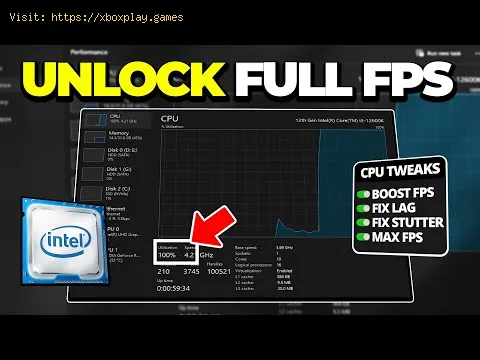
Eccoti lì, nel cuore di un raid critico in Final Fantasy XIV , dello scontro finale in Cyberpunk 2077 o di una tesa partita classificata in Valorant . Improvvisamente, lo schermo inizia a balbettare. Il frame rate fluido si trasforma in una presentazione, l'audio gracchia e il tuo personaggio si muove con tutta la grazia di un modem dial-up. Premi freneticamente Alt+Tab e vedi il risultato nel Task Manager: il tuo CPU è bloccato a un 100% sudato e in preda al panico. La tua sessione di gioco è rovinata e ti ritrovi frustrato, chiedendoti perché il tuo PC, che dovrebbe gestire tutto questo, si stia bloccando. Se ti suona familiare, non sei il solo. L'elevato utilizzo di CPU durante il gioco è uno dei problemi più comuni e fastidiosi che affliggono i giocatori PC oggigiorno.
Questa guida è pensata per te, il gamer su PC. Analizzeremo nel dettaglio i motivi per cui il tuo processore sta lavorando a pieno ritmo, forniremo una soluzione rapida per gli impazienti e ti guideremo passo dopo passo in un piano di battaglia completo per recuperare prestazioni e tranquillità.
La tua Central Processing Unit (CPU) è il cervello del tuo PC. Mentre la GPU (scheda grafica) elabora le immagini, la CPU gestisce la logica del gioco: il comportamento dell'IA, i calcoli fisici, gli input dei giocatori e le istruzioni per tutto il resto. Quando è sovraccarica, tutto si blocca.
Ecco i principali responsabili dell'elevato utilizzo di CPU nei giochi:
Processi in background e bloatware: ogni programma non necessario in esecuzione in background, da una dozzina di schede di Chrome ai servizi di aggiornamento, al software di illuminazione RGB e alle utility del produttore, ruba preziosi cicli CPU dal tuo gioco.
Driver obsoleti o difettosi: i driver grafici sono i traduttori critici tra il gioco e l'hardware. Driver obsoleti o corrotti costringono CPU a lavorare di più per compensare una comunicazione inefficiente.
Impostazioni di gioco: alcune impostazioni pesano in modo sproporzionato sul CPU. Tra queste, distanza di visualizzazione, numero di PNG/giocatori, fedeltà della fisica e dettagli delle ombre. Alzare queste impostazioni su un sistema vincolato al CPU è la ricetta per i guai.
Limitazione termica: questo è un problema subdolo. Se il dissipatore CPU è intasato di polvere o è difettoso, il sistema si surriscalda. Per proteggersi, rallenta drasticamente le sue prestazioni (limitazione), portandolo a raggiungere il 100% di utilizzo nel tentativo di mantenere le stesse attività che potrebbe svolgere facilmente quando è freddo.
Impostazioni di risparmio energetico di Windows: se il PC è impostato su "Risparmio energetico" o addirittura su un piano bilanciato, potrebbe intenzionalmente limitare le prestazioni del tuo CPU per risparmiare energia, facendolo funzionare al massimo mentre cerca di tenere il passo.
Inefficienza del gioco o del motore grafico: a volte, il gioco stesso è scarsamente ottimizzato. Alcuni motori o patch di gioco specifiche possono presentare bug o percorsi di codice inefficienti che mettono a dura prova alcuni core CPU.
Malware o Crypto Miner: in casi rari ma gravi, un software dannoso può dirottare la potenza del tuo CPU per i propri scopi, lasciandone poca per i tuoi giochi.
Se sei a metà sessione e hai bisogno di sollievo subito, fai così:
Premere Ctrl + Maiusc + Esc per aprire Task Manager.
Fare clic sulla scheda "Processi" .
Ordina per "CPU" per vedere cosa sta monopolizzando le risorse.
Fai clic con il pulsante destro del mouse su qualsiasi programma non essenziale e ad alto utilizzo (NON sul gioco o sui processi di sistema) e seleziona "Termina attività". Inizia con le finestre del browser, Discord (se non necessario), software di streaming o qualsiasi cosa come "Bonjour" o "Adobe Updater".
Avvia il gioco e verifica se è più fluido. È un rimedio temporaneo, ma spesso funziona.
Seguite questi passaggi metodicamente. Spesso, una combinazione di soluzioni produce il risultato migliore.
Questo è il passaggio più significativo per la maggior parte degli utenti.
Aprire Task Manager (Ctrl+Maiusc+Esc).
Vai alla scheda "Avvio" . Qui sono elencati tutti i programmi che si avviano con Windows.
Disattiva tutto ciò che non ti serve per giocare. I launcher di gioco (Steam, Epic), le app di comunicazione (Discord, Slack) e le utility hardware (iCUE, NZXT CAM) sono tra i più comuni. Puoi sempre attivarli manualmente quando necessario.
Riavvia il PC. Hai notato quanto è più veloce l'avvio? Quei programmi non sono più inattivi in background.
Non usare mai Windows Update per questo problema. Vai direttamente alla fonte.
Sposta il carico dal tuo CPU alla tua GPU (che è progettata per questo).
Assicurati che Windows non stia trattenendo il tuo CPU.
Il tuo CPU potrebbe avere difficoltà a respirare.
D: Un utilizzo del 100% di CPU durante il gioco è sempre negativo? R: Non necessariamente. Nei giochi molto ben ottimizzati, raggiungere il95-100% su alcuni core significa semplicemente che il gioco stasfruttando appieno l'hardware, il che è ideale se il frame rate èelevato e stabile. Il "cattivo" 100% si verifica quando causastuttering, blocchi e cali di frame rate.
D: Dovrei impostare la priorità del mio gioco su "Alta" in Gestione Attività? R: A volte può essere d'aiuto, ma usatelo con cautela. Fate clic con ilpulsante destro del mouse sul processo di gioco in Gestione Attività> Vai a dettagli > Fate clic con il pulsante destro del mouse sulfile .exe > Imposta priorità > Alta. Non impostate mai su "Tempo reale", poiché potrebbe destabilizzare il sistema.
D: L'overclocking del mio CPU risolverà questo problema? R: Può aiutare a fornire al tuo CPU più potenza grezza per gestire ilcarico, ma non è una vera e propria "soluzione" per problemi di fondocome bloatware o surriscaldamento. Esegui l'overclocking solo se hai unraffreddamento adeguato e le giuste competenze.
D: Devo aggiornare il mio CPU? R: Consideratelo solo dopo aver esaurito tutte le soluzioni software. Seutilizzate un CPU dual-core o quad-core molto vecchio con una GPUmoderna di fascia medio-alta, probabilmente avete un vero e propriocollo di bottiglia hardware per il quale un aggiornamento è la verasoluzione.
D: Una scansione antivirus può essere d'aiuto? R: Sì, soprattutto se il valore di CPU è misteriosamente alto in idle(quando non ci sono giochi in esecuzione). Esegui una scansione completa con Windows Defender o il tuo strumento anti-malware preferito perescludere crypto-miner o altri malware.
Gestire un consumo elevato di CPU è in parte arte, in parte scienza, e tutto sta nel comprendere il delicato ecosistema all'interno del tuo PC.Seguendo questa guida, non ti limiterai ad applicare una soluzionerapida: imparerai a ottimizzare il tuo computer per un'esperienza digioco più fluida e coinvolgente.
Questa guida ti ha aiutato a recuperare il tuo frame rate? Condividi la tuavittoria (o i tuoi problemi rimanenti) nei commenti qui sotto! La tuaesperienza potrebbe aiutare un altro giocatore a risolvere il suoproblema. E se stai lottando contro altri gremlin della tecnologia,esplora la nostra libreria completa di guide per l'ottimizzazione delleprestazioni per diventare il padrone del tuo dominio digitale.