Come ottimizzare il pannello di controllo NVIDIA
Ambar Jimenez | 2025-12-21 10:25:09 | Italiano
Hai installato l'ultimo driver Game Ready per la tua scheda grafica GeForce RTX NVIDIA , ma sapevi che probabilmente stai ancora perdendo una parte significativa di prestazioni e qualità visiva? Nascosto dietro il menu contestuale del desktop si trova uno degli strumenti più potenti per i giocatori su PC: il Pannello di Controllo NVIDIA . Questo software è il centro di comando diretto per la tua GPU, controllando il modo in cui renderizza ogni singolo fotogramma, interagisce con il monitor e ne gestisce le risorse. Eppure, per molti, il suo labirinto di impostazioni rimane intatto, impostato su impostazioni predefinite generiche, ben lungi dall'essere ottimali per il gaming su Windows 10 o 11 .
L'utilizzo di impostazioni errate può causare input lag, forzare un anti-aliasing non necessario, limitare il frame rate o persino impedire ai giochi di utilizzare la GPU dedicata. Non si tratta di overclocking; si tratta di garantire che il costoso hardware sia configurato correttamente fin dall'inizio. Che tu stia cercando il massimo FPS in sparatutto competitivi come Counter-Strike 2 e Valorant, cercando il perfetto equilibrio per titoli single-player immersivi come Cyberpunk 2077 o semplicemente desideri che i tuoi giochi siano al meglio, questa guida ti guiderà attraverso ogni impostazione critica. Spiegheremo cosa fanno effettivamente e forniremo consigli chiari per trasformare la tua esperienza di gioco.
Perché le impostazioni predefinite del pannello di controllo NVIDIA non sono ottimali
Le impostazioni predefinite globali del Pannello di controllo sono progettate per un'ampia compatibilità con migliaia di applicazioni, non per prestazioni di gioco ottimali. Spesso privilegiano la qualità a discapito della velocità e possono lasciare funzionalità come G-SYNC disattivate o configurate in modo errato. Inoltre, molte impostazioni vengono ignorate dalle opzioni di gioco, creando confusione su quale applicazione sia "responsabile". Assumendo il controllo manuale, si garantisce un comportamento coerente, si eliminano fonti nascoste di lag e si sbloccano funzionalità che i giochi potrebbero non offrire esplicitamente.
Profilo di ottimizzazione rapida (configurazione in 5 minuti)
Per coloro che desiderano una base solida senza dover approfondire ulteriormente, è possibile applicare queste impostazioni globali nella sezione "Gestisci impostazioni 3D":
Ridimensionamento immagine: disattivato (utilizzare invece DLSS/DSR).
DSR - Fattori: Disattivato (a meno che non si voglia specificamente effettuare il downsampling da una risoluzione più alta).
GPU di rendering OpenGL: seleziona la tua GPU principale NVIDIA .
Tecnologia monitor: G-SYNC se si dispone di un monitor compatibile.
Frequenza di aggiornamento preferita: la più alta disponibile .
Modalità bassa latenza: Ultra .
Modalità di gestione dell'alimentazione: Preferisci le massime prestazioni .
Filtraggio delle texture - Qualità: Alte prestazioni .
Sincronizzazione verticale: utilizzare l'impostazione dell'applicazione 3D .
Guida dettagliata all'ottimizzazione passo dopo passo
Accedi al Pannello di controllo di NVIDIA (clicca con il tasto destro del mouse sul desktop). Ci concentreremo sul riquadro di sinistra, sotto "Impostazioni 3D".
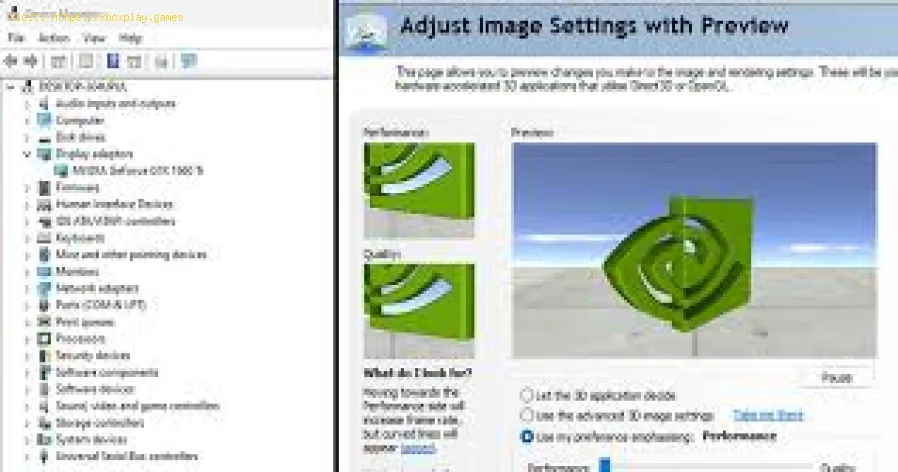
Parte 1: Regola le impostazioni dell'immagine con Anteprima (Easy Slider)
Posizione: la prima scheda che vedi.
Consiglio: seleziona "Usa le impostazioni avanzate dell'immagine 3D". In questo modo avrai il controllo manuale nella sezione successiva. L'opzione "Lascia che sia l'applicazione 3D a decidere" è troppo passiva.
Parte 2: Gestire le impostazioni 3D (il cuore dell'ottimizzazione)
Questa scheda ha due schede: Impostazioni globali (applicabili a tutto) e Impostazioni programma (per i singoli giochi). Imposteremo un profilo globale forte, quindi useremo le impostazioni programma per le eccezioni.
Raccomandazioni sulle impostazioni globali:
SEZIONE ANTI-ALIASING
- FXAA: Disattivato . Un AA post-processing che aggiunge sfocatura. Lascia che i giochi usino metodi migliori come TAA o MSAA.
- Correzione gamma: disattivata . Lascia che sia il gioco a gestirla.
- Modalità: Controllata dall'applicazione . I giochi moderni hanno implementazioni AA superiori.
- Trasparenza: Disattivata .
FREQUENZA DI FOTOGRAMMI MASSIMA DELL'APPLICAZIONE IN SFONDO
- Impostazione: 20 FPS . Questa impostazione limita brillantemente gli FPS per le finestre non attive, risparmiando energia e calore della GPU quando si premeAlt-Tab.
CUDA - GPU
- Impostazione: Tutti . Consente a tutte le app di utilizzare tutti i core GPU.
DSR - FATTORI
- Impostazione: Disattivata (a meno che non sia necessario) . La Super Risoluzione Dinamica renderizza il gioco a una risoluzionepiù alta e la riduce per ottenere una qualità estrema, a discapito delle prestazioni. Da utilizzare solo se si dispone di un ampio margine dimanovra della GPU e non si dispone di DLSS.
MODALITÀ A BASSA LATENZA
- Impostazione: Ultra . Questa è fondamentale. Forza la coda di rendering della GPU alminimo, riducendo drasticamente l'input lag. Se riscontri problemi distuttering in un gioco più vecchio, impostala su "On" o "Off" per queltitolo singolarmente.
FREQUENZA DI FOTOGRAMMI MASSIMA
- Impostazione: Disattivato (globalmente) . Se necessario, limiteremo il numero di giochi per partita. Un limite globale può ostacolare i monitor ad alto refresh.
TECNOLOGIA DEL MONITORAGGIO
- Impostazione: se si dispone di un monitor G-SYNC o compatibile con G-SYNC , selezionarlo qui. Questo è il primo passo per abilitare la frequenza di aggiornamento variabile.
AA CAMPIONATO MULTI-FRAME (MFAA)
- Impostazione: Disattivata . Può causare artefatti. La moderna AA temporale (TAA) è migliore.
GPU di rendering OPENGL
- Impostazione: seleziona la tua GPU NVIDIA dedicata (ad esempio, GeForce RTX 4070).
MODALITÀ DI GESTIONE DELL'ALIMENTAZIONE
- Impostazione: Preferisci le prestazioni massime . Questa impostazione impedisce alla GPU di ridurre la frequenza diclock per risparmiare energia durante il gioco, eliminando imicro-stutter. Potrebbe aumentare leggermente il rumore della ventolainattiva.
FREQUENZA DI AGGIORNAMENTO PREFERITA
- Impostazione: la più alta disponibile . Garantisce che il desktop e i giochi possano utilizzare la massima frequenza di aggiornamento del monitor.
DIMENSIONE CACHE SHADER
- Impostazione: 10 GB (o illimitato se l'opzione esiste). Una cache più grande riduce i rallentamenti quando i giochi compilano gli shader al volo.
FILTRAGGIO DELLA TEXTURE - OTTIMIZZAZIONE DEL CAMPIONE ANISOTROPICO
- Impostazione: On . Nessuna perdita di qualità, prestazioni gratuite.
- FILTRAGGIO TEXTURE - QUALITÀ: Alte prestazioni . La differenza visiva è trascurabile, ma riduce il carico sulla GPU.
- FILTRAGGIO TEXTURE - OTTIMIZZAZIONE TRILINEARE: Attivato . Migliora le prestazioni quando si utilizza il filtraggio trilineare.
OTTIMIZZAZIONE THREADED
- Impostazione: Auto . Consente al driver di gestire l'utilizzo della CPU multi-thread.
TRIPLO BUFFERING
- Impostazione: Disattivato . Funziona solo con OpenGL V-Sync. Può aumentare il ritardo di input. Tenere disattivato.
SINCRONIZZAZIONE VERTICALE
- Impostazione: utilizzare l'impostazione dell'applicazione 3D . Controlleremo il V-Sync insieme al G-SYNC.
FOTOGRAMMI PRE-RENDERIZZATI DI REALTÀ VIRTUALE
- Impostazione: 1. Riduce al minimo la latenza per la realtà virtuale. Mantenere a 1 anche per un gaming fluido.
Impostazioni del programma:
Qui puoi effettuare le regolazioni più precise. Fai clic su "Aggiungi" e cerca il file .exe di un gioco (ad esempio, valorant.exe). Per ognigioco, puoi sovrascrivere le impostazioni globali. Utilizzi principali:
- Per i giochi FPS competitivi (Valorant, CS2): imposta la modalità Bassa latenza su Ultra e la gestione energetica su Preferisci prestazioni massime . Puoi anche abilitare "Frame rate massimo" e limitarlo a 3-5 FPS al di sotto della frequenza di aggiornamentomassima del monitor per un'esperienza G-SYNC assolutamente fluida.
- Per giochi più vecchi/che vanno a scatti: se un gioco va a scatti con la modalità a bassa latenza impostata su Ultra, impostala su "On" o "Off" solo per quel programma.
Parte 3: Impostare correttamente G-SYNC (la svolta)
Vai su "Configura G-SYNC" nel riquadro a sinistra.Seleziona "Abilita G-SYNC, compatibile con G-SYNC" per il tuo monitor principale.Seleziona "Abilita per la modalità a schermo intero". (La modalità a finestra può talvolta causare problemi).Ora, vai su "Modifica risoluzione" nel riquadro a sinistra. Assicurati che la frequenza di aggiornamento del monitor sia impostata al massimo (ad esempio, 144 Hz, 240 Hz).Infine, torna a "Gestisci impostazioni 3D" > Sincronizzazione verticale. Con G-SYNC abilitato, dovresti abilitare V-Sync nel Pannello di controllo NVIDIA a livello globale e disattivarlo in ogni gioco . Questa associazione consente a G-SYNC di operare su tutta la suaportata e previene il tearing nella parte inferiore dello schermo quando gli FPS superano la frequenza di aggiornamento. (Questo è un passaggiocruciale, spesso frainteso). Parte 4: Regola le impostazioni video e del colore del desktop
- Cambia risoluzione: verifica di utilizzare la risoluzione del PC (ad esempio 1920x1080 ) e non la risoluzione HD/UHD, poiché la modalità PC garantisce laselezione corretta del formato colore e della frequenza diaggiornamento.
- Regola le impostazioni del colore del desktop: in "Applica i seguenti miglioramenti", puoi aumentare leggermente la "Vividezza digitale" (ad esempio, 55-65%) per ottenere colori più vividi nei giochi e sul desktop. Questa è una modifica molto diffusa per una migliore nitidezza visiva.
Configurazione alternativa: il pulsante "Qualità" vs. "Prestazioni"
Per i giochi per giocatore singolo in cui si desidera la migliore graficain assoluto e si ha a disposizione un margine di manovra per la GPU:
- Nelle Impostazioni programma per quel gioco, imposta Filtraggio texture - Qualità su "Qualità" e Gestione alimentazione su "Normale".
- Prendi in considerazione l'attivazione dei fattori DSR (2,00x DL) e imposta la risoluzione del gioco sulla nuova opzione DSR per unaqualità dell'immagine incredibile (se le prestazioni lo consentono).
Come impedire il ripristino delle impostazioni
- Dopo aver apportato modifiche in una qualsiasi sezione, fare sempre clic su "Applica" .
- Evita di utilizzare le funzioni di "ottimizzazione" in altre app come GeForce Experience che potrebbero creare conflitti.
- Creare un punto di ripristino prima di apportare modifiche importanti è una buona rete di sicurezza.
Domande frequenti (FAQ)
D: Dovrei usare le impostazioni del Pannello di Controllo di NVIDIA o le impostazioni di gioco? R: Di solito, le impostazioni di gioco hanno la precedenza. Il Pannello di Controllo serve per imporre un comportamento quando ilgioco non ha un'opzione, o per creare una base di riferimento globale.La gerarchia è: Impostazioni del Programma in NCP > Impostazioni Globali in NCP > Impostazioni di Gioco.
D: "Preferisci prestazioni massime" aumenta il calore o danneggia la mia GPU? R: Potrebbe aumentare leggermente le temperature in idle poiché impedisceil downclocking, ma non supera i limiti termici progettati per la GPU.Sotto carico, le temperature rimarranno le stesse. Il vantaggio dieliminare i rallentamenti in stato di alimentazione ne vale la pena.
D: Perché abilitare il V-Sync in NCP ma disattivarlo nel gioco quando si utilizza G-SYNC? R: Questo è il metodo consigliato da NVIDIA. Il V-Sync di NCP agisce comefallback solo quando il frame rate supera l'intervallo G-SYNC,prevenendo il tearing. Con G-SYNC attivo, non si aggiunge il tipicoinput lag del V-Sync tradizionale. Le implementazioni V-Sync nel giocopossono interferire.
D: Qual è la differenza tra la modalità a bassa latenza "On" e "Ultra"? R: "On" limita i frame pre-renderizzati a 1. "Ultra" consente inoltre almotore di gioco di mettere in coda un nuovo frame solo quando la GPU èpronta per iniziare il rendering, riducendo la latenza al minimoassoluto. Utilizza "Ultra" per la maggior parte dei giochi moderni.
D: Non vedo l'opzione G-SYNC. Ce l'ho? R: È necessario un monitor con supporto G-SYNC nativo (con modulo) o compatibile con G-SYNC (convalidato da NVIDIA). Assicurarsi di utilizzare un cavo DisplayPort (G-SYNC non funziona tramite HDMI sulla maggior parte dei monitor) eche la funzione di sincronizzazione adattiva del monitor sia abilitatanel menu OSD.
Il pannello di controllo NVIDIA è il ponte tra l'hardware e i giochi.Bastano 20 minuti per configurarlo correttamente per ottenereun'esperienza più reattiva, fluida e visivamente più coerente perl'intera libreria. La combinazione di G-SYNC + V-Sync (NCP) + Modalità a Bassa Latenza Ultra + Prestazioni Massime rappresenta una base rivoluzionaria per qualsiasi gamer esperto.
Quale modifica ti ha sorpreso di più? Abilitare correttamente G-SYNC ha finalmente eliminato il tearing dello schermo, oppure la modalità a bassa latenza "Ultra" ha reso la miraimmediatamente più scattante? Condividi i tuoi risultati e i profilispecifici per ogni programma nei commenti qui sotto. Se hai domande suun'impostazione specifica non trattata, chiedi pure! Per guide diottimizzazione specifiche per ogni gioco che si abbinano a questeimpostazioni, esplora la nostra libreria completa di ottimizzazionedelle prestazioni. Ora, applica queste impostazioni, avvia il tuo giocopreferito e senti la differenza.
 ▶
▶
Come impostare l'audio surround per il gaming Migliora la tua esperienza di gioco! Scopri come configurarel'audio surround a casa, dalla scelta della giusta disposizione deglialtoparlanti alla calibrazione delle impostazioni audio per un gameplayimmersivo.
Come applicare correttamente la pasta termica Guida passo passo per applicare correttamente la pasta termica su CPU e GPU. Scopri i metodi ottimali, gli errori più comuni e le bestpractice per massimizzare il raffreddamento e le prestazionidell'hardware.
Come migliorare il raffreddamento del tuo PC Scopri come aumentare il flusso d'aria, ottimizzare i componenti e ridurre il calore per un PC più fresco, veloce e stabile. Scopri iconsigli passo dopo passo per migliorare il sistema di raffreddamento.
Come pulire il PC per ottenere prestazioni migliori Scopri semplici passaggi per pulire il tuo PC e ottenereprestazioni migliori: rimuovi i file indesiderati, gestisci i programmidi avvio, aggiorna i driver e ottimizza le impostazioni.
Come overcloccare il tuo CPU in modo sicuro Guida passo passo per overclockare in sicurezza il tuo CPU.Impara a gestire correttamente il raffreddamento, la regolazione dellatensione e i test di stabilità per aumentare le prestazioni senzarischiare danni. Ottieni un overclock stabile in tutta sicurezza.
Come overcloccare il tuo GPU in modo sicuro Massimizza le prestazioni GPU in tutta sicurezza! Impara passo dopo passo l'overclocking GPU, gli strumenti essenziali, i test distabilità e il monitoraggio della temperatura per aumentare la velocitàsenza danni.
Come risolvere l'elevato utilizzo di GPU "Scopri soluzioni efficaci per ridurre l'elevato consumo diGPU, migliorare le prestazioni ed evitare il surriscaldamento. Guidadettagliata alla risoluzione dei problemi per giocatori e creatori dicontenuti."
Come risolvere l'elevato utilizzo di CPU durante il gioco Risolvi l'elevato consumo di CPU durante il gioco con questiefficaci suggerimenti per la risoluzione dei problemi. Impara aottimizzare le impostazioni, aggiornare i driver e migliorare leprestazioni di gioco senza sforzo.
Come potenziare il segnale Wi-Fi per il gaming Ottimizza le tue prestazioni di gioco con i consigli degliesperti su come aumentare la potenza del segnale Wi-Fi. Riduci ilritardo, elimina le cadute e assicurati una connessione stabile.
Come ridurre il ritardo nel cloud gaming Migliora la tua esperienza di cloud gaming! Scopri i consiglidegli esperti per ridurre il ritardo, ottimizzare la qualità dellostreaming e goderti un gameplay più fluido con la nostra guida pratica.
Come migliorare le prestazioni di gioco sul laptop Migliora le prestazioni di gioco del tuo laptop con consigli etrucchi degli esperti. Scopri come migliorare velocità, grafica egameplay in generale.
Come ridurre il ping nei giochi online Scopri suggerimenti efficaci per ridurre il ping nei giochionline e migliorare la tua esperienza di gioco. Migliora la tuaconnessione
Le migliori impostazioni per FPS elevati in qualsiasi gioco Sblocca le migliori impostazioni per FPS elevati nei tuoi giochi! Migliora le prestazioni e goditi un gameplay più fluido con i consiglidei nostri esperti.
Come calibrare la TV per il gaming Calibra la tua TV per il gaming con la nostra guida passo passo.Ottimizza i tempi di risposta, l'HDR, il colore e l'input lag per unvantaggio competitivo e un'esperienza visiva senza pari.
Come risolvere il problema dell'app Game Pass che non funziona Problemi con l'avvio o l'installazione di Game Pass? Questa guidaoffre soluzioni dettagliate per errori di installazione, problemi diaccesso e crash dell'app Game Pass per Xbox e PC.
Come risolvere la schermata blu del PC durante il gioco Basta con i crash del gioco! Scopri come risolvere passo dopopasso la schermata blu (BSOD) del PC durante il gioco. Risolvi iproblemi di driver, surriscaldamento, hardware e impostazioni per unsistema stabile.