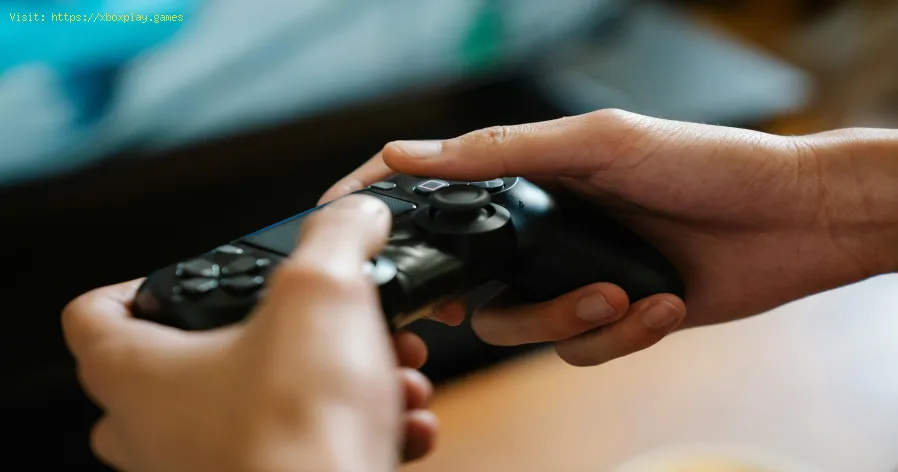
Ti trovi nel cerchio finale di Warzone 2.0 sulla tua PlayStation 5. La tua squadra conta su di te. Tiri fuori il cecchino perfetto, trattieni il respiro e... il tuo personaggio balbetta, si muove a scatti e ti ritrovi a fissare la schermata "Connessione interrotta". Ti suona familiare? O forse sei nel pieno di una partita classificata di League of Legends su PC e il tuo campione inizia a scivolare sulla mappa come se fosse sui pattini da ghiaccio, portando a una morte evitabile e frustrante.
Questi non sono solo piccoli fastidi; sono veri e propri incubi di gioco causati da un segnale Wi-Fi debole o instabile. Per i giocatori moderni, una connessione stabile non è un lusso: è essenziale quanto un controller o un mouse. Che tu stia combattendo su Xbox Series X , esplorando Hyrule sul tuo Nintendo Switch o immergendoti in Genshin Impact sul tuo dispositivo mobile , un segnale Wi-Fi debole si traduce direttamente in lag (ping elevato), perdita di pacchetti (effetto rubber band) e disconnessioni.
Questo accade perché il gaming online è una conversazione costante e bidirezionale. La tua console o il tuo PC invia i tuoi input (ogni mossa, colpo e salto) al server di gioco e riceve i dati del mondo intero. Un segnale Wi-Fi debole interrompe questa conversazione, causando ritardi e perdita di informazioni. A differenza dello streaming, che può causare buffering, il gaming richiede precisione in tempo reale. Questa guida è il tuo modello strategico per rafforzare la tua connessione wireless, eliminare il lag e riconquistare il tuo dominio nel gaming.
Prima di risolvere il problema, cerchiamo di capire il nemico. Il tuo segnale Wi-Fi non è semplicemente "cattivo": c'è qualcosa di specifico che lo sta compromettendo.
Distanza e ostacoli fisici: il Wi-Fi è un'onda radio. Più ci si allontana dal router, più si indebolisce. Pareti, pavimenti (soprattutto cemento o mattoni), travi metalliche e persino grandi elettrodomestici come i frigoriferi possono degradare notevolmente il segnale.
Congestione di rete (il peggior colpevole): il tuo Wi-Fi è un'autostrada condivisa. Se altri dispositivi stanno guardando Netflix in streaming 4K, scaricando file di grandi dimensioni o effettuando videochiamate, stanno intasando le corsie di cui il tuo gioco ha bisogno. Questa è la causa più comune di improvvisi picchi di lag durante le ore di punta in famiglia.
Interferenze da altri dispositivi elettronici: molti dispositivi operano sulla banda a 2,4 GHz, la stessa del Wi-Fi più vecchio. Telefoni cordless, baby monitor, altoparlanti Bluetooth e persino forni a microonde possono creare rumore di segnale e interferenze.
Hardware obsoleto: un router o un modem obsoleto potrebbe non supportare gli standard Wi-Fi moderni (come il Wi-Fi 6), che offrono velocità, portata ed efficienza migliori per più dispositivi. Il tuo sistema di gioco potrebbe essere pronto per il futuro, ma il router potrebbe essere ancorato al passato.
Utilizzo della banda Wi-Fi sbagliata: la maggior parte dei router moderni trasmette due "autostrade": 2,4 GHz (più lunga, più lenta, più congestionata) e 5 GHz (più veloce, più corta, meno congestionata). Il gaming è quasi sempre migliore sulla banda 5 GHz se ci si trova nel raggio d'azione.
Se hai bisogno di una soluzione immediata , prova questo:
Riavvia tutto: scollega il router e il modem dall'alimentazione per 60 secondi. Ricollega il modem, attendi che si connetta completamente, quindi ricollega il router. In questo modo vengono eliminati i problemi memorizzati nella cache.
Avvicinati: avvicina fisicamente la tua postazione di gioco al router, anche se solo temporaneamente.
Passa al cavo (la regola d'oro): se possibile, collega il tuo PC, PlayStation o Xbox direttamente al router tramite un cavo Ethernet . Questa è la soluzione più efficace per latenza e stabilità. Per dispositivi come Switch senza porta, prendi in considerazione un adattatore da USB a Ethernet.
Seguite metodicamente questi passaggi per creare una configurazione di gioco wireless solida come una roccia.
Prima di toccare l'hardware, effettuare una diagnosi dall'interno.
Su PC (Windows): apri il Prompt dei comandi e digita ping google.com -t. Controlla il "time=" in millisecondi (ms). Un valore costante inferiore a 50 ms è ottimo per il gaming. Picchi superiori a 100 ms o "Richiesta scaduta" indicano problemi.
Su PlayStation/Xbox: esegui lo strumento integrato "Test connessione Internet". Annota il ping/latenza (l'ideale è meno di 50 ms) e la velocità di download/upload.
La posizione del router è fondamentale.
Centralizzalo: posizionalo in un punto centrale e rialzato della casa, non nascosto in un mobile o in cantina.
Evitare gli ostacoli: tenerlo lontano da pareti spesse, superfici metalliche e altri dispositivi elettronici.
Regolazione dell'antenna: se la casa è dotata di antenne esterne, posizionarle verticalmente. Per una casa a più piani, inclinarne una orizzontalmente per diffondere il segnale lateralmente.
Accedi alle impostazioni del tuo router (solitamente tramite 192.168.1.1 in un browser).
La qualità del servizio (QoS) è una funzionalità del router che consentedi dare priorità ai dati di gioco rispetto ad altro traffico.
Se i passaggi da 1 a 4 non sono sufficienti, valutare l'aggiornamento dell'hardware.
Se utilizzi un PC desktop e non puoi utilizzare un cavo Ethernet, una scheda Wi-Fi PCIe interna di alta qualità è di gran lunga superiore ai dongle USB o al Wi-Fiintegrato nella scheda madre. Cercane una con un'antenna esterna potente e supporto per Wi-Fi 6. Garantisce una connessione più stabile ediretta al tuo sistema.
D1: Il Wi-Fi 6 è davvero migliore per il gaming? R: Assolutamente sì. Il Wi-Fi 6 (802.11ax) è progettato per ambienti densi e multi-dispositivo. Riduce la latenza, migliora l'efficienza egestisce la congestione della rete molto meglio rispetto agli standardprecedenti. Se stai effettuando un upgrade, è la soluzione ideale.
D2: Un amplificatore Wi-Fi può eliminare il mio ritardo? R: Potrebbe migliorare la potenza del segnale, ma può anche aumentare lalatenza poiché lo ripete. Per il gaming, una connessione Ethernetdiretta, un adattatore Powerline o un sistema Mesh sono quasi sempre una soluzione più affidabile di un semplice ripetitore.
D3: Di quanta velocità Internet (Mbps) ho effettivamente bisogno per giocare? R: Il gioco in sé consuma sorprendentemente poca larghezza di banda (3-6 Mbps). Il fattore critico è la bassa latenza (ping) e la stabilità , non la velocità pura. Una connessione a 50 Mbps con ping basso èmigliore per giocare rispetto a una connessione a 500 Mbps con ping ejitter elevati.
D4: Perché il mio ping è ancora alto anche con un segnale forte? R: Un ping elevato spesso dipende dal percorso seguito dai dati perraggiungere il server di gioco, che non puoi controllare completamente.Tuttavia, puoi provare a connetterti a una regione server diversa nelleimpostazioni del gioco o utilizzare un servizio VPN/WTFast per il gaming che può fornire un percorso più ottimizzato.
D5: Il mio ISP può limitare il mio traffico di gioco? R: È possibile, ma al momento è meno comune. Se sospetti che ciò accada,usa una VPN per crittografare il tuo traffico e verifica se le tueprestazioni di gioco migliorano. Inoltre, controlla le policy sui datidel tuo ISP.
Domare il tuo Wi-Fi è una vittoria di per sé, che ripaga in ogni partita, inogni raid e in ogni girone finale. Ora hai le conoscenze perdiagnosticare, risolvere e prevenire i problemi di connessione cheaffliggono il gaming online.
Il tuo campo di battaglia è pronto. Ora vai a rivendicare le tue vittorie.
Questa guida ti ha aiutato a sconfiggere il mostro del lag? Condividi la tua storia di successo (o le sfide che ti attendono) nei commenti qui sotto! A quale gioco stai giocando ora senza interruzioni? E se hai trovato utile questo approfondimento, condividilo con la tua squadra , perché tutti meritano uno scontro leale, deciso dall'abilità, nondalla potenza del segnale. Per altre guide su come ottimizzare la tuaconfigurazione, dal perfezionamento delle impostazioni grafiche allacreazione del rig ergonomico definitivo, esplora il resto del nostrosito. Il gioco è iniziato.