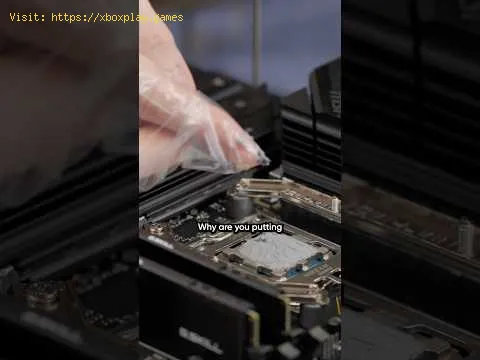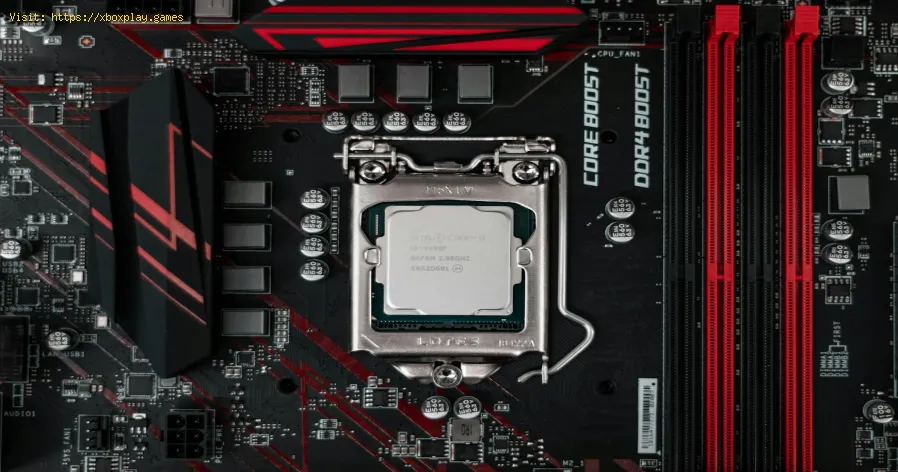
Hai appena scartato una nuova CPU velocissima o una GPU mostruosamente potente. Sei pronto a costruire il PC dei tuoi sogni, avviare Cyberpunk 2077 con impostazioni ultra e goderti la gloria del ray tracing, fluidissimo come il burro. Ma tra te e quel paradiso digitale c'è una sostanza minuscola e spesso incompresa: la pasta termica. Questa sostanza appiccicosa grigio-argentata è l'eroe misconosciuto (o il cattivo segreto) di ogni PC, soprattutto per i giocatori su piattaforme desktop. Applicarla in modo errato può fare la differenza tra un PC fresco, silenzioso e ad alte prestazioni e uno che subisce un throttle termico, urla come un motore a reazione e si blocca a metà raid in Escape from Tarkov.
Perché tutto questo è importante? Fondamentalmente, la pasta termica (detta anche composto termico o TIM - Thermal Interface Material) colma le microscopiche imperfezioni tra il dissipatore di calore del processore e la piastra di raffreddamento del dissipatore. Senza di essa, si creano delle intercapedini d'aria, un ottimo isolante, che intrappolano il calore e cuociono i componenti più costosi. Questa guida è rivolta a tutti gli assemblatori di PC, dai principianti nervosi per la prima installazione ai veterani esperti che cercano un ripasso delle best practice. Abbassiamo le temperature e aumentiamo il frame rate.
Prima di riparare l'applicazione, è utile sapere cosa stiamo riparando. Le alte temperature non sono sempre colpa della pasta, ma spesso sono il principale sospettato.
Effetto "Pump-Out": nel tempo, soprattutto con paste di qualità inferiore, i continui cicli di riscaldamento/raffreddamento possono fisicamente pompare fuori il composto tra la CPU e il dissipatore, compromettendone le prestazioni.
Sacche d'aria (vuoti): un'applicazione non uniforme o insufficiente lascia sacche d'aria, che non riescono a trasferire il calore.
Composto secco: la pasta termica può seccarsi, screpolarsi e perdere le sue proprietà conduttive nel corso degli anni. Se il tuo PC, una volta freddo, ora si surriscalda, la colpa è della pasta vecchia.
Il mito del "più è meglio": ricoprire la CPU con una montagna di pasta non aiuta. La pasta in eccesso può agire da isolante e, nel peggiore dei casi, può fuoriuscire sulla scheda madre, causando potenzialmente cortocircuiti (soprattutto se è elettricamente conduttiva).
Scarso contatto con la superficie: a volte si tratta di un problema di montaggio più freddo, ma un'applicazione non uniforme della pasta può evidenziarlo o aggravarlo.
Soluzione rapida (per gli impazienti): per la maggior parte delle CPU moderne (sia Intel LGA che AMD AM4/AM5), il metodo più semplice e affidabile è il "punto grande come un pisello" al centro. Pulisci accuratamente la vecchia pasta con alcol isopropilico (90%+), applica una piccola goccia (circa 4-5 mm di diametro) di pasta di qualità esattamente al centro, quindi monta il dissipatore saldamente e in modo uniforme. Questo è tutto per il 95% degli utenti. Ora, per il perché e il come dettagliato, continua a leggere.
Raccogli i tuoi strumenti: la pasta termica (qualsiasi marca affidabile come Arctic MX-6, Noctua NT-H2 o Thermal Grizzly Kryonaut), alcol isopropilico (preferibilmente al 90%+), filtri per il caffè senza lanugine o panni in microfibra e, facoltativamente, guanti in lattice.
Spegnere, scollegare e rimuovere il dissipatore. Vedrete la vecchia pasta sul dissipatore di calore della CPU e sulla base del dissipatore. Inumidire un panno privo di lanugine con alcol isopropilico. Rimuovere delicatamente la vecchia pasta da entrambe le superfici. Utilizzare un panno pulito/alcol per lucidare ulteriormente fino a quando entrambe le superfici non saranno lucide e pulite. Non utilizzare mai prodotti abrasivi come tovaglioli di carta, che possono lasciare graffi e lanugine.
Non tutte le paste sono uguali. La maggior parte non è conduttiva (sicura per i componenti della scheda madre), ma alcune paste ad alte prestazioni sono conduttive (richiedono estrema attenzione). Per il 99% dei gamer, una pasta non conduttiva di alta qualità è perfetta. Prima di applicarla, premere delicatamente il tubetto per far arrivare il composto all'ugello.
Questa è l'arte. L'obiettivo è ottenere uno strato sottile e uniforme che copra l'intero dissipatore di calore sotto pressione. Ecco i metodi più affidabili:
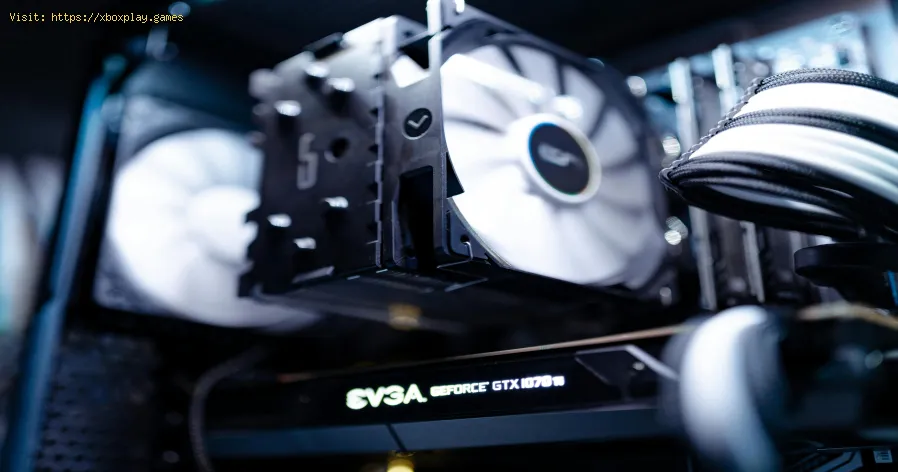
Per la maggior parte dei giocatori su piattaforme moderne (PC), è consigliabile attenersi al metodo Pea o Line.
Questo è fondamentale. Posizionare il dissipatore direttamente sulla CPU. Non farlo scivolare , muovere o ruotare lateralmente una volta che è entrato in contattocon la pasta. Allineare le viti o le staffe di montaggio e iniziare astringere seguendo uno schema a croce (ad esempio, in alto a sinistra, poi in basso a destra, poi in alto adestra, poi in basso a sinistra). Stringere ogni vite di pochi giri alla volta, applicando una pressione graduale e uniforme. Questo garantisceche la pasta si distribuisca uniformemente senza creare vuoti.
Una volta che il dissipatore è montato saldamente e uniformemente, collegail/i cavo/i della ventola. Controlla visivamente eventuali fuoriuscitedi pasta consistenti ed evidenti (una piccola fuoriuscita sul bordo èsolitamente accettabile). Ricollega tutto il resto, accendi e accedi alBIOS/UEFI. Controlla la temperatura della CPU inattiva. Dovrebbe essereragionevole (di solito 5-10 °C superiore alla temperatura ambiente).Quindi avvia Windows ed esegui uno stress test come Cinebench o Prime95monitorando le temperature con HWMonitor. Controlla che le temperaturesiano stabili sotto carico.
D: È possibile usare una quantità insufficiente di pasta termica? R: Sì, ma è molto meno comune che usarne troppa. Una quantitàinsufficiente di pasta non coprirà l'intero dissipatore di calore,causando punti caldi e temperature elevate. Un punto delle dimensioni di un pisello è il punto ottimale.
D: Devo riapplicare la pasta se rimuovo il radiatore? R: Sì, assolutamente. Una volta sollevato il radiatore, lo strato di pasta si rompe e siformano delle sacche d'aria. È necessario pulire la vecchia pasta daentrambe le superfici e applicare uno strato nuovo e fresco.
D: Qual è la differenza tra paste a base ceramica e paste a base metallica? R: Le paste a base ceramica non sono conduttive e molto sicure. Quelle abase metallica (spesso contenenti argento o alluminio) sono leggermentepiù conduttive, ma possono essere elettricamente conduttive. Per lamaggior parte degli utenti, la differenza di prestazioni è trascurabile e una pasta non conduttiva è la scelta più sicura.
D: Quanto devono essere strette le viti del dissipatore? R: Stringi bene, ma non come una Hercules. Stringi finché la vite non siferma naturalmente (quando è completamente avvitata). La maggior partedei dissipatori è progettata per toccare il fondo. Un serraggioeccessivo può danneggiare la scheda madre o deformare il socket dellaCPU.
D: La pasta pre-applicata sul mio dissipatore di serie è adeguata? R: È perfettamente adeguata per far funzionare la CPU con le impostazionidi fabbrica. Se si prevede di overclockare o si desiderano temperature e livelli di rumore ottimali, sostituirla con una pasta di alta qualitàpuò offrire un miglioramento.
Padroneggiare l'arte dell'applicazione della pasta termica è un rito di passaggio per ogni videogiocatore su PC. È un piccolo passo nel processo dicostruzione che si traduce in enormi vantaggi in termini di stabilità,longevità e prestazioni del sistema. Ora che la tua CPU si raffredda inmodo efficiente, puoi tornare a ciò che conta: dominare la concorrenza,esplorare vasti mondi aperti e goderti i tuoi giochi come sono staticoncepiti.
Hai le temperature sotto controllo? Condividi i tuoi cali di temperaturaprima e dopo nei commenti qui sotto! Oppure, se stai affrontando unaltro fastidioso problema di assemblaggio del PC, esplora le nostrealtre guide per diventare un vero esperto di PC.