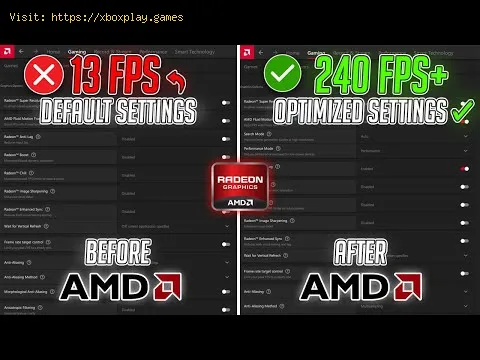
Hai scelto una scheda grafica AMD Radeon , che si tratti di una potente RX 7900 XTX per il gaming in 4K o di una conveniente RX 7600 per il 1080p ad alto refresh, e sei pronto per giocare. Ma installare semplicemente il driver non basta. Per sfruttare appieno il potenziale della tua GPU e personalizzare la tua esperienza di gioco, devi padroneggiare AMD Software: Adrenalin Edition . Questo pannello di controllo all-in-one è il centro di comando per la tua GPU Radeon, ricco di funzionalità per l'ottimizzazione delle prestazioni, il miglioramento grafico e la riduzione della latenza che spesso rimangono inutilizzate.
Molti giocatori utilizzano le impostazioni predefinite, ignari del fatto che potrebbero perdersi significativi incrementi di frame rate, una qualità dell'immagine più nitida o cruciali funzionalità anti-lag che potrebbero dare loro un vantaggio competitivo. Che tu stia giocando a titoli eSport frenetici come Valorant e Counter-Strike 2 su PC , immergendoti in avventure single-player visivamente sbalorditive o cercando di stabilizzare le prestazioni nelle ultime uscite AAA, ottimizzare il software Adrenalin è essenziale. Questa guida ti guiderà attraverso ogni scheda e impostazione principale, spiegando la loro funzione in un linguaggio semplice e fornendo consigli chiari per massimizzare prestazioni, fedeltà visiva e reattività in base alle tue esigenze specifiche.
Il profilo "Standard" predefinito di Adrenalin Software è progettato per garantire stabilità e compatibilità generali con una vasta gamma di giochi e applicazioni. Non è configurato per garantire prestazioni di gioco ottimali. Funzionalità chiave come Radeon Anti-Lag , Radeon Boost e Integer Scaling sono spesso disabilitate per impostazione predefinita. Inoltre, le impostazioni di alimentazione e ventola potrebbero dare priorità alla silenziosità rispetto alla gestione termica, causando un throttling termico nei giochi più impegnativi. Il controllo manuale garantisce che l'hardware funzioni per voi, non solo per funzionare.
Per una base solida e incentrata sulle prestazioni, apri AMD Software: Adrenalin Edition (fai clic con il pulsante destro del mouse sul desktop) e applica queste impostazioni grafiche globali:
Anti-aliasing: utilizzare le impostazioni dell'applicazione .
Metodo anti-aliasing: multicampionamento .
Anti-aliasing morfologico: disattivato .
Filtraggio anisotropico: disattiva (lascia che sia il gioco a gestirlo).
Qualità del filtraggio delle texture: Prestazioni .
Ottimizzazione del formato di superficie: attiva .
Attendi aggiornamento verticale: disattivato, a meno che l'applicazione non specifichi .
OpenGL Triple Buffering: disattivato .
Cache shader: ottimizzata per AMD .
Modalità di tassellazione: ottimizzata per AMD .
Ridimensionamento GPU: disattivato (utilizzare il ridimensionamento del monitor se necessario).
Garanzia collegamento HDMI: attiva .
Successivamente, vai alla scheda Prestazioni > Ottimizzazione e abilita "Overclocking automatico" per ottenere un aumento sicuro delle prestazioni con un solo clic (se il tuo sistema di raffreddamento è adeguato).
Passeremo in rassegna le schede di Adrenalin Software dall'alto verso il basso, concentrandoci sulle impostazioni più significative.
Qui puoi impostare le regole globali per il rendering dei giochi.
Profilo grafico globale: fai clic sulla scheda "Giochi" in alto, quindi su "Grafica". Assicurati di modificare le impostazioni "Grafica globale" . Potrai creare profili specifici per il gioco in seguito.
Radeon Anti-Lag: Abilita . Questa è l'equivalente AMD della modalità a bassa latenza di NVIDIA, che riduce il ritardo di input regolando la velocità della CPU per tenere il passo con la GPU. Fondamentale per il gaming competitivo. (Potrebbe causare problemi con alcuni titoli meno recenti: disattivala per ogni gioco se necessario).
Radeon Boost: la risoluzione dinamica può essere impostata su Abilitato . Questa opzione riduce dinamicamente la risoluzione durante i movimenti rapidi della telecamera (dove non te ne accorgerai) per aumentare gli FPS, per poi ripristinarli. Ideale per i giochi single-player più frenetici. Imposta gli FPS target sulla frequenza di aggiornamento del tuo monitor.
Radeon Image Sharpening (RIS): Abilita . Imposta tra il 70 e l'80% . Questo aggiunge una nitidezza eccezionale senza praticamente alcun impatto sulle prestazioni. È una delle migliori funzionalità di AMD.
AMD Super Resolution (FSR): Lasciare l'opzione "Abilitata" a livello globale. Questo consente il funzionamento dell'opzione FSR nel gioco. Per i giochi supportati, utilizzare la modalità Qualità FSR o Bilanciata nel menu delle impostazioni del gioco per un notevole aumento degli FPS.
Attendi aggiornamento verticale (V-Sync): imposta su "Off, a meno che non sia specificato dall'applicazione". Gestiremo le tecnologie di sincronizzazione separatamente nella scheda Schermo. Forzare il V-Sync in questo caso aggiunge un input lag.
Anti-aliasing e filtraggio texture: come nel profilo rapido, lascia che sia l'applicazione a controllarli, a meno che un gioco specifico non offra buone opzioni.
Fondamentale per garantire che il monitor e la GPU comunichino correttamente.
Colore personalizzato (facoltativo): qui puoi aumentare leggermente la "Saturazione" (fino a ~110-115%) per ottenere colori più vivaci, simili a Digital Vibrance.
Ridimensionamento GPU: disattivalo se la risoluzione nativa del monitor corrisponde alla risoluzione di gioco. Abilitalo solo se devi aumentare la risoluzione a una risoluzione inferiore (ad esempio, 1080p su un monitor 1440p) e seleziona "Mantieni proporzioni".
Modalità di ridimensionamento: se il ridimensionamento GPU è attivo, impostarlo su "Mantieni proporzioni".
Integer Scaling: un fantastico upscaler in stile pixel art per giochi retrò o titoli pixel art indie. Disattivabile per i giochi 3D moderni.
Garanzia collegamento HDMI: attiva . Aiuta a mantenere una connessione stabile.
Frequenza di aggiornamento variabile (FreeSync/Adaptive-Sync):
Assicurati che sia abilitato qui.
Quindi, cosa ancora più importante, accedi al menu OSD (On-Screen Display) del tuo monitor fisico e abilita FreeSync/Adaptive-Sync. Entrambe le estremità devono essere attive.
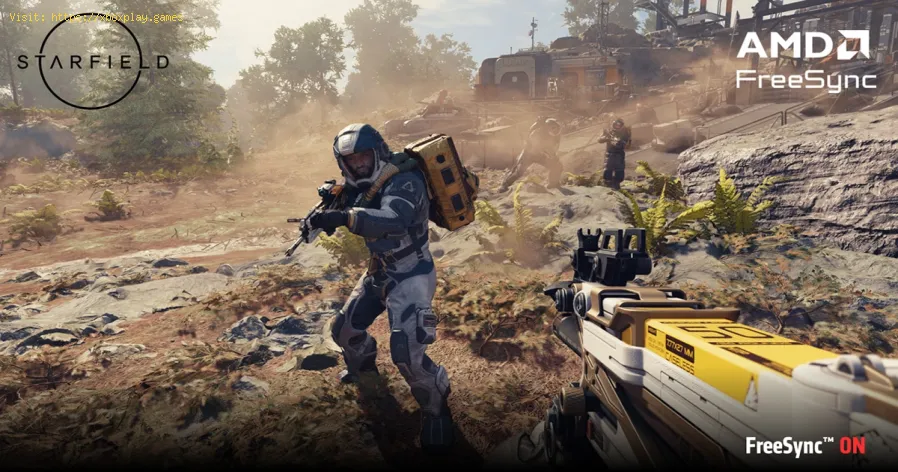
Con FreeSync abilitato, si consiglia di abilitare V-Sync nel software Adrenalin (impostandolo su "Sempre attivo") e di disabilitarlo in ogni gioco . Questa combinazione consente a FreeSync di operare su tutta la sua gamma e previene il tearing quando gli FPS superano la frequenza di aggiornamento, con un ritardo minimo.
Il cuore del controllo delle prestazioni. Prestare attenzione.
È qui che l'ottimizzazione dà il meglio di sé. Nella scheda "Giochi" appariranno i giochi installati. Clicca su un gioco per creare un profilo univoco.
D: Dovrei usare Radeon Image Sharpening (RIS) o la nitidezza in-game? R: Preferisco RIS . Viene applicato come post-processo altamente efficiente con unimpatto minimo sulle prestazioni e spesso appare più pulito rispettoalle nitidezze in-game, che possono aggiungere rumore.
D: L'"Auto Overclocking" o l'undervolt manuale invalidano la garanzia? R: No. AMD consente e fornisce strumenti per la messa a punto all'interno delsoftware Adrenalin. Ciò non invalida la garanzia standard. Spingeretensioni pericolosamente elevate tramite altri strumenti potrebbecausare danni non coperti da garanzia.
D: Perché abilitare il V-Sync in Adrenalin quando si utilizza FreeSync? Il V-Sync non causa lag? R: Questa è una sfumatura fondamentale. Con FreeSync abilitato, abilitareil V-Sync nel driver (e disabilitarlo durante il gioco) agisce solo come fallback per eliminare il tearing quando gli FPS raggiungono lafrequenza di aggiornamento massima del monitor. All'internodell'intervallo FreeSync, non si attiva, quindi non aggiunge iltradizionale input lag del V-Sync. Questa è la configurazioneufficialmente raccomandata da AMD per un gameplay senza tearing e con un basso lag.
D: Qual è la differenza tra Radeon Boost e FSR? R: Radeon Boost riduce dinamicamente la risoluzione in base al movimento della telecamera. FSR è una tecnologia di upscaling statico o dinamico che renderizza ilgioco a una risoluzione interna inferiore e ricostruisce un'immagine diqualità superiore. Utilizza FSR quando disponibile nel gioco; usa Boost per i giochi che non supportano FSR.
D: La mia GPU si surriscalda e diventa rumorosa. Cosa dovrei fare? R: Vai su Prestazioni > Ottimizzazione > Manuale > Ottimizzazione ventola . Crea una curva di ventilazione più aggressiva. Inoltre, prova l'ottimizzazione manuale della GPU e applica un undervolt (riduci la tensione della GPU). Questo spesso riduce significativamente le temperature senza compromettere le prestazioni.
La GPU AMD Radeon è un hardware potente e il software Adrenalin è la chiaveper personalizzarne il comportamento in base alle tue preferenze. Lacombinazione di Anti-Lag per la reattività, RIS per la chiarezza, FreeSync per la fluidità e unleggero undervolt per un funzionamento silenzioso e a basse temperature può trasformare la tua esperienza.
Quale funzionalità di Adrenalin è diventata la tua preferita? La nitidezza delle immagini Radeon ha reso i tuoi giochi più nitidi oun undervolt ha silenziato le ventole? Condividi i tuoi risultati prima e dopo e i tuoi migliori profili di gioco nei commenti qui sotto. Se haiproblemi con un'impostazione o un gioco specifico, comunicaci il tuomodello di GPU e ti aiuteremo a risolvere il problema. Perapprofondimenti più approfonditi sulle ottimizzazioni specifiche perogni gioco che si abbinano a queste impostazioni dei driver, esplora lanostra libreria completa di guide sulle prestazioni del PC. Ora, avviaAdrenalin, applica queste ottimizzazioni e gioca in tutta sicurezza.