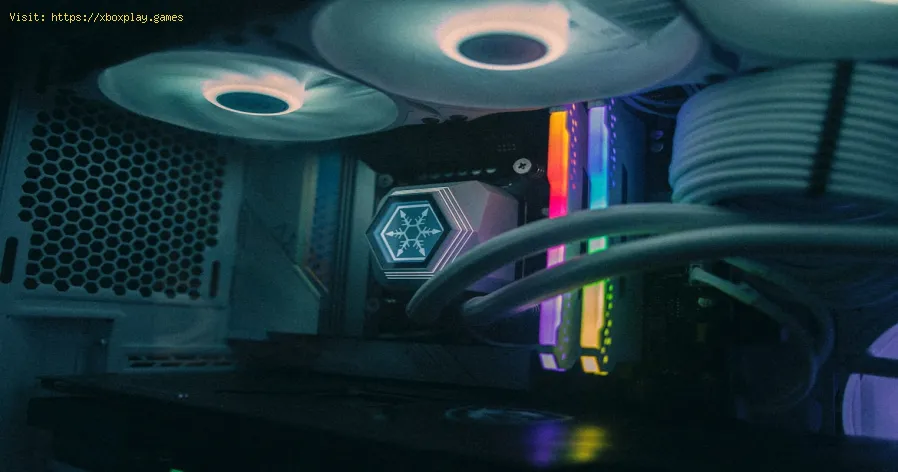
Come migliorare il raffreddamento del tuo PC
Daniel Hidalgo | 2025-12-21 12:11:25 | Italiano
Immagina questa scena: sei immerso in una sessione maratona di Cyberpunk 2077 su PC . Le luci al neon di Night City sono accese, un intenso scontro a fuoco sta scoppiando a Dogtown e, proprio mentre stai per mettere a segno un perfetto takedown di un sandevistano... lo schermo inizia a tremare. I fotogrammi si trasformano in una presentazione, un lamento preoccupante proviene dal case e senti un'ondata di calore provenire dalle ventole di scarico. Il PC si sta surriscaldando e l'immersione, insieme alle prestazioni, sta svanendo.
Questo scenario è fin troppo comune nel mondo dei giochi per PC. Che tu stia esplorando le vaste terre di "Elden Ring" , gestendo un impero tentacolare in "Civilization VI" o combattendo in "Call of Duty: Warzone" , un PC surriscaldato è il massimo che possa interrompere l'immersione e una seria minaccia per il tuo costoso hardware. Il problema si verifica perché i giochi moderni, graficamente intensivi, spingono la CPU (Central Processing Unit) e la GPU (Graphics Processing Unit) al limite, generando calore significativo. Se il sistema di raffreddamento del tuo PC non riesce a dissipare il calore in modo efficiente, i componenti ne riducono le prestazioni per evitare danni, causando lag, crash e potenzialmente riducendone la durata. Non è solo un fastidio; è una richiesta d'aiuto da parte del tuo sistema.
Cause del surriscaldamento del tuo PC da gioco
Prima di addentrarci nelle soluzioni, è utile capire i colpevoli più comuni. Pensa al raffreddamento del tuo PC come alla ventilazione di una stanza:
Polvere a profusione: il colpevole numero uno. La polvere agisce come una spessa coltre isolante su ventole, dissipatori e prese d'aria, riducendo drasticamente la loro capacità di dissipare il calore.
Scarso flusso d'aria: un groviglio di cavi impedisce l'ingresso e l'uscita dell'aria. Posizionare il PC in un mobile chiuso o contro una parete può soffocarlo.
Pasta termica invecchiata o secca: questo composto fondamentale colma il divario tra la CPU/GPU e il suo dissipatore. Nel corso degli anni, può seccarsi, screpolarsi e perdere le sue proprietà di trasferimento del calore.
Hardware di raffreddamento inadeguato o difettoso: i dissipatori di serie spesso sono solo "abbastanza buoni". Man mano che si aggiornano i componenti, il vecchio sistema di raffreddamento potrebbe non tenere il passo. Anche le ventole possono usurarsi e girare più lentamente.
Overclocking aggressivo senza raffreddamento adeguato: spingere i componenti oltre le impostazioni di fabbrica genera più calore. Se hai overclockato la CPU o la GPU senza aggiornare il sistema di raffreddamento, stai cercando guai.
Soluzione rapida (per il giocatore impaziente)
Se hai fretta e hai bisogno di una soluzione temporanea adesso:
Spegni il PC e scollegalo.
Sposta la custodia in un'area aperta con almeno 15 cm di spazio libero su tutti i lati, in particolare sul retro e sulla parte superiore.
Aprire il pannello laterale per consentire la massima aspirazione dell'aria ambiente.
Utilizzare una bomboletta di aria compressa per rimuovere i grumi di polvere visibili dalle prese d'aria e dagli scarichi delle ventole. (Consiglio: tenere ferme le ventole mentre si soffia per evitare di danneggiarne i cuscinetti).
Riavvia e monitora le temperature. È un rimedio temporaneo, non una cura, ma può aiutarti a tornare in gioco.
Miglioramenti dettagliati del raffreddamento passo dopo passo
Pronti per una soluzione definitiva? Seguite questo percorso di aggiornamento, dalla semplice manutenzione a soluzioni avanzate.
Fase 1: Pulizia profonda (manutenzione essenziale)
Strumenti necessari: aria compressa, panni in microfibra, alcol isopropilico (90%+), spazzola a setole morbide.
Spegnere e scollegare: iniziare sempre con il PC completamente spento e scollegato.
Lavora in uno spazio aperto e ben illuminato: porta la valigia in un'area dove puoi creare disordine (come un garage o un balcone).
Rimuovere i pannelli e i filtri antipolvere: rimuovere i pannelli laterali e tutti i filtri antipolvere magnetici o estraibili.
Eliminare la polvere più grande: utilizzando brevi getti di aria compressa, soffiare via la polvere dai dissipatori di calore, dalle pale della ventola e dalla presa d'aria dell'alimentatore (tenendo ferma la ventola!). Eseguire questa operazione dall'interno, spingendo la polvere fuori attraverso le prese d'aria naturali.
Pulizia di filtri e pannelli: lavare i filtri antipolvere con acqua tiepida e sapone, lasciare asciugare. Pulire i pannelli del case con un panno in microfibra.
Fase 2: Ottimizzare il flusso d'aria interno e la gestione dei cavi
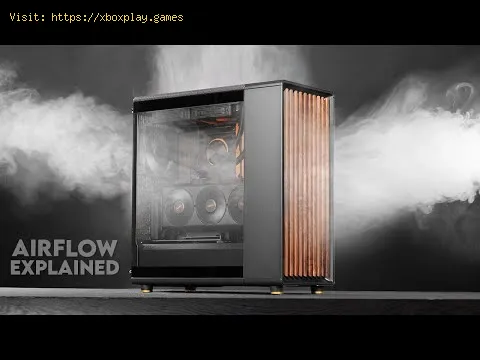
Identifica il tuo schema di flusso d'aria: la maggior parte dei case utilizza un flusso d'aria dalla parte anteriore a quella posteriore e dal basso verso l'alto. Le ventole di aspirazione sono in genere nella parte anteriore/inferiore; le ventole di scarico sono nella parte posteriore/in alto.
Scollegare e riposizionare i cavi: utilizzare delle fascette per legare insieme i cavi di alimentazione e dati. Farli passare dietro il vassoio della scheda madre o lungo i bordi del case per creare canali liberi per l'aria.
Verifica l'orientamento delle ventole: osserva i telai delle ventole. Il lato con i montanti di supporto (di solito con il logo del marchio) è spesso il lato di scarico. Assicurati che le ventole anteriori/inferiori aspirino aria e che quelle posteriori/superiori la espellano.
Fase 3: riapplicare la pasta termica (CPU/GPU)
Attenzione: questa operazione potrebbe invalidare la garanzia. Procedere con cautela.
Rimozione del dissipatore: scollegare la ventola della CPU, svitare il dissipatore dalla schedamadre e ruotarlo delicatamente. Per le GPU, è necessario svitare ildissipatore di calore dalla piastra posteriore della scheda.Pulizia della vecchia pasta termica: inumidire un panno o un tovagliolo di carta con alcol isopropilico.Rimuovere delicatamente tutta la vecchia pasta termica sia dal coperchio della CPU/GPU che dalla base del dissipatore, fino a quando non saràpulita e lucida.Applica nuova pasta: per una CPU, applica un piccolo punto delle dimensioni di un pisello (o una linea sottile per alcune CPU) di pasta di alta qualità (come Arctic MX-4, Noctua NT-H1) direttamente al centro.Rimontare il dissipatore: posizionare con cura il dissipatore in verticale e fissarlo con una pressione uniforme e incrociata. Ricollegare la ventola. Fase 4: Aggiorna l'hardware di raffreddamento
Se le temperature sono ancora alte, è il momento di cambiare attrezzatura.
- Per un migliore raffreddamento ad aria: sostituisci il tuo dissipatore di serie per CPU con un dissipatore atorre di qualità di marchi come Noctua, be quiet! o DeepCool. Aggiungipiù ventole per il case per garantire una pressione dell'aria positiva(più aspirazione che scarico).
- Per il massimo raffreddamento ed estetica: prendi in considerazione un sistema di raffreddamento a liquidoAll-In-One (AIO) per la tua CPU. Offrono un raffreddamento eccellente eun aspetto pulito. Per la GPU, sono disponibili sistemi diraffreddamento ad aria aftermarket o kit ibridi per utenti avanzati.
- Per gli appassionati più estremi: i circuiti di raffreddamento a liquido personalizzati offrono ilmiglior raffreddamento possibile e sono un progetto gratificante, masono complessi e costosi.
Fase 5: Configurazione delle curve delle ventole e dell'undervolt (soluzioni software)
Curve delle ventole: accedi al BIOS/UEFI o utilizza software come Argus Monitor o MSI Afterburner . Imposta le ventole in modo che aumentino la velocità in modo piùaggressivo a temperature più basse (ad esempio, velocità del 50% a 50°C) per un raffreddamento proattivo anziché reattivo.Undervolting (avanzato): utilizzando strumenti come Intel XTU o AMD Ryzen Master (per le CPU) o MSI Afterburner (per le GPU), è possibile ridurre leggermente la tensione fornita alchip. Questo può ridurre significativamente le temperature con unaperdita di prestazioni minima o nulla, ma richiede test di stabilità. Soluzioni alternative
- Migliora l'ambiente della tua stanza: assicurati che la tua sala giochi sia fresca. Usa un condizionatore,una ventola dedicata puntata vicino al PC o semplicemente evita digiocare alla luce diretta del sole.
- Utilizza un tappetino di raffreddamento per laptop: se utilizzi un laptop da gioco, un tappetino di qualità con ventole grandi e potenti è imprescindibile.
- Limita i frame rate: usa le impostazioni di gioco o quelle dei driver (Pannello di controllo NVIDIA / AMD Adrenalin) per limitare gli FPS alla frequenza diaggiornamento del monitor. In questo modo eviti che la GPU esegua frameaggiuntivi non necessari che generano calore.
Come evitare che il problema si ripeta
- Pianifica pulizie trimestrali: ogni 3-6 mesi, dai una rapida pulita al tuo PC con aria compressa.
- Monitora le tue temperature: tieni attivo in background uno strumento di monitoraggio leggero come HWMonitor o Core Temp . La conoscenza è potere.
- Fai attenzione al posizionamento del case: posiziona sempre il PC su una superficie dura e piana (non su un tappeto) e con molto spazio a disposizione.
- Progetta tenendo conto del raffreddamento: per i nuovi sistemi, dai la priorità a un case con pannello frontale in mesh, buone recensioni per il flusso d'aria e spazio per più ventole.
Domande frequenti
D: Quali sono le temperature sicure per CPU e GPU durante il gaming? R: Come regola generale, punta a temperature inferiori a 80 °C per la CPU e inferiori a 85 °C per la GPU sotto carico pesante. Le temperature inidle dovrebbero essere in genere comprese tra 30 °C e 50 °C.
D: Il raffreddamento a liquido è migliore di quello ad aria? R: I dissipatori a liquido AIO di fascia alta spesso superano inprestazioni i dissipatori ad aria di grandi dimensioni, soprattutto neicase compatti, e possono essere più silenziosi. Tuttavia, i dissipatoriad aria premium offrono prestazioni simili, sono spesso più affidabili(nessuna pompa che si rompe) e sono in genere più economici. Entrambisono un'ottima scelta rispetto ai dissipatori di serie.
D: Posso semplicemente rimuovere il pannello laterale in modo permanente? R: Sebbene ciò abbassi immediatamente le temperature, è una pessimastrategia a lungo termine. Distrugge il flusso d'aria controllato,consente alla polvere di depositarsi direttamente sui componenti e liespone a ulteriori danni fisici. È una soluzione di emergenza, non unasoluzione.
D: Con quale frequenza dovrei sostituire la pasta termica? R: Per la maggior parte delle paste di qualità, è sufficiente sostituirlaogni 3-5 anni. Se si nota un aumento costante e inspiegabile delletemperature in idle e sotto carico, potrebbe essere il momento disostituirla.
D: Il mio PC è freddo, ma continua a presentare problemi di throttling termico. Perché? R: Il throttling può essere attivato da un sensore che rileva un "puntocaldo" che non stai monitorando. Assicurati che i dissipatori VRM(Voltage Regulator Module) e SSD siano posizionati correttamente.Inoltre, controlla di aver rimosso la pellicola protettiva in plasticadalla base del dissipatore: è un classico errore da principianti!
Mantenere il PC fresco non significa solo evitare crash; significa anchegarantire che ogni componente funzioni al meglio per anni, offrendotil'esperienza fluida e immersiva per cui lo hai progettato. Un po' dimanutenzione e aggiornamenti intelligenti possono fare davvero ladifferenza.
 ▶
▶
Come impostare l'audio surround per il gaming Migliora la tua esperienza di gioco! Scopri come configurarel'audio surround a casa, dalla scelta della giusta disposizione deglialtoparlanti alla calibrazione delle impostazioni audio per un gameplayimmersivo.
Come applicare correttamente la pasta termica Guida passo passo per applicare correttamente la pasta termica su CPU e GPU. Scopri i metodi ottimali, gli errori più comuni e le bestpractice per massimizzare il raffreddamento e le prestazionidell'hardware.
Come pulire il PC per ottenere prestazioni migliori Scopri semplici passaggi per pulire il tuo PC e ottenereprestazioni migliori: rimuovi i file indesiderati, gestisci i programmidi avvio, aggiorna i driver e ottimizza le impostazioni.
Come overcloccare il tuo CPU in modo sicuro Guida passo passo per overclockare in sicurezza il tuo CPU.Impara a gestire correttamente il raffreddamento, la regolazione dellatensione e i test di stabilità per aumentare le prestazioni senzarischiare danni. Ottieni un overclock stabile in tutta sicurezza.
Come overcloccare il tuo GPU in modo sicuro Massimizza le prestazioni GPU in tutta sicurezza! Impara passo dopo passo l'overclocking GPU, gli strumenti essenziali, i test distabilità e il monitoraggio della temperatura per aumentare la velocitàsenza danni.
Come risolvere l'elevato utilizzo di GPU "Scopri soluzioni efficaci per ridurre l'elevato consumo diGPU, migliorare le prestazioni ed evitare il surriscaldamento. Guidadettagliata alla risoluzione dei problemi per giocatori e creatori dicontenuti."
Come risolvere l'elevato utilizzo di CPU durante il gioco Risolvi l'elevato consumo di CPU durante il gioco con questiefficaci suggerimenti per la risoluzione dei problemi. Impara aottimizzare le impostazioni, aggiornare i driver e migliorare leprestazioni di gioco senza sforzo.
Come potenziare il segnale Wi-Fi per il gaming Ottimizza le tue prestazioni di gioco con i consigli degliesperti su come aumentare la potenza del segnale Wi-Fi. Riduci ilritardo, elimina le cadute e assicurati una connessione stabile.
Come ridurre il ritardo nel cloud gaming Migliora la tua esperienza di cloud gaming! Scopri i consiglidegli esperti per ridurre il ritardo, ottimizzare la qualità dellostreaming e goderti un gameplay più fluido con la nostra guida pratica.
Come pulire il PC per ottenere prestazioni migliori Scopri semplici passaggi per pulire il tuo PC e ottenereprestazioni migliori: rimuovi i file indesiderati, gestisci i programmidi avvio, aggiorna i driver e ottimizza le impostazioni.
Come overcloccare il tuo CPU in modo sicuro Guida passo passo per overclockare in sicurezza il tuo CPU.Impara a gestire correttamente il raffreddamento, la regolazione dellatensione e i test di stabilità per aumentare le prestazioni senzarischiare danni. Ottieni un overclock stabile in tutta sicurezza.
Come overcloccare il tuo GPU in modo sicuro Massimizza le prestazioni GPU in tutta sicurezza! Impara passo dopo passo l'overclocking GPU, gli strumenti essenziali, i test distabilità e il monitoraggio della temperatura per aumentare la velocitàsenza danni.
Come ottenere tutti i cosmetici di SpongeBob in Fortnite Guida per sbloccare tutti i cosmetici di SpongeBob in Fortnite.Scopri suggerimenti, trucchi e strategie per migliorare il tuo gioco.
Come risolvere l'elevato utilizzo di GPU "Scopri soluzioni efficaci per ridurre l'elevato consumo diGPU, migliorare le prestazioni ed evitare il surriscaldamento. Guidadettagliata alla risoluzione dei problemi per giocatori e creatori dicontenuti."
Come collezionare lama lucenti in Fortnite Guida alla raccolta di lama luccicanti in Fortnite. Sbloccasuggerimenti, strategie e posizioni per migliorare la tua esperienza digioco.