Come risolvere la schermata blu del PC durante il gioco
Ambar Jimenez | 2025-12-18 22:17:14 | Italiano
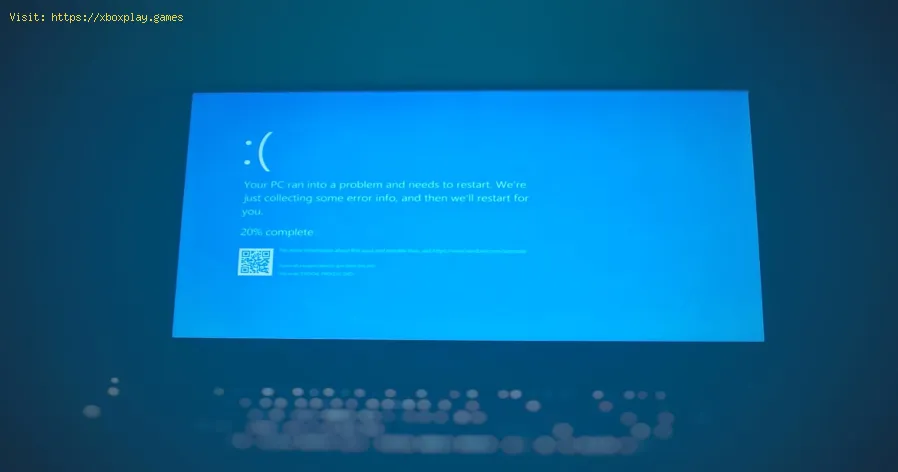
Sei nella zona finale, il boss è a un passo e la tua squadra conta su di te. Poi, senza preavviso, lo schermo si blocca, un rumore robotico stridente echeggia dagli altoparlanti e il mondo diventa blu. Non il blu sereno di uno skybox, ma il blu freddo e clinico della schermata blu di errore di Windows (BSOD). Il tuo PC si è bloccato, il gioco è sparito e la tua frustrazione è alle stelle. Se stai leggendo questo, probabilmente hai sperimentato questo dolore digitale, magari nel bel mezzo di un'intensa partita di Call of Duty: Warzone, una scelta di dialogo critica in Baldur's Gate 3 o una sfida ad alto rischio in *Counter-Strike 2*.
Questa guida è rivolta a tutti i videogiocatori che si sono imbattuti nella temuta schermata blu a metà partita. Cercheremo di chiarire questo errore, andando oltre il panico e fornendo soluzioni chiare e praticabili. Il "perché" è importante: una schermata blu di errore durante il gioco è quasi sempre un segnale di stress hardware. Il gioco spinge i componenti – CPU, GPU, RAM, alimentatore – ai loro limiti, cosa che la normale navigazione non fa mai. Quando un componente si guasta, si surriscalda o riceve istruzioni errate, Windows blocca tutto per evitare danni fisici, causando la schermata blu.
Cosa sta effettivamente causando il crash del mio gioco?
Un BSOD è un sintomo, non una malattia. Consideralo come il freno di emergenza del tuo PC. Ecco le cause più comuni quando si verifica sotto sforzo durante il gaming:
Surriscaldamento: il sospettato numero uno. GPU e CPU generano un calore immenso. Se il sistema di raffreddamento (ventole, dissipatori, pasta termica) è insufficiente, intasato di polvere o difettoso, i componenti subiscono un rallentamento e poi si bloccano.
Driver difettosi o obsoleti: il driver della scheda grafica è il principale traduttore tra il gioco e la GPU. Un driver obsoleto, corrotto o incompatibile è la ricetta per l'instabilità.
Problemi di alimentazione: il gaming richiede la massima potenza. Un alimentatore (PSU) sottodimensionato, obsoleto o difettoso non riesce a fornire una tensione stabile, causando crash improvvisi.
Problemi di RAM: una RAM difettosa o configurata in modo errato (profili XMP/DOCP) può danneggiare i dati che fluiscono verso la CPU, causando errori fatali.
Guasti hardware: meno comuni ma possibili: una GPU difettosa, una CPU con prestazioni termiche ridotte o persino un problema alla scheda madre.
Instabilità dell'overclocking: un overclock che sembrava stabile in un test potrebbe crollare sotto il carico sostenuto e complesso di un gioco moderno.
Soluzione rapida per il giocatore impaziente
Se hai bisogno di tornare in gioco velocemente, segui questa strategia:
Riavvia il PC.
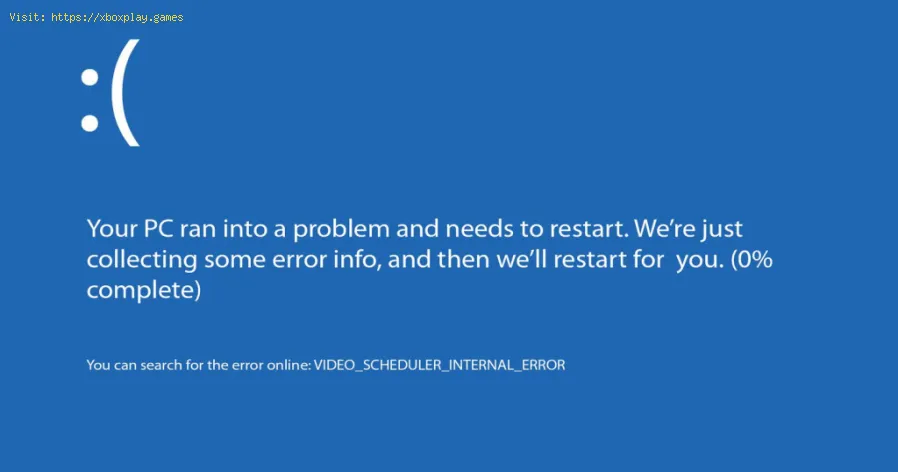
Notare il codice di arresto BSOD (ad esempio, WHEA_UNCORRECTABLE_ERROR, VIDEO_TDR_FAILURE).
Aggiorna il driver grafico. Utilizza NVIDIA GeForce Experience, AMD Adrenalin o Intel Arc Control per eseguire un'installazione pulita.
Controlla il surriscaldamento. Scarica HWMonitor e controlla le temperature di CPU/GPU durante il gioco (sotto gli 85 °C per la GPU e i 90 °C per la CPU sotto carico).
Se l'arresto anomalo si ripete, procedere come segue.
Soluzioni dettagliate passo dopo passo
Seguire metodicamente questi passaggi. L'ordine è studiato per affrontare prima le soluzioni più comuni e semplici.
Fase 1: Raccogliere informazioni – Decodificare il BSOD
Il codice di errore è il tuo indizio. Dopo un crash, annota:
Il codice di arresto (ad esempio, DPC_WATCHDOG_VIOLATION).
Il file difettoso (che spesso termina con .sys), come nvlddmkm.sys (driver NVIDIA) o atikmdag.sys (driver AMD). Una rapida ricerca sul web di questo codice e di questo file può immediatamente indicare una probabile causa (ad esempio, un problema con il driver).
Fase 2: Pulizia profonda del driver
Una delle cause principali sono i driver corrotti.
Scarica Display Driver Uninstaller (DDU) e il driver più recente per la tua GPU dal sito Web del produttore.
Avvia Windows in modalità provvisoria (tieni premuto Maiusc mentre fai clic su Riavvia in Windows > Risoluzione dei problemi > Opzioni avanzate > Impostazioni di avvio > Riavvia > Premi 4).
Esegui DDU, seleziona il tipo di GPU e scegli "Pulisci e riavvia". In questo modo eliminerai tutti i vecchi driver rimanenti.
Dopo il riavvio, installa il nuovo driver scaricato, scegliendo l' opzione "Personalizzata" o "Installazione pulita" .
Fase 3: Affrontare il caldo – Raffreddarlo
Il surriscaldamento è un killer silenzioso.
Pulisci fisicamente il tuo PC. Spegnilo, scollegalo e usa aria compressa per soffiare via la polvere da ventole, dissipatori di calore e filtri.Monitora le temperature. Utilizza HWMonitor o MSI Afterburner per registrare le temperature durante il gioco. Se le temperature diCPU/GPU raggiungono costantemente i 90-95 °C+, il raffreddamento èinadeguato.Migliora il flusso d'aria. Assicurati che il case abbia un percorso logico per il flusso d'aria(in genere aspirazione frontale, scarico posteriore/superiore). Valutal'aggiunta di altre ventole o il riposizionamento di quelle esistenti.Riapplica la pasta termica. Se la tua CPU è vecchia (oltre 3 anni) e si surriscalda, sostituire lapasta termica secca tra la CPU e il suo dissipatore può abbassaresignificativamente le temperature. Fase 4: Metti alla prova la tua memoria
Una RAM difettosa può causare innumerevoli BSOD.
Utilizza lo strumento Diagnostica memoria di Windows integrato . Cercalo nel menu Start, eseguilo, quindi riavvialo e verifica.Per un test più approfondito, usa MemTest86 . Crea una chiavetta USB avviabile ed eseguila per almeno 4 passaggi.Qualsiasi errore indica che la RAM è difettosa e deve essere sostituita.Disabilita XMP/DOCP: se hai overcloccato la RAM tramite un profilo nel BIOS, torna nel BIOS e disabilitalo, facendo funzionare la RAM alla velocità JEDEC predefinita (spesso 2133 o 2400 MHz). Se i BSOD si interrompono, la RAM o la scheda madre potrebbero non gestire stabilmente l'overclock. Fase 5: Test di stress e controllo dell'alimentazione
Questo passaggio verifica la stabilità del sistema e l'integrità dell'alimentazione.
Stress Test: usa FurMark per lo stress della GPU e Prime95 (FFT di piccole dimensioni) per lo stress della CPU. Eseguili separatamente monitorando le temperature. Attenzione: questi strumenti spingono i componenti al massimo delle loroprestazioni: eseguili solo per 10-15 minuti per verificare eventualicrash immediati.Controlla l'alimentatore: questo è più difficile da testare senza pezzi di ricambio. Ascolta ilcoil whine e considera l'età dell'alimentatore (oltre 5 anni è unrischio). Usa un calcolatore di alimentatori online per assicurarti che la tua unità abbia una potenza sufficienteper l'intero sistema con un sovraccarico del 20-30%. Se hai dubbisull'alimentatore, sostituirlo è spesso l'unico test sicuro. Soluzioni alternative: quando le soluzioni usuali falliscono
- Integrità del sistema Windows: aprire il prompt dei comandi come amministratore ed eseguire: sfc/scannow seguito da DISM /Online /Cleanup-Image /RestoreHealth. Questoripara i file di sistema di Windows danneggiati.
- Aggiornamento BIOS/UEFI: un BIOS della scheda madre obsoleto può causare problemi dicompatibilità con hardware e giochi più recenti. Consulta il sito webdel produttore della scheda madre per trovare il BIOS più recente eaggiornalo con attenzione (un'interruzione di corrente durante questaoperazione può bloccare la scheda).
- Annulla tutti gli overclock: se hai overcloccato qualcosa (CPU, GPU, RAM), ripristina tutto alleimpostazioni predefinite nel BIOS e tramite strumenti come MSIAfterburner. Verifica la stabilità.
Come evitare che il BSOD si ripeta
Manutenzione del PC: pulisci la polvere dai filtri e dalle parti interne ogni 3-6 mesi. È la manutenzione preventiva più semplice.Aggiorna i driver con giudizio: non aggiornare i driver della GPU il primo giorno, a meno chel'aggiornamento non menzioni correzioni per il tuo gioco specifico.Attendi qualche giorno per il feedback della community. Ma aggiorna ogni mese o due.Monitora le temperature: tieni in esecuzione un OSD (On-Screen Display) di MSI Afterburner pertenere d'occhio le temperature durante le lunghe sessioni di gioco.Investi in un'alimentazione di qualità: non lesinare sull'alimentatore. Un alimentatore affidabile, concertificazione 80+ Bronze o Gold, prodotto da un marchio affidabile, èfondamentale per la stabilità.Verificare i collegamenti fisici: verificare periodicamente che la GPU, le schede RAM e i cavi di alimentazione siano completamente inseriti nei rispettivi slot. Domande frequenti (FAQ)
D: Un BSOD durante un gioco può danneggiare il mio PC? R: Il BSOD in sé è una misura protettiva per prevenire danni. Tuttavia, la causa sottostante, come un forte surriscaldamento o un alimentatoredifettoso, può effettivamente causare danni a lungo termine se non viene affrontata.
D: Un gioco specifico può causare BSOD? R: Sì, ma di solito si tratta di un'interazione. Un gioco scarsamenteottimizzato può rivelare una debolezza di base del sistema, come unoverclock instabile o un problema di driver, che altri giochi nonattivano.
D: Dovrei semplicemente reinstallare Windows? R: Questa è l'ultima risorsa. Può risolvere un problema software grave, ma se la causa è hardware (surriscaldamento, guasto di RAM/alimentatore), i BSOD torneranno. Provare prima tutti i passaggi hardware.
D: Cosa significa "WHEA_UNCORRECTABLE_ERROR"? R: Questo è un codice di errore hardware comune. Indica chiaramentel'instabilità della CPU (spesso dovuta all'overclocking), ilsurriscaldamento della CPU o, a volte, un guasto dell'unità SSD/NVMe.
D: Il mio PC è nuovo. Perché succede questo? R: Le nuove build spesso presentano problemi iniziali: componenti noninstallati correttamente, necessità di un aggiornamento del BIOS per lacompatibilità CPU/RAM o profili RAM XMP predefiniti aggressivi einstabili.
Conquista la schermata blu e torna in gioco
Di fronte alla schermata blu, potresti avere la sensazione che il tuo PCti stia tradendo nel momento peggiore. Ma come hai visto, non è unmistero: è un segnale. Eseguendo metodicamente questi passaggi, daidriver alle temperature fino all'alimentazione, non stai solo applicando un cerotto; stai diagnosticando e rafforzando l'intero sistema.
Questa guida ti ha aiutato a sconfiggere il tuo drago BSOD? Condividi la tua vittoria (o le tue domande rimanenti) nei commenti qui sotto: la tua esperienza potrebbe aiutare un altro giocatore frustrato. Per altre guide su come ottimizzare la tua configurazione, aumentare gliFPS e costruire un PC da gaming solido come una roccia, esplora il resto del nostro sito e iscriviti. Ora vai: il tuo gioco ti aspetta, senzacrash.
 ▶
▶
Come calibrare la TV per il gaming Calibra la tua TV per il gaming con la nostra guida passo passo.Ottimizza i tempi di risposta, l'HDR, il colore e l'input lag per unvantaggio competitivo e un'esperienza visiva senza pari.
Come risolvere i riavvii del PC durante il gioco Suggerimenti degli esperti per diagnosticare e risolvere iriavvii improvvisi del PC durante il gioco. Scopri come risolvere iproblemi di surriscaldamento, problemi all'alimentatore, problemi aidriver e stabilità hardware.
Come risolvere il surriscaldamento della CPU durante il gioco Scopri come risolvere il problema del surriscaldamento della CPUdurante il gaming con soluzioni di raffreddamento efficaci, una corretta manutenzione e suggerimenti per l'ottimizzazione del sistema, perprevenire danni e aumentare le prestazioni.
Come risolvere il problema del gioco che non salva i progressi "Risolvi i problemi e correggi i progressi di gioco che nonvengono salvati con la nostra guida dettagliata. Scopri come controllare le impostazioni, svuotare la cache, riparare i file corrotti erisolvere i problemi di archiviazione per evitare di perdere isalvataggi."
Come risolvere il problema delle ventole del PC troppo rumorose durante il gioco Meta descrizione: "Le ventole del PC sono troppo rumorose durante il gaming? Scopri 8 semplici soluzioni per ridurre il rumore eraffreddare efficacemente il tuo PC. Guida semplice e passo dopo passoper un sistema di gaming più silenzioso."
Come risolvere il problema del PC che non si avvia dopo l'aggiornamento Hai problemi con una schermata nera o errori dopo unaggiornamento? Scopri le soluzioni passo dopo passo per far ripartire il tuo PC. Dalla modalità provvisoria agli strumenti di ripristino, tiguideremo attraverso le soluzioni.
Come risolvere il problema del rallentamento del PC nei giochi Problemi di stuttering nei giochi sul PC? La nostra guida timostra come risolvere il problema del lag e dello stuttering nei giochicon soluzioni dettagliate per impostazioni, hardware e driver.
Come risolvere il blocco del PC durante il gioco Guida esperta alla risoluzione dei problemi per evitare che il PC si blocchi durante le partite. Scopri soluzioni rapide persurriscaldamento, problemi di driver e colli di bottiglia hardware perripristinare un gameplay fluido.
Come risolvere i crash del gioco all'avvio Scopri soluzioni efficaci per risolvere i crash del gioco all'avvio e goderti un'esperienza di gioco senza interruzioni.
Come risolvere il problema di deriva del controller Xbox Scopri soluzioni passo passo per risolvere il problema del driftdel controller Xbox. Scopri riparazioni fai da te con alcolisopropilico, pezzi di ricambio e suggerimenti per la calibrazione perripristinare un controllo preciso senza dover acquistare un nuovocontroller.
Come risolvere i riavvii del PC durante il gioco Suggerimenti degli esperti per diagnosticare e risolvere iriavvii improvvisi del PC durante il gioco. Scopri come risolvere iproblemi di surriscaldamento, problemi all'alimentatore, problemi aidriver e stabilità hardware.
Come risolvere il surriscaldamento della CPU durante il gioco Scopri come risolvere il problema del surriscaldamento della CPUdurante il gaming con soluzioni di raffreddamento efficaci, una corretta manutenzione e suggerimenti per l'ottimizzazione del sistema, perprevenire danni e aumentare le prestazioni.
Come risolvere l'errore Dev di Warzone Scopri come correggere rapidamente i codici di errore Dev diWarzone con efficaci passaggi di risoluzione dei problemi per PC econsole. Torna subito a giocare.
Come trovare Krampus in Phasmophobia Cerchi Krampus in Phasmophobia? Ecco come scatenare il festoso matemibile evento di Krampus, trovare il suo sacco nascosto e sopravvivere alla sua ira punitiva durante il periodo natalizio.
Come ottenere lo shaker in ARC Raiders Scopri passo dopo passo come ottenere lo Shaker in ARC Raiders,inclusi i trigger della missione e le strategie chiave per sbloccarequesta potente arma energetica.