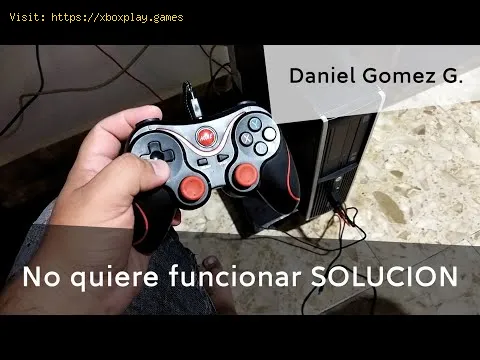
Não há nada mais frustrante do que se preparar para uma sessão épica de jogos, controle em mãos, e seu PC simplesmente ignorar o controle. Aquela mensagem "Nenhum controle detectado" ou os botões que não respondem podem acabar instantaneamente com o seu humor, seja você prestes a embarcar em uma aventura épica em Elden Ring , executar uma manobra precisa em Rocket League ou mergulhar na ação caótica de Call of Duty no seu PC com Windows .
Esse problema de conectividade é surpreendentemente comum e serve de ponte entre a conveniência dos consoles e a versatilidade do PC. Geralmente, não é sinal de um controle quebrado ou de um PC condenado, mas sim de uma falha de comunicação. Esse problema ocorre porque a conexão entre o controle e o PC é uma interação delicada que envolve portas de hardware, protocolos sem fio, drivers de software e configurações do jogo. Um deslize em qualquer uma dessas áreas — um driver corrompido, uma porta USB com consumo excessivo de energia, uma configuração teimosa do Steam ou um simples problema de conexão física — pode interromper a ligação.
Não se conforme em usar apenas teclado e mouse. Este guia irá apresentar soluções eficazes , desde correções rápidas de 30 segundos até soluções mais aprofundadas, garantindo que seu controle volte a ser um aliado confiável.
Entender o "porquê" muitas vezes pode indicar o "como resolver". Aqui estão os culpados mais comuns:
Conexões físicas defeituosas ou soltas: Um cabo desgastado, uma porta USB empoeirada ou um conector parcialmente encaixado são as causas mais simples e comuns.
Drivers desatualizados, corrompidos ou ausentes: Seu PC usa pequenos softwares chamados "drivers" para se comunicar com o hardware. Se o driver do seu controlador (ou o driver genérico do Windows) estiver desatualizado ou corrompido, a comunicação falhará.
Interferência no gerenciamento de energia: Para economizar energia, o Windows às vezes pode desligar a energia das portas USB, desconectando seu dispositivo.
Configuração agressiva do Steam: O modo Big Picture do Steam possui uma ferramenta de configuração de controle poderosa, mas às vezes excessiva, que pode sobrescrever as configurações de jogos que não são do Steam ou entrar em conflito com outros softwares.
Problemas de emparelhamento Bluetooth: Em controles sem fio, o emparelhamento pode falhar devido a interferência de sinal, distância ou excesso de dispositivos emparelhados.
Third-Service Software Conflicts: Applications like DS4Windows, reWASD, or even peripheral software from Razer or Logitech can sometimes conflict with native Windows support.
Controller Not in Correct Mode: Some controllers (like the DualShock 4) have different pairing modes for PC vs. PlayStation.
Simple Technical Explanation: Think of it like a conversation. Your controller speaks "Controller-ese," and your PC speaks "Windows." The driver is the translator. A bad cable is like a broken telephone line. Software like Steam is like an overeager interpreter who sometimes interrupts and takes over the conversation, confusing everyone.
If you need a fix in under two minutes, run through this checklist:
Unplug and Replug: Use a different USB cable and a different USB port on your PC (preferably one directly on the motherboard, not the front panel).
Restart Your PC: The classic IT solution. It clears temporary caches and resets USB controllers.
Check Steam Settings: If using Steam, open Big Picture Mode > Settings > Controller Settings. Ensure your controller type is detected and disable the configuration support for controllers you aren't using (e.g., disable PlayStation support if you're using an Xbox pad).
Follow these steps methodically. Try your controller after each step.
Wired: Try a high-quality data-sync USB cable (some cables are for charging only). Test every USB 2.0 and 3.0 port.
Wireless (Bluetooth): Go to Windows Settings > Bluetooth & devices. Remove your controller from the list of paired devices. Put your controller into pairing mode (for Xbox, hold the sync button; for PlayStation, hold Share + PS button) and re-pair it.
Wireless (Dongle): For official Xbox Wireless Adapters, plug it into a different port. Ensure it's firmly seated.
Press Windows Key + X and select Device Manager.
Expand "Sound, video and game controllers" and "Human Interface Devices."
Look for your controller (e.g., "Xbox 360 Peripherals," "Wireless Controller").
Right-click on it and select "Update driver." Choose "Search automatically for drivers."
If that doesn't work, right-click again and select "Uninstall device." Restart your PC. Windows will automatically attempt to reinstall the correct driver upon reboot.
This stops Windows from cutting power to your controller.
Steam is a major culprit.
Is the controller dead everywhere?
Q: My controller works on the gamepad tester website but not in my game. What gives?A: This confirms the hardware is fine. The issue is with the game orlauncher. Go into the game's settings menu and look for an "Input" or"Controller" section. Ensure the controller is enabled and set as theprimary input device.
Q: Do I need DS4Windows for my PlayStation controller on Windows 10/11?A: Not necessarily. Modern Windows 10/11 and Steam have native support for DualShock 4 and DualSense. Only use DS4Windows if games are notrecognizing it natively.
Q: Can a low battery cause detection issues?A: Absolutely. A critically low battery can cause erratic behavior, includingdisconnections and failed detection. Always ensure your wirelesscontroller is adequately charged.
Q: Does Windows 11 have more controller issues than Windows 10?A: Not inherently. The core drivers and processes are similar. However,any major OS update can occasionally reset settings or introducetemporary driver incompatibilities, making the solutions above equallyvalid.
Q: Is an official Xbox Wireless Adapter better than Bluetooth?A: For Xbox controllers, yes. The proprietary adapter offers a morestable, lower-latency connection with support for multiple controllersand native headset audio passthrough, which Bluetooth lacks.
A PC not detecting your controller is a solvable obstacle. By following this structured guide—starting with the simple cable swap and moving through driver resets and software settings—you’re armed todefeat this digital gremlin in almost all its forms.
Don't let a simple connection issue rob you of your gaming time. Work through these steps, identify your specific fix, and reclaim yourpreferred way to play. Your library of adventures awaits—grab thatcontroller, get it recognized, and dive back in.
Found this guide helpful? Bookmark it for future reference,and share it with a fellow gamer who might be facing the samefrustrating black screen of controller-less despair!