HDMI sem sinal: como resolver em consoles e PCs
Daniel Hidalgo | 2025-12-14 21:18:31 | Portugues
Não há nada mais frustrante do que se preparar para uma sessão de jogos, ligar o console ou PC e se deparar com uma tela em branco e a temida mensagem “HDMI Sem Sinal”. Esse problema comum, porém incômodo, pode surgir a qualquer momento, deixando você encarando um monitor ou TV escuros em vez dos mundos vibrantes de jogos como Call of Duty: Warzone , Elden Ring ou Fortnite . Seja em um PlayStation 5 , Xbox Series X , Nintendo Switch ou um PC gamer personalizado , esse problema não faz distinção entre plataformas.
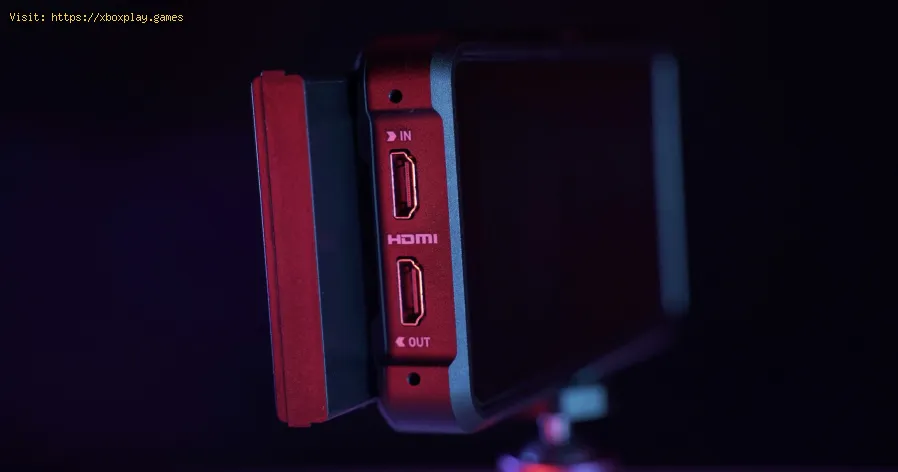
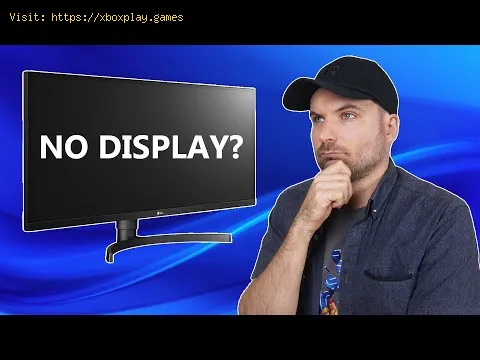
Em essência, o erro “HDMI Sem Sinal” é uma falha de comunicação. Seu monitor (TV ou computador) está ligado e funcionando, mas não está recebendo dados do seu dispositivo de origem (console ou PC) através do cabo HDMI. Imagine como uma ligação telefônica em que uma pessoa está falando, mas a outra está com o telefone no mudo — nenhuma mensagem é transmitida. Isso pode acontecer por uma infinidade de motivos, simples ou complexos, desde cabos soltos até conflitos de hardware profundos. Mas não se preocupe; este guia irá orientá-lo em tudo, desde uma solução rápida de 30 segundos até soluções detalhadas e específicas para cada plataforma.
Causas do problema
Entender o "porquê" muitas vezes pode ajudar a encontrar o "como" resolver o problema mais rapidamente. Aqui estão as causas mais comuns:
Conexão HDMI solta ou defeituosa: a causa mais simples e frequente. Um cabo que não está totalmente encaixado na porta, ou um cabo/porta danificado, interrompe o caminho do sinal.
Fonte de entrada incorreta: Sua TV ou monitor possui várias portas HDMI (HDMI 1, HDMI 2, etc.). Se o dispositivo estiver configurado para a porta errada, ele não receberá o sinal.
Problemas com reinicialização: Às vezes, os dispositivos ficam presos em um estado de baixo consumo de energia ou não inicializam corretamente a saída de vídeo durante a inicialização.
Falha no handshake HDMI: HDMI é uma conexão "inteligente". Quando os dispositivos se conectam, eles realizam um "handshake" para concordar com a resolução, a taxa de atualização e o formato de áudio. Uma falha nesse processo causa uma interrupção.
Incompatibilidade de resolução/taxa de atualização: Se o seu PC ou console estiver configurado para emitir uma resolução ou taxa de atualização (por exemplo, 4K a 120 Hz) que o seu monitor não suporta, ele poderá rejeitar o sinal.
Drivers de vídeo defeituosos ou desatualizados (específicos para PC): Em um PC, drivers de GPU corrompidos ou antigos podem impedir que a placa de vídeo emita um sinal adequado.
Hardware Failure: In rare cases, the issue lies with a failing GPU (in a PC), the HDMI port on the console, or the display itself.
The Quick Fix (For Impatient Users)
Try this 3-step sequence first. It solves the majority of cases in under a minute:
Power Cycle Everything: Turn off your console/PC and your TV/monitor. Unplug their power cables from the wall for 60 seconds.
Reseat the Cable: Firmly unplug and replug the HDMI cable at both ends—on the console/PC and the display.
Check the Input: Use your TV remote to cycle through the HDMI input sources (e.g., HDMI 1, HDMI 2) until you find the correct one.
If you’re still seeing “No Signal,” proceed to the detailed steps below.
Detailed Step-by-Step Solutions
For All Consoles (PlayStation, Xbox, Nintendo Switch)
Follow these steps in order:
Perform a Full Power Cycle: Don’t just put your console to sleep. Hold the power button until it fully powers down. Unplug the power cord for 2 full minutes. This clears the cache and resets hardware states.
Try a Different HDMI Port on Your TV: Connect the console to another HDMI port. If it works, the original port on your TV may be faulty.
Try a Different HDMI Cable: This is crucial. Swap your current cable with a known working one, preferably a certified High-Speed HDMI cable. A faulty cable is a very common culprit.
 Boot in Safe Mode (PlayStation): Withthe console off, hold the power button until you hear a second beep(about 7 seconds). Connect your controller via USB and select Change Resolution. This will boot the console in a compatible, low-resolution mode.Boot in Low-Resolution Mode (Xbox): On your Xbox, hold the Eject and Bind buttons, then press the Xbox power button. Keep holding the first two buttons until you hear two power-up tones. This forces a low-resolution output.Check Console HDMI Port: Inspect the port on your console for any visible damage, bent pins, or debris. Use compressed air to gently clean it.Dock Check (Nintendo Switch): If theproblem is only in docked mode, ensure the dock’s power adapter isconnected and the Switch is properly seated. Try power cycling the dockby unplugging its power and HDMI for a minute.
 For Gaming PCs
The PC troubleshooting path is more granular:
Perform a Hard Reset: Shut down yourPC, flip the power switch on the back of the PSU (Power Supply Unit) toOFF, and unplug the power cord. Hold the PC’s power button for 30seconds to drain residual charge. Wait 2 minutes, then reconnect andpower on.Cable & Port Check: As withconsoles, test a different HDMI cable and a different HDMI port onyour graphics card (if it has multiple). Also, try a different type ofvideo cable (like DisplayPort) if your monitor supports it.Reseat Your Graphics Card:(Power off and unplug your PC first!) Open the case, locate the GPU, unscrew its bracket, press the PCIe slot release clip, and firmly remove and reinsert the card. A looseconnection can cause no signal.Try Integrated Graphics: If your CPUhas integrated graphics (e.g., Intel Core or AMD Ryzen G-series), remove your dedicated GPU and plug the HDMI cable directly into themotherboard’s video port. If you get a signal, the issue is likely withyour dedicated GPU or its drivers.Boot into Safe Mode: Restart your PC and interrupt the boot process three times to trigger Automatic Repair. Go to Advanced Options > Troubleshoot > Startup Settings > Restart. Press 4 or F4 to enable Safe Mode. If you get a signal in Safe Mode, it’s almost certainly a driver problem.Update/Reinstall Graphics Drivers in Safe Mode: In Safe Mode, use Display Driver Uninstaller (DDU) to completely remove your GPU drivers. Restart normally and install the latest drivers fresh from NVIDIA or AMD’s website. Alternative Solutions to Try
- Disable HDMI-CEC/Device Control: Onyour TV settings, turn off features like Sony’s BRAVIA Sync, Samsung’sAnynet+, or LG’s Simplink. These can sometimes interfere with theinitial handshake.
- Use a Different Display: If possible,connect your console or PC to a different TV or monitor. This willdefinitively tell you if the problem is with your original display.
- For PCs: Reset CMOS/BIOS: This resetsyour motherboard settings to default. Consult your motherboard manual,but it typically involves removing the small coin-cell battery for a few minutes or shorting a specific jumper. This can clear incorrect display settings stored in the BIOS.
How to Prevent It from Happening Again
Invest in Quality Cables: Use certified Premium High-Speed or Ultra High-Speed HDMI cables. Avoid extremelylong cables (over 15ft/5m) without signal boosters.Handle Ports with Care: Be gentle when plugging and unplugging cables to avoid port damage.Proper Shutdown Procedure: Fully shut down your console or PC periodically instead of always using sleep/rest mode.Keep Drivers Updated (PC): Regularly update your graphics card drivers from the manufacturer.Use a Surge Protector: Protect all your electronics from power surges that can damage ports. Frequently Asked Questions (FAQs)
P: Meu console/PC funciona em uma TV, mas não em outra. Por quê? R: Isso indica um problema de compatibilidade ou um problema com a segunda TV. Verifique as resoluções suportadas pela tela e tente forçar seudispositivo a uma resolução mais baixa (como 1080p) usando a primeira TV antes de conectá-lo à segunda.
P: Vejo a tela da BIOS/UEFI, mas o Windows não carrega. É o mesmo problema? R: Não exatamente. Se você vê a tela de inicialização, mas perde o sinalquando o sistema operacional carrega, o problema quase sempre estárelacionado a software/driver no computador. Use o Modo de Segurançapara corrigir os drivers.
P: Uma porta HDMI suja pode causar a mensagem "Sem sinal"? R: Sim. Poeira e detritos podem impedir uma conexão adequada. Use uma lata de ar comprimido para limpar as portas com cuidado. Nunca use objetosde metal.
P: Já tentei de tudo e nada funciona. O que fazer agora? R: É hora de isolar o componente defeituoso. Se você tiver um cabo,console/PC e monitor sobressalentes, troque cada um delessistematicamente para identificar a peça quebrada. Entre em contato com o suporte técnico do seu dispositivo específico.
Volte ao jogo
O erro “HDMI Sem Sinal” pode ser bastante irritante, mas raramentesignifica que seu hardware está condenado. Seguindo estes passosmetodicamente — começando com um simples reinício do sistema everificação dos cabos — você quase sempre consegue restaurar a conexão e voltar ao que realmente importa: seu jogo.
Ainda com problemas ou suspeita de uma falha de hardware mais séria? Não sofra sozinho! Compartilhe sua configuração específica e as etapas que você já tentou nos comentários abaixo. A comunidade pode ter a dica perfeitapara você. Para problemas persistentes, visitar os canais de suporteoficiais do fabricante do seu PlayStation, Xbox, Nintendo ou placa devídeo é o melhor próximo passo. Agora, recupere seu sinal e volte ajogar!
 ▶
▶
Como corrigir o problema de fechamento inesperado do jogo no PC ou console — causas e soluções Seu jogo está travando? Descubra por que ele continua fechando no PC ou console. Aprenda a corrigir arquivos corrompidos, problemas dedriver, superaquecimento e muito mais. Volte a jogar rapidamente.
HDMI sem sinal: como resolver em consoles e PCs Aprenda como corrigir o erro "HDMI sem sinal" no PS4, PS5,Xbox, Nintendo Switch e PC com nosso guia de solução de problemas passo a passo. Soluções rápidas e fáceis para recuperar sua imagem.
PC não detecta o controle: soluções eficazes - Como corrigir Seu PC não detecta o controle? Descubra soluções eficazes pararesolver rapidamente problemas de conectividade em PCs com Windows.Aprenda métodos de solução de problemas passo a passo.
Tela preta em jogos de PC: como resolver Solucione problemas de tela preta em jogos para PC. Aprendasoluções passo a passo para problemas de drivers, hardware econfigurações de jogos para voltar a jogar.
Não consigo salvar o jogo: como resolver em qualquer jogo Resolva seus problemas com o salvamento de jogos com nossas dicas e soluções de especialistas. Aprenda a solucionar problemas e restaurar seus jogos salvos.
Como escolher um monitor para jogos: um guia completo para 2026 Guia definitivo para escolher um monitor para jogos. Melhore suaexperiência de jogo com dicas de especialistas sobre resolução e taxasde atualização.
Como configurar o OBS para streaming sem atrasos Aprenda como configurar o OBS para streaming com nosso guiafácil. Otimize suas configurações para obter o melhor desempenho.
Como gravar partidas sem perder FPS no PC ou console Capture suas partidas com perfeição, sem sacrificar a qualidadedo vídeo. Desfrute de gravações fluidas e aprimore sua experiência dejogo.
Como otimizar o Windows 10/11 para jogos e desempenho superior FPS Libere o máximo desempenho em jogos otimizando as configuraçõesdo Windows. Aumente a velocidade, reduza o lag e eleve sua experiênciade jogo a um novo patamar.
Como ativar o modo de jogo em qualquer TV e reduzir o lag Como ativar o modo de jogo no seu TV para uma experiência dejogo aprimorada. Otimize as configurações para gráficos mais fluidos.
PC não detecta o controle: soluções eficazes - Como corrigir Seu PC não detecta o controle? Descubra soluções eficazes pararesolver rapidamente problemas de conectividade em PCs com Windows.Aprenda métodos de solução de problemas passo a passo.
Tela preta em jogos de PC: como resolver Solucione problemas de tela preta em jogos para PC. Aprendasoluções passo a passo para problemas de drivers, hardware econfigurações de jogos para voltar a jogar.
Xbox: Não consigo instalar o jogo — solução definitiva - Como corrigir Obtenha soluções passo a passo para erros de "não é possívelinstalar o jogo" no Xbox. Limpe o cache, libere espaço dearmazenamento e resolva problemas de instalação em minutos.
PS5: Espaço insuficiente — como resolver Sem espaço de armazenamento no seu PS5? Aprenda a corrigirerros de "espaço insuficiente" gerenciando sua biblioteca de jogos,usando armazenamento estendido e liberando memória valiosa do console.
Como transportar carga via Transmat de local para local em Destiny 2 Renegades Aprenda como transportar carga usando o Teletransporte Local aLocal na missão Renegados de Destiny 2. Um guia rápido para concluireste objetivo e progredir nesta etapa da missão.
Como derrotar o Mega Meowstic rebelde em Pokemon Legends Z-A Enfrente a fúria psíquica em Lumiose City! Aprenda estratégias,vantagens de tipo e monte sua equipe para derrotar o formidável MegaMeowstic Rebelde em Pokémon Legends ZA.