Como configurar o OBS para streaming sem atrasos
Ambar Jimenez | 2025-12-14 18:52:30 | Portugues
O streaming se tornou uma das maneiras mais populares de compartilhar jogos, tutoriais e eventos ao vivo com o público mundial. Seja transmitindo
Fortnite ,
League of Legends ou simplesmente conversando com sua comunidade, a plataforma preferida da maioria dos criadores é
o OBS Studio (Open Broadcaster Software) . Disponível para
Windows, macOS e Linux , o OBS é gratuito, de código aberto e repleto de recursos. No entanto, muitos streamers enfrentam um problema frustrante:
transmissões com lag . Esse problema pode se manifestar como perda de frames, vídeo travando ou áudio dessincronizado. O lag ocorre porque o streaming exige codificação em tempo real, estabilidade da rede e utilização adequada do hardware. Se algum desses fatores estiver mal configurado, o desempenho será prejudicado. Este guia explica as causas do atraso, oferece uma solução rápida para usuários impacientes e, em seguida, apresenta soluções detalhadas passo a passo para garantir que sua configuração OBS ofereça transmissões suaves e com qualidade profissional.
Causas do problema
A lentidão no streaming do OBS pode ser causada por diversos fatores:
- Configurações de taxa de bits incorretas : Se sua taxa de bits for muito alta para a velocidade de upload da sua internet, o OBS perderá quadros.
- Incompatibilidade entre resolução e FPS : Transmitir em 1080p a 60fps exige recursos significativos; PCs mais fracos podem ter dificuldades.
- Sobrecarga do codificador : Usar codificação por software (CPU) em vez de hardware (GPU) pode sobrecarregar seu sistema.
- Processos em segundo plano : Outros aplicativos que consomem largura de banda ou CPU podem interferir no OBS.
- Instabilidade da rede : as conexões Wi-Fi são mais propensas à perda de pacotes em comparação com a Ethernet cabeada.
- Drivers desatualizados : Drivers de GPU ou de rede antigos podem causar ineficiência.
Explicação técnica (simples): O OBS codifica vídeo em tempo real. Se a sua CPU ou GPU não conseguirem acompanhar o ritmo da codificação, ou se a sua velocidade de upload da internet for insuficiente para a taxa de bits escolhida, alguns frames serão descartados. Isso resulta em uma reprodução com atrasos para os espectadores.
Solução rápida (para usuários impacientes)
Se você quer uma solução rápida sem se aprofundar em detalhes:
Reduza a resolução da sua transmissão para 720p. Defina a taxa de bits para 2500–3500 kbps. Utilize codificação por hardware (NVENC para NVIDIA, AMF para AMD ou QuickSync para Intel). Conecte-se via Ethernet em vez de Wi-Fi. Este ajuste simples resolve o problema de lag para a maioria dos streamers casuais.
Soluções detalhadas passo a passo
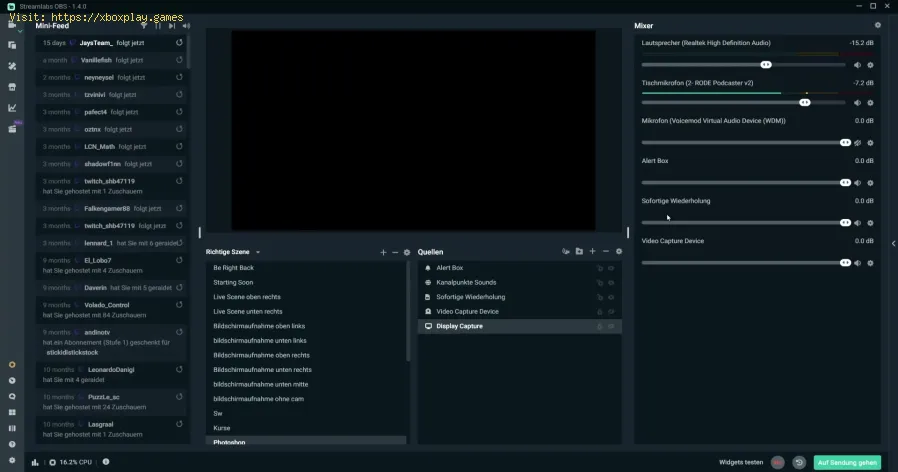
Passo 1: Verifique a velocidade da sua internet
- Faça um teste de velocidade (por exemplo, Speedtest.net).
- Certifique-se de que sua velocidade de upload seja pelo menos o dobro da taxa de bits escolhida.
- Exemplo: Para uma taxa de bits de 4000 kbps, você precisa de pelo menos 8 Mbps de upload.
Step 2: Adjust Output Settings
- Go to Settings > Outputin OBS.
- Set Output Modeto Advanced.
- Choose Hardware Encoder(NVENC, AMF, or QuickSync).
- Set bitrate between 2500–6000 kbps depending on your internet speed.
Step 3: Optimize Video Settings
- Navigate to Settings > Video.
- Set Base (Canvas) Resolutionto your monitor resolution.
- Set Output (Scaled) Resolutionto 1280x720 or 1920x1080 depending on hardware.
- Choose Common FPS Values: 30 or 60.
Step 4: Enable Dynamic Bitrate (if supported)
- In Settings > Advanced, enable Dynamic Bitrate.
- This allows OBS to adjust bitrate automatically if your network fluctuates.
Step 5: Prioritize OBS in Task Manager
- On Windows, open Task Manager.
- Right‑click OBS > Set Priority > High.
- This ensures OBS gets more CPU resources.
Step 6: Close Background Applications
- Shut down browsers, downloads, or games not needed for streaming.
- Disable auto‑updates during live sessions.
Step 7: Update Drivers
- Update GPU drivers via NVIDIA GeForce Experience or AMD Adrenalin.
- Update network drivers through your motherboard manufacturer.
Step 8: Use Wired Connection
- Plug directly into your router with Ethernet.
- Avoid streaming over Wi‑Fi to reduce packet loss.
Step 9: Test Stream
- Use Twitch’s Inspector or YouTube’s Stream Health tools.
- Monitor dropped frames and adjust settings accordingly.
Step 10: Save and Apply
- Once optimized, save settings.
- Restart OBS before your next stream for changes to take effect.
Variants According to Platform
- Windows: Full support for NVENC, AMF, and QuickSync. Best performance with NVIDIA GPUs.
- macOS: Limited hardware encoding; rely on Apple VT encoder. Ensure macOS is updated.
- Linux: NVENC supported with proprietary drivers. May require manual configuration.
Alternative Solutions
- Use Streamlabs OBS (SLOBS): Offers a simplified interface but consumes more resources.
- Reduce Game Graphics Settings: Lowering in‑game resolution or effects frees CPU/GPU for OBS.
- Dedicated Streaming PC: Advanced streamers use a dual‑PC setup, one for gaming and one for streaming.
- Third‑Party Tools: Services like Restream.io can balance load across multiple platforms.
How to Prevent Lag in Future Streams
- Always test your stream before going live.
- Keep OBS and GPU drivers updated.
- Monitor CPU/GPU usage during streams.
- Avoid multitasking while streaming.
- Use recommended bitrate settings for Twitch, YouTube, or Facebook Live.
Frequently Asked Questions
Q1: What bitrate should I use for Twitch?Twitch recommends 3000–6000 kbps for 720p60 or 1080p30 streams.
P2: Posso transmitir em 4K com o OBS? Sim, mas você precisa de um PC potente e uma velocidade de upload de pelo menos 20 Mbps.
P3: Por que o OBS perde frames mesmo com uma boa conexão de internet? Provavelmente devido à sobrecarga da CPU/GPU. Alterne para codificação por hardware.
Q4: O Wi-Fi é bom o suficiente para streaming? Não recomendado. A conexão Ethernet garante conexões estáveis.
P5: O OBS funciona em laptops? Sim, mas o desempenho depende do hardware. Laptops para jogos com GPUs dedicadas apresentam o melhor desempenho.
Configurar o OBS para streaming sem lag não precisa ser complicado. Ao entender as causas do lag, aplicar soluções rápidas e seguir passos detalhados,você pode garantir transmissões fluidas e profissionais no Twitch,YouTube ou Facebook Live.
Agora é a sua vez: otimize as configurações do OBS, teste sua transmissão e entre ao vivo com confiança. Não deixe que o lag arruine seu conteúdo — configure o OBS corretamentehoje mesmo e ofereça a experiência perfeita que seu público merece!
 ▶
▶
Como corrigir o problema de fechamento inesperado do jogo no PC ou console — causas e soluções Seu jogo está travando? Descubra por que ele continua fechando no PC ou console. Aprenda a corrigir arquivos corrompidos, problemas dedriver, superaquecimento e muito mais. Volte a jogar rapidamente.
HDMI sem sinal: como resolver em consoles e PCs Aprenda como corrigir o erro "HDMI sem sinal" no PS4, PS5,Xbox, Nintendo Switch e PC com nosso guia de solução de problemas passo a passo. Soluções rápidas e fáceis para recuperar sua imagem.
PC não detecta o controle: soluções eficazes - Como corrigir Seu PC não detecta o controle? Descubra soluções eficazes pararesolver rapidamente problemas de conectividade em PCs com Windows.Aprenda métodos de solução de problemas passo a passo.
Tela preta em jogos de PC: como resolver Solucione problemas de tela preta em jogos para PC. Aprendasoluções passo a passo para problemas de drivers, hardware econfigurações de jogos para voltar a jogar.
Não consigo salvar o jogo: como resolver em qualquer jogo Resolva seus problemas com o salvamento de jogos com nossas dicas e soluções de especialistas. Aprenda a solucionar problemas e restaurar seus jogos salvos.
Como escolher um monitor para jogos: um guia completo para 2026 Guia definitivo para escolher um monitor para jogos. Melhore suaexperiência de jogo com dicas de especialistas sobre resolução e taxasde atualização.
Como configurar o OBS para streaming sem atrasos Aprenda como configurar o OBS para streaming com nosso guiafácil. Otimize suas configurações para obter o melhor desempenho.
Como gravar partidas sem perder FPS no PC ou console Capture suas partidas com perfeição, sem sacrificar a qualidadedo vídeo. Desfrute de gravações fluidas e aprimore sua experiência dejogo.
Como otimizar o Windows 10/11 para jogos e desempenho superior FPS Libere o máximo desempenho em jogos otimizando as configuraçõesdo Windows. Aumente a velocidade, reduza o lag e eleve sua experiênciade jogo a um novo patamar.
Como ativar o modo de jogo em qualquer TV e reduzir o lag Como ativar o modo de jogo no seu TV para uma experiência dejogo aprimorada. Otimize as configurações para gráficos mais fluidos.
Como usar o modo foto no Clair Obscur Expedition 33 Domine a arte da fotografia cinematográfica em Clair Obscur Expedition 33. Nosso guia revela todos os controles, filtros e dicas do Modo Foto para capturarseus momentos mais incríveis no jogo.
Como gravar partidas sem perder FPS no PC ou console Capture suas partidas com perfeição, sem sacrificar a qualidadedo vídeo. Desfrute de gravações fluidas e aprimore sua experiência dejogo.
Como otimizar o Windows 10/11 para jogos e desempenho superior FPS Libere o máximo desempenho em jogos otimizando as configuraçõesdo Windows. Aumente a velocidade, reduza o lag e eleve sua experiênciade jogo a um novo patamar.
Como obter Mega Heatran em Pokemon Legends Z-A Mega Dimension Descubra como obter o Mega Heatran em Pokémon Legends ZA comnosso guia completo para desbloquear este poderoso Pokémon do tipoFogo/Aço na misteriosa Mega Dimensão.
Como obter Mega Glimmora em Pokemon Legends Z-A Mega Dimension Descubra como desbloquear Mega Glimmora em Pokémon Legends ZA com o nosso guia! Aprenda os passos exclusivos da Mega Evolução, suashabilidades e as melhores estratégias na nova Mega Dimensão.
Como obter o acessório para as costas Legado de Hogwarts gratuitamente no Fortnite Desbloqueie a magia em Fortnite! Este guia mostra os passos rápidos para resgatar o Acessório para as Costas Legado de Hogwartsgratuitamente na Epic Games Store. Voe para a batalha com estilo.


