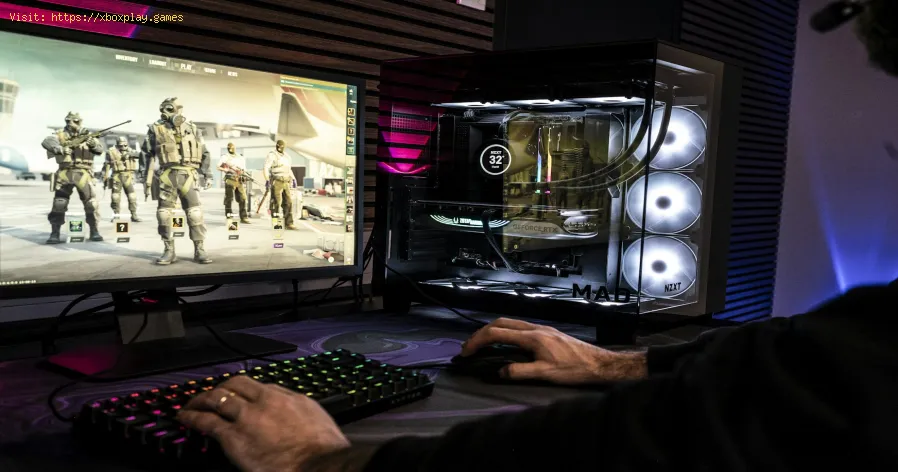
Poucas coisas são tão frustrantes quanto estar totalmente imerso em um mundo digital e, de repente, o jogo fechar sem aviso prévio. Seja enfrentando o chefe final, em uma partida online competitiva ou explorando um vasto mundo aberto, uma falha inesperada pode arruinar sua experiência e testar sua paciência. Esse problema, conhecido como "travamento para a área de trabalho" no PC ou "fechamento inesperado do aplicativo" nos consoles, afeta jogadores em todas as plataformas — de PCs gamers de última geração a consoles PlayStation, Xbox e Nintendo Switch.
O problema pode afetar qualquer jogo, desde grandes lançamentos AAA como Cyberpunk 2077 ou Call of Duty até joias indie menores. O fechamento repentino raramente se deve a um problema "com defeito" no jogo em si, mas sim a um sintoma de incompatibilidade ou conflito no complexo ecossistema de hardware, software e drivers do seu sistema. Essencialmente, algo interrompe a delicada comunicação entre o jogo e o seu computador, forçando o desligamento como medida de segurança ou devido a um erro insolúvel. Compreender isso é o primeiro passo para uma experiência de jogo estável.
Acidentes são um sintoma, e um tratamento eficaz requer o diagnóstico da causa. Aqui estão os culpados mais comuns, explicados de forma simples.
Drivers de GPU desatualizados ou corrompidos: O driver da sua placa de vídeo é o tradutor essencial entre o jogo e o seu hardware. Se estiver desatualizado, com bugs ou corrompido, as instruções se perdem, causando travamentos.
Superaquecimento do sistema: Jogos exigem muito da CPU e da GPU. Se as temperaturas ultrapassarem os limites de segurança (geralmente acima de 85-90 °C), os componentes reduzem o desempenho ou desligam completamente para evitar danos físicos. Ventoinhas empoeiradas ou ventilação inadequada são as causas mais comuns.
Arquivos de jogo corrompidos: Um único arquivo ausente ou incorreto na instalação do jogo pode comprometer todo o processo. Isso geralmente acontece após atualizações, durante a instalação ou devido a erros no disco.
Conflitos de software: Programas em segundo plano — especialmente sobreposições (Discord, Xbox Game Bar, Steam Overlay), software de controle RGB, antivírus ou até mesmo outros aplicativos — podem competir com o jogo por recursos ou injetar código conflitante.
Recursos de sistema insuficientes: Seu PC pode ficar sem RAM ou VRAM disponível. Quando o jogo precisa de mais memória do que a disponível, ele não tem onde armazenar dados essenciais e trava.
Problemas no sistema operacional: Software de sistema Windows/console desatualizado, ausência de bibliotecas de tempo de execução críticas (como DirectX ou Visual C++) ou arquivos de sistema operacional corrompidos podem comprometer a estabilidade do jogo.
Hardware Instability or Failure: An underpowered or failing Power Supply Unit (PSU), faulty RAM, or an overclocked component pushed beyond its stable limits can cause random crashes.
Console-Specific Cache Issues: Consoles have temporary system caches that, when clogged, can cause performance issues and game crashes.
Short on time? Try these three universal steps first—they solve a majority of common crashes:
Restart Your PC or Console. A full reboot clears temporary memory and stops conflicting processes.
Update Your Graphics Drivers (PC) or System Software (Console). Go to NVIDIA, AMD, or Intel's website for PC, or check system updates in your console settings.
Verify/Repair Your Game Files. On Steam: Library > Right-click game > Properties > Installed Files > "Verify integrity of game files." On console, try uninstalling and reinstalling the game.
If the quick fixes didn't work, let's systematically troubleshoot.
Step 1: Run as Administrator & Disable Overlays Right-click the game's shortcut .exe file, select Properties > Compatibility, and check "Run this program as an administrator." Then, disable overlays in Discord, Steam (Steam > Settings > In-Game), and the Xbox Game Bar (Windows Settings > Gaming).
Step 2: Perform a Clean GPU Driver Update Don't just update; do a clean install. Use a tool like Display Driver Uninstaller (DDU) in Safe Mode to wipe all old driver traces, then install the latest driver fresh from NVIDIA or AMD.
Step 3: Monitor Your Temperatures Download HWMonitor or MSI Afterburner. Play for a few minutes,then check max CPU and GPU temps. If they're consistently above 90°C,you have an overheating issue. Clean dust from vents and fans, ensureproper airflow, and consider repasting thermal compound if comfortable.
Step 4: Close Background Applications Press Ctrl + Shift + Esc to open Task Manager. Before launching your game, close non-essential high-resource apps, especially RGBsoftware, browser tabs with many videos, and chat apps.
Step 5: Adjust In-Game Graphical Settings Lower settings that are heavy on VRAM, like Texture Quality,Shadows, and Anti-Aliasing. Disable features like Ray Tracing to test.Set a stable FPS cap (like 60 or 120) instead of using "Unlimited."
Step 1: Clear the System Cache (Power Cycle)
Step 2: Rebuild Database (PS) or Clear Local Saved Games (Xbox)
Step 3: Ensure Proper Ventilation Consoles need space. Move your console to an open area, notinside a closed cabinet. Clean visible dust from the vents usingcompressed air.
Step 4: Check for System Software Updates Manually check for updates: Settings > System > System Software Update (PS) or Settings > System > Updates (Xbox).
Step 5: Reinstall the Game As a last resort, fully uninstall the game, restart yourconsole, and download it again. This ensures a clean installation.
Q: Is my game crashing because my hardware is too old?A: Possibly, but not necessarily. It's more likely due to outdated drivers or overheating on older hardware. Lowering graphical settings is thefirst test.
Q: Could it be a problem with my save file?A: Yes, particularly in open-world games. Try loading a slightly oldersave file to see if the crash persists in the same location/action.
P: Meu jogo só trava no modo multijogador online. O que pode estar acontecendo? R: Isso geralmente indica um problema de rede ou com o sistema anti-cheat. Tente verificar os arquivos do jogo, atualizar os drivers de rede oudesativar temporariamente o firewall/antivírus para testar.
P: Devo reinstalar o Windows? R: Somente como último recurso, após esgotar todas as outras soluçõesfocadas em software. É a opção nuclear, mas pode resolver problemasprofundos de corrupção do sistema operacional.
Travamentos em jogos são um quebra-cabeça complexo, mas quase sempre solucionáveis. Seguindo este guia estruturado — desde soluções rápidas até as maisaprofundadas — você estará preparado para diagnosticar e solucionar ascausas mais comuns de instabilidade. A chave é paciência e uma abordagem metódica. Comece com as correções de software mais simples antes deconsiderar alterações de hardware ou reinstalações completas.
Não deixe que problemas técnicos atrapalhem sua aventura. Comece hoje mesmo com o Passo 1: uma simples reinicialização eatualização. Compartilhe este guia com um amigo que esteja comdificuldades e volte ao que realmente importa: curtir seu jogo semtravamentos.