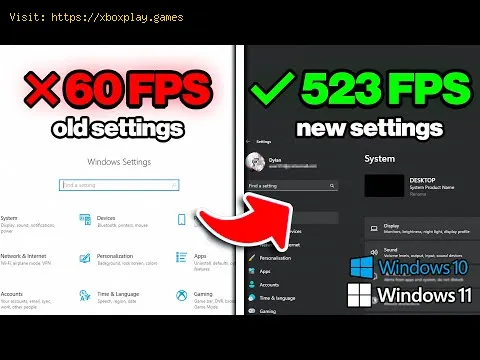
No mundo dos jogos competitivos e para entusiastas de PC, cada quadro por segundo (FPS) importa. Uma jogabilidade fluida e com alta taxa de atualização não é apenas um luxo; é uma vantagem competitiva e um fator crucial para a imersão. Embora uma placa de vídeo e um processador potentes sejam essenciais, o sistema operacional, Windows 10 ou Windows 11 , muitas vezes atua como um gargalo silencioso, consumindo recursos que poderiam ser dedicados aos seus jogos favoritos.
O contexto aqui é a otimização do desempenho do sistema para maximizar a utilização do hardware em jogos. A plataforma é qualquer PC executando os sistemas operacionais da Microsoft, Windows 10 ou Windows 11 .
O "problema" é que ambas as versões do Windows são projetadas para computação de propósito geral, o que significa que priorizam serviços em segundo plano, estética visual e eficiência energética em detrimento do desempenho bruto em jogos. Recursos como aplicativos em segundo plano desnecessários, serviços de telemetria, configurações de energia padrão e até mesmo configurações sutis de latência de entrada podem reduzir secretamente sua taxa de quadros e causar travamentos.
Este guia completo, passo a passo, irá orientá-lo sobre os ajustes essenciais do sistema, desde configurações avançadas até simples ajustes visuais, para eliminar gargalos ocultos de desempenho, reduzir a latência de entrada e desbloquear o máximo de FPS possível em seus jogos.
A configuração padrão do Windows prioriza a estabilidade em segundo plano e uma interface amigável em detrimento da potência bruta de processamento para um único aplicativo:
Processos em segundo plano e telemetria: O Windows executa constantemente diversos serviços em segundo plano (por exemplo, rastreamento de diagnóstico, verificações de atualização, spooler de impressão) e coleta dados de telemetria, o que consome ciclos de CPU e memória.
Explicação técnica simples: o fatiamento de tempo da CPU aloca ciclos para esses processos que não são de jogos. Mesmo um consumo de CPU de 1% em segundo plano pode se traduzir em uma perda de vários quadros por segundo em um jogo que depende muito da GPU.
Plano de energia padrão: O plano "Equilibrado" ou "Economia de energia" geralmente limita dinamicamente a velocidade da CPU, impedindo que ela atinja sua velocidade máxima de clock durante sessões intensas de jogos.
Explicação técnica simples: O kernel do sistema operacional usa escalonamento dinâmico de frequência para ajustar a velocidade do clock da CPU ($\text{f}$) com base na carga percebida. Um perfil de desempenho inadequado impede que a CPU mantenha sua velocidade máxima de clock ($\text{f}_{\max}$), levando a um gargalo na CPU.
Sobrecarga visual (Bloatware): Os efeitos visuais padrão do Windows (transparência, animações, sombras) consomem recursos da GPU desnecessariamente.
Implemente imediatamente estas três alterações simples para um aumento notável no FPS:
Ativar o Modo de Jogo: Procure por "Modo de Jogo" nas configurações do Windows e verifique se a opção está ativada .
Ative o Plano de Energia de Alto Desempenho: Pesquise por "Configurações de energia e repouso", acesse "Configurações de energia adicionais" e selecione o plano Alto desempenho (ou Desempenho Máximo, se disponível).
Desative a Barra de Jogos e o DVR do Xbox: Procure por "Barra de Jogos do Xbox" e certifique-se de que esteja desativada . Além disso, desative os recursos de gravação em segundo plano (DVR de Jogos).
Esses passos se aplicam tanto ao Windows 10 quanto ao 11, com algumas pequenas diferenças observadas.
| Etapa | Ação | Localização/Comando do Windows | Justificativa |
| 1. | Defina o plano de energia para Desempenho Máximo/Alto. | Configurações → Sistema → Energia e repouso → Configurações de energia adicionais | Força a CPU a funcionar sempre em altas velocidades de clock, eliminando a limitação de desempenho. |
| 2. | Ativar o Modo de Jogo | Configurações → Jogos → Modo de Jogo | Indica ao sistema operacional para priorizar os recursos do aplicativo em primeiro plano (seu jogo). |
| 3. | Desativar programas de inicialização | Gerenciador de Tarefas → guia Inicialização (Clique com o botão direito do mouse nos aplicativos e Desativar) | Impede que aplicativos desnecessários consumam RAM e ciclos de CPU durante a inicialização. |
| 4. | Desativar aplicativos em segundo plano | Configurações → Privacidade → Aplicativos em segundo plano (Desative todos os aplicativos não essenciais) | Impede que os aplicativos executem atualizações e verificações silenciosas durante os jogos. |
| Etapa | Ação | Localização/Comando do Windows | Justificativa |
| 5. | Atualizar drivers de placa gráfica | NVIDIA GeForce Experience / Software AMD Adrenalin | Essenciais para o desempenho e a estabilidade; os drivers contêm otimizações específicas para cada jogo. |
| 6. | Ativar o agendamento de GPU acelerado por hardware (HAGS) | Configurações → Sistema → Tela → Gráficos → Alterar configurações gráficas padrão | Permite que a GPU gerencie sua própria memória, melhorando o desempenho e a latência (Win 10/11). |
| 7. | Ajustar efeitos visuais | Pesquise por "Ajustar a aparência e o desempenho do Windows" → Selecione "Ajustar para obter o melhor desempenho" | Desativa elementos visuais desnecessários (sombras, animações, transparência). |
| 8. | Preferência de desempenho gráfico | Configurações → Sistema $ → Tela → Gráficos → Procurar (Adicionar executável do jogo) → Selecione "Alto desempenho" | Garante que jogos específicos sempre usem a GPU dedicada (especialmente importante para laptops). |
| Etapa | Ação | Localização/Comando do Windows | Justificativa |
| 9. | Desativar a Barra de Jogos do Xbox e as Capturas | Configurações → Jogos → Barra de jogos do Xbox (Desativada) e Capturas (Desativar gravação em segundo plano) | A Barra de Jogos e seus recursos de DVR consomem recursos e podem introduzir latência de entrada. |
| 10. | Desativar aceleração do mouse | Procure por "Configurações do mouse" → Opções adicionais do mouse → guia Opções do ponteiro → Desmarque "Aprimorar a precisão do ponteiro" | Ensures 1:1 mouse input, crucial for competitive accuracy and reducing perceived input lag. |
| 11. | Disable Full-screen Optimizations (Per Game) | Find Game EXE→ Right-click→ Properties→ Compatibility tab→ Check "Disable fullscreen optimizations" | Can reduce stuttering and latency, forcing true exclusive fullscreen (varies by game). |
Optimizations can sometimes be undone by updates or system changes.
Q: Does disabling visual effects really boost FPS?
A: Yes. While the impact is often minimal on high-end GPUs,disabling effects like shadows, transparency, and animation can free upsmall amounts of VRAM and GPU processing power, especially noticeable on older or integrated graphics.
Q: Is the "Ultimate Performance" power plan available on Windows 10?
A: It is often hidden but can be enabled via an administrator command prompt using the following command: powercfg -duplicateschemee9a42b02-d5df-448d-aa00-03f1474967ac. You can then select it in yourpower options.
Q: Will disabling Windows services break my computer?
A: Disabling crucial services can definitely cause issues(e.g., disabling the Print Spooler if you print). Stick to disablingnon-essential services like telemetry, update orchestrator (cautiously), and background apps, or use trusted guides to disable services safely.
Q: Should I always use the latest graphics driver?
R: Geralmente, sim. Os novos drivers oferecem melhorias de desempenho ecorreções de bugs. No entanto, se um jogo ficar instável após umaatualização de driver, às vezes é necessário retornar à versão estávelanterior.
Um sistema operacional otimizado é a base para o desempenho de um PC deelite. Ao eliminar sistematicamente os processos em segundo planodesnecessários do Windows, priorizar o fornecimento de energia da CPU eminimizar a sobrecarga gráfica, você transforma sua máquina de uso geral em uma potência dedicada a jogos. Essas otimizações garantem que seuhardware esteja dedicando o máximo de recursos para alcançar o maiorFPS possível e a menor latência de entrada possível.
Pare de desperdiçar frames! Implemente essas otimizações do Windows 10/11agora mesmo e experimente seus jogos com o máximo desempenho!