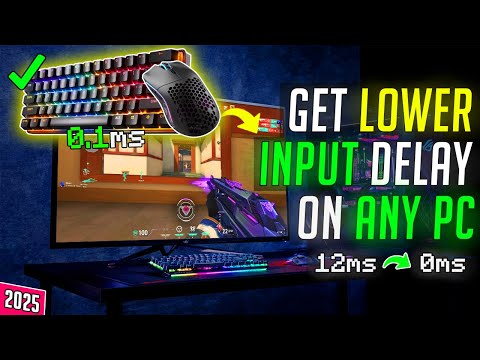
完璧なヘッドショットを狙う。絶妙なタイミングでパリーボタンを押す。複雑な格闘ゲームのコンボを、熟練の技で繰り出す。しかし、画面上では、まるでシロップの中を動いているかのように、動作が鈍く、遅延しているように感じる。キャラクターは攻撃を受け、ショットはミスし、コンボは失敗に終わる。プレイヤーの指示とゲームの反応の間に生じる、この苛立たしい乖離は、入力遅延と呼ばれている。これは対戦ゲームの隠れた敵であり、テンポの速いゲームにおける没入感を静かに殺す存在だ。
入力遅延とは、アクション(コントローラーのボタンを押す、マウスを動かす、キーボードのキーをタップする)を実行してから、そのアクションが画面に目に見える形で反映されるまでの合計遅延のことです。この微小で、多くの場合は感知できない遅延は、ハードウェアとソフトウェアで発生する一連のイベントの結果として生じます。今日のゲーム環境では、ValorantやCounter-Strike 2などのeスポーツタイトルでの一瞬の反応、CelesteやHollow Knightでの正確なプラットフォーム操作、 Street Fighter 6などの格闘ゲームでの完璧なタイミングが最も重要となっており、入力遅延を理解して最小限に抑えることはプロだけのものではありません。PC 、コンソール、さらにはモバイルで応答性に優れた接続性の高いゲーム体験を求めるすべてのプレイヤーにとって不可欠です。
入力遅延は単一の現象ではなく、パイプラインにおける複数の小さな遅延の累積的な影響です。ボタンを押してから数ミリ秒以内に、次のようなことが発生します。
デバイスのポーリングと処理:コントローラー、マウス、またはキーボードにはチップが内蔵されています。このチップは、特定のレート(例:125Hz、500Hz、1000Hz)でボタンや入力をチェック(ポーリング)します。ポーリングレートが低いと遅延が発生します。デバイスは、この信号をUSBまたはワイヤレス経由でPCまたはコンソールに送信します。
USB/接続レイテンシ:有線接続はほぼ瞬時に完了します。無線接続(Bluetoothが最も遅く、専用2.4GHzドングルの方が優れています)では、エンコード/デコードに数ミリ秒の時間がかかります。
ゲームエンジンの処理:ゲームは入力を受け取ります。ゲームはこれを内部ロジック、物理演算、そしてネットコード(オンラインゲームの場合)を通して処理する必要があります。最適化が不十分なゲームや混雑したネットワークは、ここで大きな遅延を引き起こします。
レンダリングパイプライン(最も重要な部分): GPUは入力に基づいて新しいフレームをレンダリングします。これには時間がかかります。その後、フレームはモニターに送信されます。
表示遅延:モニター/テレビは信号を受信し、新しいフレームを表示するために画面上のピクセルを実際に変更する必要があります。これは以下の要素の組み合わせです。
ピクセル応答速度:ピクセルが1つの色から別の色に変化する速度。遷移が遅いとモーションブラー(ゴースト)が発生します。
リフレッシュ レート:モニターが 1 秒あたり何回 (Hz) 新しい画像を描画できるか。60 Hz = 約 16.6 ミリ秒ごとに新しいフレーム。240 Hz = 約 4.16 ミリ秒。
信号処理:これはテレビの最大の問題点です。モーションスムージング、ダイナミックコントラスト、高度なアップスケーリング(後処理)といった機能は、テレビのプロセッサが画像を表示する前に「強化」するため、数十ミリ秒の遅延を引き起こす可能性があります。
総入力遅延 = これらすべての小さな遅延の合計。優れた設定であれば、総遅延は20ミリ秒未満になる場合があります。一方、ワイヤレスコントロールとVSyncをオンにした低品質のテレビでは、100ミリ秒を超える遅延が発生する可能性があります。これは、ゲームを中断させるほどの、知覚できるほどの遅延です。
試合中に応答性が必要な場合は、次の操作を行ってください。
コントローラー/キーボード/マウスをすぐに有線接続に切り替えてください。
テレビまたはモニターで「ゲームモード」を有効にしてください。これにより、ほとんどのポストプロセスが無効になります。
ゲーム内のビデオ設定に移動し、次の操作を行います。
V-Sync を無効にします。
FPS 制限を「無制限」に設定するか、240 などの高い値に設定します。
グラフィック設定を下げて FPS を向上させます。
オンラインでプレイしている場合は、ゲーム/ルーターを再起動してください。
モニター/テレビは、入力遅延の式の中で最大の変数です。
本格的なプレイにはテレビではなくゲーミングモニターを使いましょう。ゲーミングモニターは低遅延設計です。「1ms GtG(グレー・ツー・グレー)応答速度」や高リフレッシュレート(144Hz、240Hz、360Hz)などのスペックに注目してください。リフレッシュレートが高いほど、操作から次の画面更新までの時間が短くなります。
ゲームモードを有効にする:ほとんどのテレビやモニターには、画質設定に「ゲームモード」または「PCモード」があります。これは必須です。ほぼすべての内部処理をバイパスし、表示遅延を50~100ミリ秒から10~20ミリ秒に短縮します。
適切なポートから接続: PCモニターの場合は、可能であればDisplayPort接続を使用してください(これはPC用に設計されています)。そうでない場合はHDMIを使用してください。コンソールの場合は、「ARC」と表示されている場合もあるHDMIポートを使用するか、マニュアルで最適な低遅延ポートをご確認ください。
モニターのオーバードライブ設定を確認する:モニターのオンスクリーンディスプレイ(OSD)メニューで、応答時間/オーバードライブ設定を見つけます。「標準」または「高速」に設定します。 「最速」または「極端」に設定すると、逆ゴースト(コロナ)が発生し、これも悪影響を及ぼす可能性があるため、避けてください。
フレームレート(FPS)を最大化:FPSが高いほど、入力遅延は直接的に減少します。モニターのフレームレートが60Hzであっても、ゲームを200FPSで実行すると、ゲームエンジンは入力を1秒間に200回処理するため、モニターの更新時に最新の入力サンプルを取得できます。
ゲーム内グラフィック設定を下げる:シャドウ、アンチエイリアシング、アンビエントオクルージョン、描画距離などは、FPSを最も消費する要因となることが多いので、設定を下げましょう。
GPU ドライバーが更新されていることを確認してください。
垂直同期(V-Sync)を無効にする:これはラグの大きな原因です。V -Syncは、画面のティアリングを防ぐために、FPSをモニターのリフレッシュレートに制限しますが、GPUに待機時間を強制することでこれを実現します。これにより、入力ラグが大幅に増加し、その変動も大きくなります。V- Syncをオフにしてください。ティアリングが気になる場合は、代わりに可変リフレッシュレート(VRR)テクノロジーを使用してください(下記参照)。
可変リフレッシュレート(VRR - G-Sync/FreeSync)を使用する:これは最新のソリューションです。G -Sync(NVIDIA)とFreeSync(AMD)を使用すると、モニターのリフレッシュレートをGPUのフレームレートに合わせて動的に調整できます。これにより、V-Syncによる遅延を回避しながらティアリングを解消できます。GPUコントロールパネルとモニターのOSDでVRRを有効にしてください。
フレームレート制限を高く設定する: VRRを使用しない場合は、ゲーム内のFPS制限をモニターのリフレッシュレートの2~3倍以上(例:60Hzモニターの場合は180FPS)に設定してください。これにより、ゲームエンジンが常に最新の入力情報を得られるようになります。
可能な限り有線接続を:コントローラー、キーボード、マウスはUSB有線接続をご利用ください。最も信頼性が高く、最速の方法です。マウスの場合は、高ポーリングレートセンサーを搭載した軽量の有線ゲーミングマウスが最適です。
ワイヤレス接続が必須なら、適切な機器を使いましょう。ゲームには標準のBluetoothは避けましょう。メーカー専用の2.4GHz USBドングル(Xboxワイヤレスコントローラー、PlayStation DualSense、ハイエンドワイヤレスマウスなど)を使用してください。これらは低遅延設計となっています。
ポーリングレートを最大化:マウスのソフトウェア(またはDPIボタン)で、ポーリングレートを1000Hz(1ミリ秒ごとに位置を報告)に設定してください。一部のゲーミングコントローラーには、この設定に対応したソフトウェアが搭載されています。標準的なキーボード/マウスは、多くの場合125Hz(8ミリ秒の遅延)です。
オンラインゲームの場合:イーサネットケーブルを使用する:ルーターへの有線イーサネット接続は、Wi-Fiよりもはるかに安定しており、遅延も少なくなります。Wi-Fiを使用する場合は、5GHz帯の空きチャンネルを使用し、ルーターの近くで接続していることを確認してください。
格闘ゲームやレトロゲーム愛好家向け: OSSCやRetroTINKのようなゲーミンググレードのアップスケーラーを検討してみてください。これらのデバイスは、ほとんどのテレビに内蔵されている低品質のアップスケーラーとは異なり、古いゲーム機の信号を遅延ほぼゼロでHDMIに変換します。
NVIDIA Reflex/AMD Anti-Lag Suite:対応ゲーム(主要なeスポーツタイトルのほとんどなど)では、ゲーム設定でNVIDIA Reflexを「オン」または「オン+ブースト」に設定してください。このSDKはドライバーレベルで動作し、レンダリングキューの遅延を削減し、GPUとゲームエンジンの同期をより効率的にします。AMDのドライバーにも同様の「Anti-Lag」機能が搭載されています。
レイテンシをモニタリング:NVIDIAのLatency Display Analysis(LDAT)のようなツールは実験用ですが、NVIDIA GeForce Experienceパフォーマンスオーバーレイは、 Reflex対応ゲームで「PCレイテンシ」(部分的な測定値)を表示できます。これを使って、設定の影響をテストしましょう。
購入順序の優先順位:予算が限られている場合は、遅延を減らすために次の順序でアップグレードします: 1)リフレッシュ レートと VRR の高いゲーミング モニター> 2)有線周辺機器> 3)より高い FPS を実現するより強力な GPU/CPU。
「ゲームモード」プロファイルを作成する: PCでパフォーマンスを優先する電源プロファイルを作成します。テレビでゲームモードが好みの画質設定(明るさ、コントラスト)を保存しない場合は、ゲームモードプロファイルに手動で設定を複製してください。
テストと比較:シンプルなオンライン反応テスト、またはBlur Busters の Web サイトにあるUFO テストを使用して、変更前後のディスプレイの動きの鮮明度と認識される応答性を視覚化します。
Q: 大型の4Kテレビを使っています。これで競技的にプレイできますか?
A:かなりハンディキャップになります。ただし、ゲームモードを使用する必要があります。Rtings.comなどの入力遅延を測定するサイトで、お使いのテレビモデルのレビューを確認してください。最近のテレビの中には、「ゲームモード」の遅延が15ミリ秒未満のものもあります。これはカジュアルなプレイには十分ですが、ハイレベルな競技ゲームには適していません。
Q: リフレッシュレートの高いモニター(144Hz以上)は本当にそれほど大きな違いをもたらしますか?
A:はい、劇的な変化です。動きがより滑らかに見えるだけでなく、新しいフレームを最大2.5倍(144Hz vs. 60Hz)高速に表示することで、入力が表示されるまでの待ち時間を大幅に短縮します。直接操作している感覚が格段に向上します。
Q: V-Syncを無効にしたら、画面のティアリングがひどくなりました。どうすればいいですか?
A:これがまさにVRR(G-Sync/FreeSync)が発明された理由です。お使いのハードウェアがVRRに対応していない場合は、RTSS(RivaTuner StatisticsServer)などのツールを使用して、モニターのリフレッシュレートよりわずかに低いFPS(例:60Hzで58FPS)に設定してみてください。これにより、V-Syncによる遅延のペナルティを完全に回避しながら、ティアリングを軽減できる場合があります。
Q: PlayStationやXboxなどのコンソールでも入力遅延は発生しますか?
A:はい、同じ原則が適用されます。テレビのゲームモードを常に使用し、有線コントローラーを優先し、ディスプレイ設定のあるコンソールでは、ディスプレイが対応している場合は「可変リフレッシュレートを許可する」を有効にしてください。コンソールゲームでは、強制的に強いモーションブラーやV-Syncが使用されることが多いため、ゲームにフレームレートを優先する「パフォーマンスモード」があるかどうかを確認してください。
Q: 最も効果的な設定変更は何ですか?
A:テレビ/モニターの「ゲームモード」を有効にすることです。この設定一つで、表示処理の遅延を数十ミリ秒も短縮できます。これは誰にとっても、最初かつ最も重要なステップです。
入力遅延は、プレイヤーの意図とゲーム世界の間にある目に見えない障壁です。その原因を理解し、体系的に排除することで、単に設定を調整するだけでなく、プレイヤーとゲーム体験の間にある隔たりを取り除くことができます。その結果、瞬時に反応し、プレイヤーの反応が画面上に正確に反映され、没入感と操作感が完璧なゲームが実現します。
ロードマップはこれでお分かりいただけたでしょうか。重要なゲームモードの切り替えから、高FPSとVRRの高度な相乗効果まで、あらゆる要素を網羅しています。一歩ずつ進むごとに、完璧な接続感へと近づいていきます。
ラグを解消したゲーム体験を体験してみませんか?まずはディスプレイのゲームモードから始めて、リストの項目を順に設定してみてください。違いは目に見えてわかるだけでなく、あらゆる動きに実感できます。さあ、あなたにふさわしいレスポンスでプレイを始めましょう。