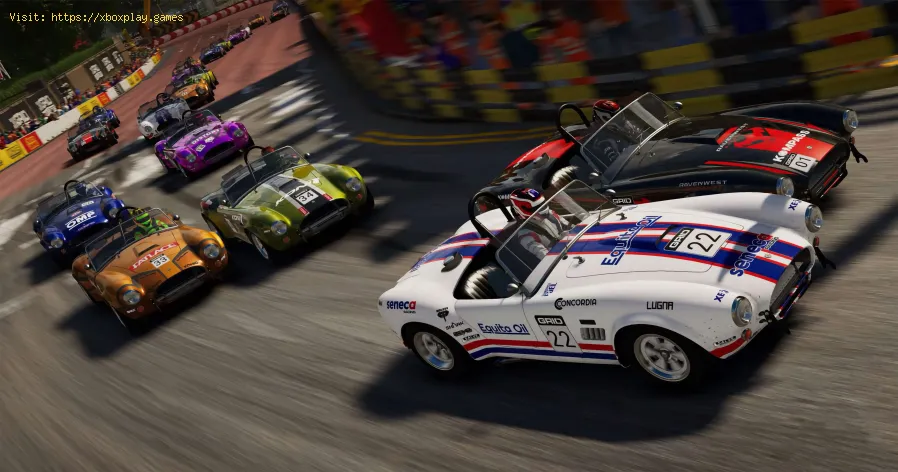
2026年最も期待されているレーシングゲームの一つ、驚異的なビジュアルを誇る『Project R-2026』や超リアルな『GT World2026』を起動したばかりなのに、エンジンが轟音を立て、ライトが消え、スタートラインから飛び出す。ところが、最悪のタイミングで画面がカクつき、カクつき、あるいはフリーズしてしまう。ほんの一瞬のラグで壁に激突し、せっかくの完璧なラップが台無しになってしまう。イライラさせられるだけでなく、没入感も損なわれ、正直言って、支払った金額に見合う価値はなかった。
この問題は、特にPCやPlayStation 5 Pro、Xbox Series Xなどの次世代コンソールで、グラフィックを多用する新作タイトルでよく発生します。これらの最先端のゲームはハードウェアの限界まで負荷をかけ、これまで以上に高い処理能力、高速メモリ、最適化されたソフトウェアを要求するため、問題が発生します。ドライバーの競合、バックグラウンドプロセス、過熱など、システムのわずかなボトルネックによって、本来は滑らかに120fpsで表示されていた画面が、カクカクしたスライドショーのようになってしまうことがあります。でもご安心ください。この問題の解決に技術的な専門知識は必要ありません。このガイドでは、2分でできる簡単な解決策から、詳細なステップバイステップの解決策まで、あらゆる手順を解説します。
スタッターやラグはランダムに発生するものではありません。これらは「ボトルネック」、つまりあるコンポーネントが他のコンポーネントの性能に追いつけない状態によって発生する症状です。以下に、最も一般的な原因を詳しく挙げます。
グラフィックドライバが古い、または破損している: GPU(グラフィックス・プロセッシング・ユニット)は、ゲームと通信するために「ドライバ」と呼ばれるソフトウェアからの正確な指示を必要とします。古いドライバや不具合のあるドライバは、新しいリリースでパフォーマンスの問題が発生する最大の原因です。
バックグラウンド プロセスとアプリ:開いているタブ、チャット アプリ、バックグラウンドで実行されているアップデーターはすべて、ゲームから貴重な CPU サイクルと RAM を奪います。
過熱 (サーマル スロットリング): CPU または GPU が過熱すると、速度が大幅に低下して保護されるため、フレーム レートが即座に大幅に低下します。
ゲーム内のグラフィック設定が高すぎる:すべてのスライダー (レイ トレーシング、アンビエント オクルージョン、シャドウ ディテールなど) を単純に最大にすると、強力なハードウェアでも過負荷になる可能性があります。
電源設定 (ラップトップおよび一部の PC):「省電力」または「バランス」プロファイルでは、CPU と GPU のパフォーマンスを制限して電力を節約できます。
ゲームのインストールに関する問題:ゲーム ファイルが破損または断片化していると、不足しているデータを読み込もうとする際にゲームの動作が中断される可能性があります。
古い Windows/コンソール OS:重要なシステム更新が行われないと、新しいゲーム エンジンとの互換性の問題が発生する可能性があります。
簡単な技術的説明:PCやゲーム機を工場の組み立てラインと考えてみてください。CPUが命令を出し、GPUが画像を描画し、RAMが作業スペースです。命令が間違っていたり(ドライバーの問題)、作業スペースが乱雑だったり(バックグラウンドアプリ)、作業員が過熱して動作が遅くなったり(サーマルスロットリング)すると、ライン全体(ゲーム)の動作が遅くなり、カクツキが発生します。
2 分以内に軌道に戻りたい場合は、次の 3 つの手順を順番に試してください。
PC/コンソールを再起動してください。これにより一時メモリがクリアされ、競合するプロセスが停止します。
グラフィックドライバーを更新してください。NVIDIA GeForce Experience、AMD Adrenalin、またはIntel Arc Controlにアクセスし、「アップデートを確認」をクリックしてください。
ゲーム内設定を下げましょう。ゲームのグラフィックメニューで、影の品質と反射を「中」に設定し、レイトレーシングを無効にします。これにより、パフォーマンスが最も向上することがよくあります。
以下の手順を順序よく実行してください。各ステップの後に、ゲームをテストして問題が解決したかどうかを確認してください
ステップ 1: グラフィック ドライバーのクリーン インストールを実行します。
PC(NVIDIA): NVIDIAのウェブサイトから最新のドライバーをダウンロードしてください。インストール時に「カスタムインストール」を選択し、「クリーンインストールを実行する」チェックボックスをオンにしてください。
PC (AMD/Intel): AMD Adrenalin または Intel Arc Control インストーラーの「工場出荷時設定へのリセット」オプションを使用します。
コンソール:ドライバーを手動で更新することはできませんが、[設定] > [システム] > [ソフトウェア アップデート] でシステム ソフトウェアが完全に更新されていることを確認してください。
ステップ 2: ゲーム用にシステムを最適化します。
ゲームを起動する前に、不要なアプリケーションをすべて閉じてください。システムトレイ(Windowsの右下)を確認し、Discord、Chromeのタブ、Spotifyなどを閉じてください。
電源プランを「高パフォーマンス」に設定します(Windows: スタート メニューで「電源プランの選択」を検索します)。

ステップ3:ゲームのグラフィック設定を調整しましょう。
プリセットを使うだけではいけません。まずは調整すべき主要な設定をご紹介します。
解像度:モニターのネイティブ解像度を維持しつつ、NVIDIA DLSS、AMD FSR、Intel XeSS(サポートされている場合)の使用を検討してください。これらは「パフォーマンスマジック」と呼ばれるアップスケーラーです。
アンチエイリアシング: MSAA または TAA から FXAA などの軽量オプションに切り替えるか、アップスケーラーで処理させます。
影、反射、ボリューメトリックフォグ:これらは「中」に設定します。非常に負荷が高いです。
テクスチャ フィルタリング: 8 倍または 16 倍の異方性フィルタリングではパフォーマンス コストは最小限に抑えられますが、鮮明度が向上します。
ステップ 4: 過熱がないか確認します。
HWMonitorやMSI Afterburnerなどの無料ツールをダウンロードします。
ゲームを 10 分間プレイし、CPU と GPU の最大温度を確認します。
常に85℃(185℉)を超える場合は、システムが過熱しています。ファンが正常に動作していること、PCの通気口がほこりで塞がれていないことを確認してください。
ステップ 5: ゲーム ファイルを検証/修復します。
Steam:ゲームを右クリック > プロパティ > インストールされたファイル > 「ゲーム ファイルの整合性を確認...」
Epic Games:ライブラリ > ゲームの「...」をクリック > 検証。
コンソール:ゲームをハイライトし、[オプション/スタート] を押して、「アップデートの確認」または「修復」を選択します (プラットフォームによって異なります)。
ステップ6:すべてを更新します。Windows
が完全に更新されていること(Windows Update)と、コンソールのOSが最新バージョンであることを確認します。
ステップ7:BIOSアップデートを検討する(上級ユーザーのみ)。
マザーボードのBIOSアップデートは、メモリの互換性とCPUのパフォーマンスを向上させることができます。マザーボードメーカーの指示に正確に従い、ご自身で操作に自信がある場合にのみお試しください。
すべてを試してもスタッターが解消されない場合は、問題がさらに深刻である可能性があります。
Windows のクリーン インストールを実行します。これは根本的な選択肢ですが、ソフトウェアの競合をすべて削除します。
ハードウェア障害の確認:メモリ診断(Windowsメモリ診断)を実行し、CrystalDiskInfoでSSD/HDDの状態を確認してください。ドライブに障害が発生すると、深刻なスタッタリングが発生する可能性があります。
以前のドライバーにロールバックする:最新のドライバーが問題の原因となっている場合があります。デバイスマネージャーから、以前の安定したバージョンにロールバックしてください。
ドライバーを最新の状態に保つ:毎月、または主要なゲームのリリース前に GPU ドライバーの更新を確認する習慣をつけましょう。
定期メンテナンス: 3~6ヶ月ごとに、PC/コンソールの通気口から埃を物理的に除去してください。圧縮空気を使用してください。
温度を監視する:ゲーム中は温度に注意してください。エアフローの改善や冷却システムの強化を検討してください。
バックグラウンド アプリを選択する:不要なプログラムがシステムで自動的に起動しないようにします。
Q: スタッターはゲームのせいですか、それともハードウェアのせいですか?
A:両方の可能性があります。まず、このガイドでシステムの問題を除外してください。問題が広範囲に及んでいる場合(RedditやSteamコミュニティなどのフォーラムを確認してください)、ゲームパッチが必要になる可能性があります。
Q: ハイエンドPCを使用しています。なぜカクツキが発生するのでしょうか?
A:高性能PCでも、レイトレーシングをUltraに設定してDLSSをオフにしたり、BIOSでXMPメモリプロファイルを無効にしたりするなど、設定ミスによって動作が不安定になることがあります。
Q: このガイドはコンソールのラグにも役立ちますか?
A:もちろんです。アップデート、過熱防止、ゲームファイル管理の基本原則は、PS5やXbox Series X|Sなどのコンソールにも直接適用されます。
Q: スムーズなレースゲームにはどれくらいの FPS (フレーム/秒) が必要ですか?
A:ペースの速いレースでは60fps がスムーズさの標準ですが、互換性のあるモニター/テレビで 120fps にすると、はるかに応答性が高く、スムーズな体験が得られます。
2026年の最高のレーシングゲームで、完璧なスタッターフリーラップを追い求めるのは、技術的な面倒な作業ではなく、スリル満点の体験であるべきです。よくある原因を理解し、これらの解決策を体系的に適用することで、パフォーマンスの障壁を取り除き、開発者が意図したとおりにこれらの素晴らしいタイトルを体験することができます。
技術的なトラブルに悩まされてピットインを諦めないでください。今すぐクイックフィックスを試して、詳細な手順に沿って設定を最適化してください。システムがスムーズに動作するようになれば、息を呑むようなビジュアル、スリリングな物理演算、そしてこの新世代のレーシングゲームを象徴するオンラインバトルに、存分に浸ることができます。
ゲームのパフォーマンスをスムーズにするための独自のヒントはありますか? あるいは、特定の問題でまだ行き詰まっていますか? 以下にコメントを残して、お互いにゴールを見つけるのを手伝いましょう!