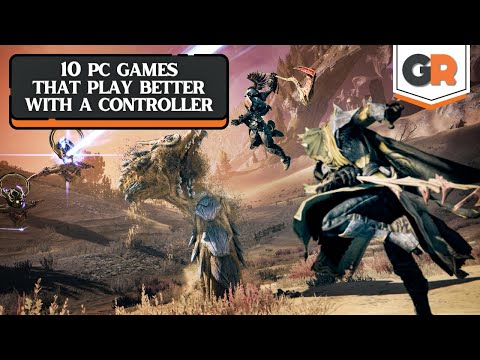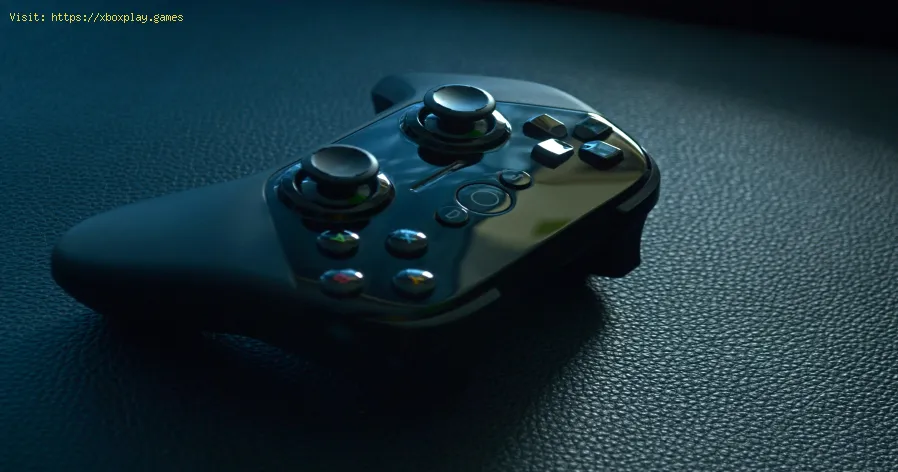
長年、パーソナルコンピュータはキーボードとマウスの代名詞として君臨していました。この精密で触覚的な操作性は、ストラテジーゲーム、複雑なシミュレーション、そして対戦型FPSの代名詞でした。リビングルームのゲーム機から生まれたコントローラーを使うという考えは、しばしば後付けで、PCゲームの純粋主義者からは懐疑的に見られていました。しかし、ゲームの世界は劇的な変化を遂げました。今日、プラットフォーム間の境界線は美しく曖昧になり、PCは従来の入力方式の強力な武器としてだけでなく、それらすべてを包含する究極かつ汎用性の高いゲーミングプラットフォームとして台頭しています。
この進化は、アナログスティックとトリガーボタンに最適なジャンルの台頭によって推進されています。壮大なアクションアドベンチャー、スリル満点のレーシングシミュレーター、ソウルフルなプラットフォームゲーム、そして快適さと没入感を追求した広大なRPGなどです。Elden RingやForza Horizon 5といった大作から、 HadesやHollow Knightといったインディーの人気作まで、コントローラーによってゲーム体験が根本的に強化されることは少なくありません。ここでのプラットフォームはWindows PCであり、無数の入力デバイスをシームレスにサポートできるほど強力で柔軟性に優れています。しかし、この融合には時折、問題が起こります。PCで購入したゲームが、愛用しているXboxやPlayStationのコントローラーを認識しないのはなぜでしょうか?「問題」はコンセプトではなく、ソフトウェアとハードウェア間のデジタルハンドシェイクにあります。ドライバー、Steam構成、ランチャー設定、あるいはゲーム固有のサポートが、プラグアンドプレイの夢を邪魔することがあります。このガイドでは、コントローラーに最適なゲームを紹介するだけでなく、入力の問題を解決するための知識も提供し、完璧で没入感のある体験を保証します。
トラブルシューティングに入る前に、コントローラーが必須となるゲームを紹介しましょう。これらのタイトルは、特定の体験においてコントローラー入力が不可欠である理由を如実に示しています。
アクション/アドベンチャー & ソウルライク:
Elden Ring:広大で過酷な Lands Between では、コントローラーで直感的に感じられる正確な回避ロール、呪文の詠唱、戦闘のタイミングが求められます。
God of War (2018): PC に巧みに移植された、Leviathan Axe のリコールとコンボベースの戦闘は、微妙なトリガーとスティックに合わせて構築されています。
Marvel's Spider-Man Remastered:アナログスティックの滑らかな操作と触覚的なウェブの移動でニューヨーク市を飛び回る体験は、変革をもたらすでしょう。
レースとドライビング:
Forza Horizon 5:完璧なドリフトを決めたり、ハイパーカーをコントロールしたりするには、加速とブレーキをかけるアナログトリガーの微妙な圧力が重要です。
F1 23:タイヤの摩耗、ERS、および正確なステアリング入力の管理は、キーボードでは非常に複雑ですが、ホイールまたはコントローラーでは自然に感じられます。
プラットフォームゲームとメトロイドヴァニア:
Hollow Knight: Hallownest の複雑なマップを移動するには、D パッドとフェイス ボタンで理想的に実行されるピクセル パーフェクトなジャンプと戦闘操作が必要です。
Celeste:このゲームの悪名高い難しさと空中での方向調整の必要性は、アナログの精度を要求します。
アクションRPGとハックアンドスラッシュ:
Hades:等角投影の高速ローグライク戦闘がコントローラーでシームレスに流れ、ダッシュ攻撃のコンボが本能的に感じられます。
モンスターハンター:ライズ:巨大な獣に対して手の込んだ武器のコンボを実行するのは、コントローラーで行うのが最適なボタン操作のシンフォニーです。
サードパーソンシューティングと探索:
『レッド・デッド・リデンプション2』:没入感が鍵。平原を駆け抜け、デッドアイで狙いを定め、ただその世界に没入するだけで、コントローラーがあればより没入感が高まる。
The Witcher 3: Wild Hunt:マウスとキーボードでプレイできますが、乗馬、剣術、メニューの操作はコンソールならではのスムーズさを備えています。
特定のゲームでコントローラーが動作しない場合は、次の普遍的な 3 ステップの迅速な修正を試してください。
すべてを再起動してください:ゲームを完全に終了してください。コントローラーの接続を外してください(またはBluetoothを切断してください)。PCを再起動してください。これにより一時的な不具合が解消されます。
Steam Big Pictureモード: Steamゲームをプレイしている場合は、Steamを起動し、コントローラーを接続してBig Pictureモード(右上の小さなコントローラーアイコン)に入ります。Steamの優れたコントローラーサポートは、多くの場合ここで有効になります。
ゲーム内設定を確認する:ゲームを起動し、「設定」>「コントロール」または「入力」に直接移動します。入力方法が「キーボードとマウス」ではなく、「コントローラー」または「ゲームパッド」に設定されていることを確認してください。
クイックフィックスが機能しなかった場合は、この包括的なガイドに従ってください。
SteamはPCコントローラーのサポートに革命をもたらしました。その使いこなし方をご紹介します。
Steam 設定を開きます(Steam > 設定)。
[コントローラー] > [一般的なコントローラー設定]に移動します。
コントローラーの種類(Xbox、PlayStation、Switch Pro、またはGeneric)に対応するボックスをチェックします。
コントローラーを接続します。検出されたコントローラーのリストに表示されるはずです。
重要なステップ:Steamライブラリに移動します。問題のあるゲームを右クリックし、「プロパティ」を選択します。
コントローラーセクションに移動します。ドロップダウンメニューから「Steam入力を有効にする」を選択します。(ゲームのネイティブサポートが無効になっている場合は、「Steam入力を無効にする」を試してください。)
高度なマッピングについては、「レイアウト」をクリックして、ネイティブサポートのないゲームの場合でもすべてのボタンをカスタマイズできます。
Steamからゲームを起動します。
多くの場合、Windows Update によってこの問題は処理されますが、場合によっては手動での処理が必要になることがあります。
Windows キー + Xを押して、デバイス マネージャーを選択します。
「Xbox 周辺機器」 (Xbox の場合) または「ヒューマン インターフェイス デバイス」および「サウンド、ビデオ、およびゲーム コントローラー」を探します。
黄色の感嘆符が表示されている場合は、デバイスを右クリックし、「ドライバーの更新」を選択します。
「更新されたドライバー ソフトウェアを自動的に検索する」を選択します。
DS4Windows を使用する PlayStation コントローラーの場合は、プログラムを管理者として実行し、DS4Windows サイトから正しいドライバーがインストールされていることを確認してください。
他のソフトウェアがコントローラーの検出を妨げる可能性があります。
Discord、Xbox Game Bar (設定を確認するには Win+G)、またはNVIDIA GeForce Experience/AMD Adrenalinからのオーバーレイを一時的に無効にします。
古いゲームや特定のランチャー(Epic Games Store など)の場合、バックグラウンド コントローラー サービスが競合する可能性があるため、Steam ゲームをプレイしていない場合はSteam を完全に閉じてください。
一部のプラットフォームには独自のコントローラー設定があります。
Epic Games Store:「設定」に移動して、コントローラーのオプションを探します。
PC 用 Xbox アプリ:サインインしていることを確認し、アプリの設定を確認します。
GOG Galaxy:同様のコントローラー オプションが設定に存在する可能性があります。
コントローラーがまだ故障する場合:
別のUSBポート/ケーブルを使用する: USB 3.0で問題が発生する場合は、USB 2.0ポートをお試しください。ワイヤレスの場合は、別のUSBドングルまたは高品質のBluetoothアダプターをご利用ください。
別のコントローラーを試す:これにより、問題がゲーム/PC にあるのか、特定のコントローラー ハードウェアにあるのかを特定できます。
汎用XInputラッパーを使用する(Xbox以外のコントローラーの場合):X360ceなどのツールを使えば、ほぼすべてのコントローラーでXbox 360コントローラーをエミュレートできます。Xbox 360コントローラーはWindowsゲームで広く認識されています。.dllファイルをゲームの実行フォルダに配置してください。
ドライバーを最新の状態に保つ: Windows Update と製造元の Web サイトを定期的に確認してください。
Steam を中央ハブとして使用する:可能な場合は常に、Steam 以外のゲームを Steam ライブラリに追加して、Steam 入力を活用します。
ハードウェアの標準化: Xbox ワイヤレス コントローラーまたはネイティブ XInput サポートを備えたコントローラー (8BitDo の多くの製品など) を使用すると、手間をかけずに最高の互換性が保証されます。
バックグラウンド ソフトウェアを管理する:複数のコントローラー構成ツールが同時に実行されることに注意してください。
Q: PCではXboxコントローラーとPlayStationコントローラーのどちらが適していますか?
A: XboxコントローラーはWindowsでネイティブプラグアンドプレイに対応しており、ほとんどのゲームでシームレスに認識されます。PlayStationコントローラー(DualSense/DualShock 4)はSteamInputまたはDS4Windows経由で問題なく動作しますが、追加の設定が必要になる場合があります。操作性を重視してお選びください。
Q: Nintendo Switch ProコントローラーをPCで使用できますか?
A: はい。Steamは優れたネイティブサポートを提供しています。Steam以外では、ジャイロを含むすべての機能を使用するには、BetterJoyなどのサードパーティ製ソフトウェアが必要になる場合があります。
Q: コントローラーが振動しっぱなしになるのはなぜですか?
A:これは通常、ドライバーまたは設定エラーです。コントローラーのドライバーを更新するか、Steamのコントローラー設定でコントローラーを再調整し、振動機能をテストしてください。
Q: コントローラーがメニューでは動作するのですが、ゲーム内では動作しません。なぜですか?
A:これはほとんどの場合、ゲーム内の設定の問題です。ゲームは両方の入力を検出しており、キーボードを優先している可能性があります。ゲームの操作設定を開き、アクティブな入力デバイスとして「ゲームパッド」を明示的に選択してください。メインメニューでコントローラーのスティックを動かして切り替える必要がある場合もあります。
Q: コントローラーが必要なPCゲームはありますか?
A:コントローラーを必須とするゲームはごくわずかですが、コントローラー向けに設計されているゲームもあります。ストリートファイター6や鉄拳8のような格闘ゲーム、そしてスーパーマリオ オデッセイ(エミュレーション経由)のような精密な3Dプラットフォームゲームは、基本的にゲームパッドを軸に構築されています。
PCゲームのエコシステムは、選択肢が何よりも重要視される、誰もが楽しめる場所へと成熟しました。マウスの高精度な操作性と、コントローラーの快適で没入感のある操作性のどちらかを選ばなければならないという状況はもう終わりです。マウスとコントローラーの両方を、多くの場合同じゲームで使い分け、気分やジャンルに合わせてシームレスに切り替えることができます。コントローラーを使うことで、PCゲームの新たな次元が開かれます。映画のような冒険、スリリングなレース、そしてソファでくつろいだり、デスクでくつろいだりしながら体験できる、やりがいのあるプラットフォームゲームが満載です。
さあ、コントローラーを取り出し、パワフルなPCと同期させて、『エルデンリング』の魅惑的な世界、Forzaの猛烈なレース、あるいは『ホロウナイト』の過酷なホールに飛び込みましょう。このガイドの解決策をツールキットとして活用すれば、技術的な問題をスムーズに解決できます。究極のPCゲーミングセットアップとは、1つの入力で全てをコントロールすることではなく、あらゆる素晴らしいゲームに最適なツールを指先一つで操作できることです。
あなたの PC を究極のハイブリッド ゲーム マシンに変身させてみませんか?下のコメント欄で、お気に入りのコントローラー対応 PC ゲームを共有してください。また、ゲームパッドを使った完璧なゲームプレイのためのプロのヒントがあれば、ぜひ教えてください。