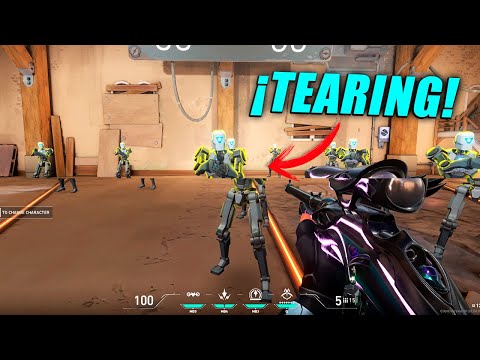
PCでCall of Duty: Warzoneをプレイし、激しい銃撃戦の最後の瞬間、完璧なヘッドショットを狙っている。あるいは、PlayStation 5で4K HDRの映画を観ている時かもしれない。すると突然、水平線が画面を横切り、一瞬映像が歪んだ。その瞬間は途切れ、没入感は粉々に砕け散る。この視覚的な不具合には「スクリーン・ティアリング」という名前がある。
ティアリングは、長年ゲーマーやメディア愛好家を悩ませてきた一般的なグラフィックアーティファクトです。これは、ディスプレイのリフレッシュサイクル(画像を更新する速度)が、ゲーミングPC、Xbox Series Xなどのコンソール、メディアプレーヤーなど、ソースデバイスのフレームレート出力と同期していないときに発生します。映画プロジェクターが、画面に前のスライドが表示されている間にスライドを変更しようとしているところを想像してみてください。その結果、2つ以上のフレームが同時に表示される、ぎこちなく引き裂かれた画像が発生します。この包括的なガイドでは、ティアリングの謎を解き明かし、発生する理由を探り、ティアリングを解消して滑らかな映像体験を実現するための実用的なステップバイステップの解決策を提供します。
本質的には、画面ティアリングは同期の失敗です。これを理解するには、2つの重要な概念を理解する必要があります。
フレームレート(FPS):これは、GPU(グラフィックス・プロセッシング・ユニット)が1秒間にレンダリングできる連続した画像(フレーム)の数です。高性能なPCでFortniteのようなテンポの速いゲームをプレイする場合、60FPSから240FPS以上まで変動します。
リフレッシュレート(Hz):モニターやテレビが1秒間に表示する画像を物理的に更新する回数です。一般的なレートは60Hz、120Hz、144Hz、240Hzです。
簡単に説明すると、GPUはフレームをレンダリングできる限り高速にモニターに送信します。モニターはこれらのフレームを固定のリフレッシュレートで上から下へ描画します。GPUがモニターのリフレッシュサイクルの途中で新しいフレームを送信すると、モニターは文字通り画像を「ティアリング」し、古いフレームの上半分と新しいフレームの下半分を表示します。この不一致が、あらゆるティアリングの根本的な原因です。
無制限のフレーム レート: V-Sync がオフの場合、GPU は制限なしにフレームをレンダリングするため、モニターのリフレッシュ レートを超えることが多くなり、ティアリングが頻繁に発生します。
可変フレームレート:グラフィック負荷の高いシーンでは、FPSが低下することがあります。この不安定さにより同期が難しくなり、レートの変動によってティアリングが発生します。
ハードウェアの制限:古い GPU や CPU では安定したフレーム レートを維持するのが困難な場合がありますが、基本的な 60 Hz モニターでは、高リフレッシュ レート パネルよりもティアリングが目立ちやすくなります。
今すぐスムーズな体験をしたい場合、最速のルートは次のとおりです。
ゲームのグラフィック設定でV-Syncを有効にしてください。これは、GPUをモニターのリフレッシュレートに合わせて待機させ、フレームレートを上限に設定する従来の方法です。ティアリングは即座に解消されますが、入力遅延やスタッタリングが発生する可能性があります。より効果的な最新の解決策として、NVIDIA GPUをお使いの場合は、 NVIDIAコントロールパネルの「ディスプレイ」でG-SYNC(またはG-SYNC Compatible)を有効にしてください。AMD GPUをお使いの場合は、 AMD RadeonソフトウェアでFreeSyncを有効にしてください。さらに、モニターのオンスクリーンディスプレイ(OSD)メニューでもFreeSyncが有効になっていることを確認してください。
この構造化されたガイドに従って、セットアップに最適なソリューションを見つけてください。
これはゴールドスタンダードです。Adaptive Sync(G-SYNC、FreeSync)により、モニターのリフレッシュレートをGPUのフレームレートに合わせて動的に調整できます。
NVIDIA (G-SYNC) ユーザー向けの手順:
互換性のあるモニター (G-SYNC または「G-SYNC 互換」) があることを確認してください。
DisplayPort ケーブルを使用して PC をモニターに接続します(完全な機能を使用するために必須)。
デスクトップを右クリックして、NVIDIA コントロール パネルを開きます。
[ディスプレイ] > [G-SYNC の設定]に移動します。
「G-SYNC を有効にする、G-SYNC 互換」をチェックし、モニターを選択します。
「全画面モードを有効にする」を選択します(推奨)。
「適用」をクリックします。次に、左側の「3D設定の管理」に進みます。
「グローバル設定」タブで、モニターテクノロジーを「G-SYNC」に設定し、垂直同期を「オン」に設定します。(G-SYNC で V-Sync を使用すると、ティアリングを防ぐためにフレームレートが範囲の上限に制限されます)。
ゲーム内で、標準の V-Sync オプションを無効にしますが、フレーム レート キャップがモニターの最大リフレッシュ レートより約 3 FPS 低く設定されていることを確認します (例: 144Hz モニターの場合は 141 FPS)。
AMD (FreeSync) ユーザー向けの手順:
FreeSync または FreeSync Premium モニターがあることを確認してください。
DisplayPort または HDMIケーブルを使用します(最適なポートについてはモニターのマニュアルを確認してください)。
デスクトップを右クリックし、AMD Radeon Softwareを開きます。
「ゲーム」タブに移動して、「ディスプレイ」を選択します。
AMD FreeSync を有効に切り替えます。
また、グローバル コントロールのグラフィックス設定で、アプリケーションが指定しない限り、垂直リフレッシュの待機を「常にオン」に設定します。
モニターの OSD メニューで、FreeSync を見つけて有効にします。
ゲーム内では、V-Sync を無効にし、上記のようにフレーム レートの上限を考慮してください。
Adaptive Sync がない場合は、正確なフレーム レート キャップによってティアリングを最小限に抑えることができます。
ゲーム内リミッター:ゲームのグラフィック/ディスプレイメニューで「フレームレートキャップ」または「最大フレームレート」設定を見つけます。モニターのリフレッシュレート(例:60、120、144)に合わせて設定してください。
ドライバーレベルのリミッター(NVIDIA): NVIDIAコントロールパネル > 3D設定 > 3D設定の管理 > プログラム設定で、ゲームを見つけます。「最大フレームレート」を希望の上限に設定します。
ドライバー レベルのリミッター (AMD): Radeon ソフトウェア > ゲーム > グラフィックス で、「フレーム レート ターゲット コントロール」(FRTC) を見つけて、制限を設定します。
サードパーティ ツール:非常に効果的で低遅延のフレーム レート リミッターとして、RivaTuner Statistics Server (MSI Afterburner に付属)を使用します。
標準V-Sync:ゲームの設定で有効にしてください。シンプルですが、入力遅延にご注意ください。
Enhanced Sync (AMD) / Fast Sync (NVIDIA):これらは、FPSがリフレッシュレートを上回っている場合に有効になる、ドライバーレベルのオプションです。標準のV-Syncと比較して遅延を軽減しますが、フレームレートが安定して高い場合に最適です。各GPUコントロールパネルのグローバルまたはゲーム固有の3D設定で有効にしてください。
ケーブルをご確認ください:ケーブルに不具合があったり、帯域幅が低すぎると信号に問題が生じる可能性があります。高リフレッシュレートのゲームには、必ず認定済みの高速DisplayPort 1.4またはHDMI 2.1ケーブルをご使用ください。
グラフィックドライバーを更新しましょう:古いドライバーは様々な不具合を引き起こす可能性があります。NVIDIAまたはAMDから常に最新のドライバーを入手してください。
別のポートを試す:場合によっては、GPU またはモニターの特定の HDMI ポートまたは DisplayPort ポートに問題が発生することがあります。
グラフィック設定を下げる: FPS が非常に不安定な場合は、設定を下げるとフレーム レートがより安定し、ティアリングが減り、他の同期方法がより効果的になります。
Adaptive Sync ハードウェアに投資する:次のモニターを購入するときは、G-SYNC 互換または FreeSync 認定を優先してください。
フレームの上限を設定する:ドライバー設定でグローバルに、またはゲームごとに、フレーム レートをモニターのリフレッシュ レートよりわずかに低く制限することを習慣にしてください。
ソフトウェアを最新の状態に保つ: GPU ドライバーとゲーム パッチを定期的に更新します。
排他的フルスクリーン モードを使用する: Windows では、「フルスクリーン」モードではゲームがディスプレイをより直接的に制御できることが多く、Windows コンポジターからのトリプル バッファリングを導入する可能性がある「ボーダーレス ウィンドウ」モードよりも同期が向上します。
Q: 画面ティアリングはコンソールとPCのどちらで悪化しますか?
A: PS5やXbox SeriesXのような最新コンソールでは、ほとんどのゲームが固定ハードウェア向けに細かく調整され、効果的なフレームペーシング技術が採用されているため、ティアリングはそれほど一般的ではありません。しかし、特に高リフレッシュレートディスプレイのパフォーマンスモードでは、ティアリングが発生することがあります。PCでは、ハードウェアと設定の多様性により、ティアリングがより多く発生します。
Q: リフレッシュレートの高いモニターならティアリングは解消されますか?
A:ティアリングが完全になくなるわけではありませんが、目立ちにくくなります。ティアリングが見える時間は短くなるため(例:1/144秒と1/60秒)、目に見えにくくなります。
Q: V-Syncはティアリングを解消しますが、ゲームの動作が重く感じます。なぜですか?
A:それは入力遅延です。従来のV-Syncは同期を確保するためにフレームをバッファリングするため、マウスやキーボードの入力に遅延が生じます。そのため、AdaptiveSync(G-SYNC/FreeSync)とフレームレート制限を組み合わせることが最適なソリューションです。ティアリングを解消し、遅延を最小限に抑えます。
Q: FreeSync が有効になっているのに、ティアリングがまだ発生します。何が問題なのでしょうか?
A:まず、モニターの OSD と Radeon Software の両方で FreeSync が有効になっていることを確認してください。次に、ゲームの FPSがモニターの FreeSync 範囲(例:48~144Hz)内であることを確認してください。FPSがこの範囲を下回ったり上回ったりすると、ティアリングが再発する可能性があります。フレームレート制限を使用してください。
画面のティアリングは古くからある視覚的な悩みですが、現代のテクノロジーを使えば完全に解決できます。V-Syncの迅速な有効化からAdaptive Syncのシームレスな魔法まで、様々な解決策が利用可能です。重要なのは、GPUとモニターの関係を理解することです。
ギザギザの線に別れを告げ、ゲームプレイと動画を完璧にスムーズに楽しみたいと思いませんか?まずはモニターの性能を確認し、GPUコントロールパネルを開いてみてください。ステップバイステップで解決策を実践すれば、視聴体験が乱れから眩いほどに変わります。ぜひ、成功体験を共有したり、下のコメント欄で質問を投稿してください。完璧なフレームが待っています。