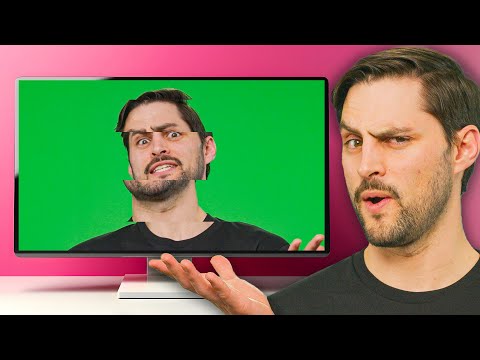
お気に入りのゲームで激しい銃撃戦の最中に突然、画面がティアリングを起こします。水平線が一瞬途切れたように見える現象です。あるいは、テンポの速いレースゲームをプレイしている時に、コンソールやPCは高いフレームレートを出しているにもかかわらず、動作が不可解にカクカクしたり、カクカクしたりすることがあります。何十年もの間、ゲーマーは2つの不完全な解決策のどちらかを選ばなければなりませんでした。ティアリングを解消するためにV-Syncを有効にするか、入力遅延とカクカクが発生するか、無効にしてアーティファクトを我慢するかです。
VRR(可変リフレッシュレート)は、現代のゲーミングディスプレイにおいて、静かに、そして最も影響力のある進歩の一つとなった技術です。PlayStation 5、Xbox Series X|S、または最新のゲーミングPCと対応するテレビやモニターをお持ちであれば、この画期的な機能を利用できます。このガイドでは、VRRとは何か、技術的な仕組み、そして最も重要な点として、ほぼすべてのゲームのスムーズさ、応答性、そして視覚的な忠実度を根本的に向上させる理由を詳しく説明します。
VRRは、画面のリフレッシュ レートをゲーム コンソールまたはグラフィック カードのフレーム レート出力と動的かつ瞬時に同期できるディスプレイ テクノロジです。
これがなぜ革命的なのかを理解するには、従来の問題を理解する必要があります。
固定リフレッシュレート(従来の方法):テレビやモニターは、例えば1秒間に60回(60Hz)といった固定のペースで画像を更新します。ゲーム機やGPUは、できるだけ速く新しいフレームを描画しようとしますが、この速度はシーンの複雑さによって大きく変化します(例えば、密集した都市では55fps、誰もいない廊下では75fps)。
ミスマッチ:ディスプレイがリフレッシュされるタイミングで新しいゲームフレームが準備できていない場合、ディスプレイには2つの異なるフレームの一部が同時に表示されます。これがティアリングです。これを修正するために、V-SyncはGPUを次のディスプレイリフレッシュまで待機させます。これによりティアリングは解消されますが、スタッタリング(fpsが60を下回る場合)が発生し、入力遅延(操作が重く感じる)が増加します。
VRRは、この不一致をハードウェアレベルで修正します。VRR対応ディスプレイは、固定の60Hzでリフレッシュするわけではありません。例えば、57Hz、62Hz、59Hzといった具合に、GPUの出力とリアルタイムで正確に一致させることができます。このソースとディスプレイの融合こそが、VRRのメリットの鍵です。
概念は同じですが、企業によって実装は異なります。
AMD FreeSync: AMDによって開発されたロイヤリティフリーの規格です。HDMIとDisplayPortの両方で動作し、ゲーミングモニターで広く採用されています。
NVIDIA G-Sync: NVIDIA独自のソリューションで、モニターにハードウェアモジュールが必要です。厳格な品質管理で知られていますが、通常は高価です。
G-Sync互換: NVIDIAの品質基準を満たす標準的なVRRモニター(多くの場合、DisplayPort経由でFreeSyncを使用)に対するNVIDIAの認定。これにより、両者の境界線が曖昧になりました。
HDMIフォーラムVRR:HDMI 2.1仕様に組み込まれた標準化されたVRRプロトコル。PlayStation 5、Xbox Series X|S、そして最新のPC/GPUが、対応するテレビやモニターとの通信に使用しているプロトコルです。これは、コンソールのユニバーサルVRR規格です。
コンソールゲーマーにとって重要なのは、HDMI ForumVRRを4K 120Hzで使用するには、テレビとコンソールの両方にHDMI 2.1ポートが搭載されている必要があることです。多くのテレビは、低解像度または低フレームレートでHDMI 2.0経由のVRRをサポートしています。
VRRは 1 つの問題を解決するだけでなく、ゲームプレイの流動性のあらゆる側面を向上させます。

これが最も直接的なメリットです。新しいフレームが準備できた瞬間にディスプレイが更新されるため、フレームの一部しか表示されない瞬間はありません。ティアリングアーティファクトは完全に消え、V-Syncによる入力遅延のペナルティも発生しません。
従来の固定リフレッシュレート設定では、ゲームフレームレートが60fpsから58fpsに低下すると、V-Syncによってフレームレートが30fpsに固定され、その後60fpsに回復するまで動作が不安定になり、結果として画面がカクツキます。VRRでは、60fpsから58fpsへの低下は、58Hzへの低下に過ぎません。この変化は非常にスムーズで、ほとんどの人間はわずかな変動を認識できません。そのため、フレームレートが制限されていないゲームや、グラフィック性能が要求される領域でも、フレームレートが完全に安定していなくても、驚くほどスムーズにゲームを楽しめます。
VRRはV-Syncのフレームバッファリングを必要としないため、入力がより速く画面に反映されます。60Hzから120Hzへの変更ほど劇的な低下ではありませんが、特にテンポの速い対戦ゲームでは、操作がよりダイレクトで瞬時に感じられるようになるという、目に見える改善です。
多くのゲームでは、「パフォーマンスモード」(60fps以上を優先)と「クオリティモード」(30fpsでの解像度・エフェクトを優先)が用意されています。VRRがない場合、パフォーマンスモードでは60fpsを維持できない場合、カクツキが生じる可能性があります。VRRを使用すると、パフォーマンスモードは「40~60fpsモード」、あるいは「48~120fpsモード」となり、常にスムーズな動作を実現できるため、最適なプレイスタイルとなります。一部の開発者(Insomniacの『Ratchet & Clank: Rift Apart』など)は、120HzVRRディスプレイ向けに特別な40fps「Fidelity」モードを開発し、30fpsよりもはるかに滑らかな動きでクオリティモードに近いビジュアルを実現しています。
ゲームが複雑になるにつれて、安定したフレーム レートを維持することが難しくなります。VRRは基本的に、ハードウェアが限界に達した場合でも一貫してスムーズなエクスペリエンスを保証するセーフティ ネットです。
VRR互換ソース: PlayStation 5、Xbox Series X|S、または最新の PC GPU (NVIDIA RTX 20 シリーズ以上、AMD RX 5000 シリーズ以上)。
VRR対応ディスプレイ:HDMI ForumVRR、FreeSync、またはG-Syncをサポートするテレビまたはモニター。ディスプレイの仕様/マニュアルをご確認ください。
対応 HDMI ケーブル: 4K@120HzVRRの場合、コンソールに付属のケーブルまたは認定された超高速 HDMIケーブルを使用します。
PlayStation 5の場合:
[設定] > [画面とビデオ] > [ビデオ出力] に移動します。
VRRを「自動」に設定します。
オプション: 「サポートされていないゲームに適用」を有効にすると、公式にはサポートされていないゲームでVRRを強制します (ティアリングは修正できますが、視覚的なバグが発生する可能性があります)。
Xbox Series X|S の場合:
[設定] > [一般] > [テレビとディスプレイのオプション] > [ビデオモード] に移動します。
「可変リフレッシュ レートを許可する」にチェックを入れます。
(Xbox では、すべてのゲームとアプリに対してシステム全体でこれを有効にします。)
PC(Windows 11)の場合:
デスクトップを右クリック > ディスプレイ設定 > 詳細ディスプレイ。
VRRディスプレイを選択し、高いリフレッシュ レート (例: 144Hz) を選択します。
「設定 > システム > ディスプレイ > グラフィックス」で、「可変リフレッシュ レート」をオンに切り替えます。
NVIDIA コントロール パネルまたはAMD Adrenalin ソフトウェアで、ディスプレイの G-Sync または FreeSync を有効にします。
テレビ/モニターで:
多くの場合、信号が検出されるとVRRが自動的に有効になります。
一部のテレビでは、設定メニューで有効にする必要があります (たとえば、Samsung の「ゲームモード」では、「FreeSync Premium」が自動的に有効になることが多い)。
ゲーム中は常にディスプレイの「ゲーム モード」を使用してください。これは処理の遅延を最小限に抑え、VRRが適切に機能するために必要です。
範囲が重要:すべてのVRRディスプレイにはVRR範囲(例:48~120Hz)があります。ゲームのfpsが最低フレームレート(例:最低48Hzのディスプレイで40fps)を下回ると、VRRは無効になり、スタッターやティアリングが発生する可能性があります。低フレームレート補正(LFC)は、FreeSync PremiumとG-Syncの一部である機能で、フレームレートを2倍にして信号をVRR範囲内に維持し、非常に低いfpsを滑らかにします。
すべてのゲームが対応しているわけではありません(PS5): XboxとPCではシステムレベルで対応しています。PS5では開発者が対応を有効にする必要がありますが、「未対応のゲームに適用」オプションは多くのタイトルで機能します。
ちらつきの可能性:まれに、特にフレーム レートが非常に低い場合や特定のモニター モデルの場合、VRRにより、特定のシーンでわずかな明るさのちらつきが発生することがあります。
Q: VRRを使用するには120Hz対応のテレビが必要ですか?
A:必要ありませんが、VRRがあれば役立ちます。VRRはディスプレイの最大リフレッシュレート内で動作します。VRRを搭載した60Hz対応のテレビは、40~60fpsのフレームレートの変動を滑らかにすることができます。VRRを搭載した120Hz対応のテレビは、より広い範囲(例:48~120Hz)に対応し、より高いフレームレートの変動を滑らかにすることができるため、優れています。
Q: VRRとHDRを同時に使用できますか?
A:もちろんです。実際、両者は相補的な関係にあります。VRRは動きの滑らかさを、HDRは色とコントラストを調整します。最高の現代ゲーム体験は、この両方を同時に使用することで実現されます。
Q: VRRを有効にするとデメリットはありますか?
A: ほとんどのユーザーにとってデメリットはありません。パフォーマンスの低下や入力遅延によるペナルティはありません。唯一の潜在的なデメリットは、まれにちらつきが発生することと、PS5ではサポートされていないゲームでVRRを強制的に有効にした場合にグラフィックに異常が発生する可能性があることです。
Q: VRRはフレームレート(FPS)を向上させますか?
A:いいえ。VRRはGPUやコンソールの性能を向上させるものではありません。不安定なFPSに伴うアーティファクトを排除することで、フレームレートの見た目と動作を大幅に向上させるだけです。
Q: VRRを使用する場合、V-Syncはオンにすべきでしょうか、オフにすべきでしょうか?
A:オン(ゲームまたはドライバーの設定でオン)。通常は、VRRと併用してV-Syncを有効にします。VRRは可変リフレッシュレートを処理し、V-Syncはfpsがディスプレイの最大リフレッシュレートを超えた場合にティアリングを防ぐ「クランプ」として機能します。これはNVIDIAとAMDの両方が推奨する設定です。
VRRは究極の「設定して忘れる」拡張機能です。一度正しく有効化したゲーム体験――すべてのフレームがきれいに表示され、カクツキが消え、操作がよりスムーズに感じられる――を一度体感すれば、もう元に戻ることは不可能でしょう。ビデオゲームの誕生以来、その根源的な問題を解決します。
新しいゲーミングTV、モニター、またはゲーム機に投資するなら、VRRサポートはもはや必須の機能です。単なるチェックボックスではなく、ゲーム体験全体を向上させる革新的なテクノロジーです。ゲーム体験はより洗練され、応答性が高く、没入感も高まります。
バターのように滑らかでティアリングのないゲーム体験を体験する準備はできましたか?デバイスを確認し、設定でVRRを有効にして、最も負荷の高いゲームを起動してください。完璧に同期されたフレームの違いをすぐに実感できます。