コンソールゲームやPCゲームの世界では、応答性こそが全てです。対戦型シューティングゲームでヘッドショットを狙う時でも、難解なアクションRPGでパリーのタイミングを計る時でも、ボタンを押してから画面に結果が反映されるまでの遅延が勝敗を分けることもあります。
ここでの文脈は入力遅延の低減です。多くのゲーマーは、PlayStation 5やXbox Series X|SなどのコンソールやゲーミングPCを、大型で美しい4KテレビやOLEDテレビに接続しています。プラットフォームは、高解像度または4K Smart TV(Samsung、LG、Sony、Vizioなど)です。
問題は、現代のテレビが主にビデオ処理と画質向上を目的として設計されていることです。ゲーム実行中、TVの内部プロセッサは、映画の画質を向上させるために、モーションスムージング、ノイズ低減、ダイナミックコントラストなど、多くの不要な視覚フィルタを適用します。この複雑な処理は映画には最適ですが、時間がかかり、入力遅延が発生します。これは、コントローラーの入力と画面に表示されるアクションの間に知覚される遅延であり、多くの場合、許容できる20ミリ秒($\text{ms}$)から、苦痛な$100+ \text{ms}$までの範囲にわたります。
解決策はゲームモードです。この専用設定は、不要な後処理をほぼすべてバイパスし、TVのプロセッサ内でのデータ処理時間を最小限に抑え、入力レイテンシーを大幅に低減します。この記事では、ほぼすべてのテレビでゲームモードを見つけて有効にする方法と、スムーズで応答性の高いゲームセッションを実現するためのその他の重要な設定を紹介します。
皮肉なことに、TVの高度な機能がゲームパフォーマンスの低下を引き起こすことがよくあります。詳細な原因は次のとおりです。
画像後処理フィルター:モーション スムージング (TruMotion、MotionFlow) やダイナミック コントラスト/シャープネス フィルターなどの機能。
簡単な技術的説明:これらのフィルタは、複数のフレームをバッファリングし、動きを解析し、その間に新しいフレームを補間する(フレーム挿入と呼ばれるプロセス)という処理を伴います。この解析と挿入には膨大な計算時間が必要となり、画像表示パイプラインに数十ミリ秒、場合によっては数百ミリ秒もの遅延を直接追加します。
ネイティブ画像モードへの過度の依存:「シネマ」、「ビビッド」、「標準」などのモードを使用します。
簡単な技術的説明:これらのプリセットは、視覚的に美しいものの、処理速度が遅い画像を生成するために、アクティブなポストプロセス機能の数を最大限にするように設定されています。これらの機能を即座に無効にできるのは「ゲームモード」のみです。
HDMI ポート構成 (4K/HDR):使用されている特定の HDMI ポートは、$4\text{K} \text{ @ } 120 \text{ Hz}$ や $\text{HDR}$ などの高帯域幅機能を処理するように構成されていない可能性があります。
簡単な技術的説明:多くのTVでは、HDMIポート自体で拡張信号フォーマット(「HDMI Ultra HD DeepColor」や「拡張フォーマット」など)を手動で有効にする必要があります。有効にされていない場合、ポートはデフォルトで低帯域幅設定(例:HDMI $1.4$)に設定され、接続が$4\text{K} \text{ @ } 30 \text{ Hz}$または$60 \text{Hz}$に制限されます。これにより、ALLMなどの高度な機能が制限される可能性があります。
ALLM (自動低遅延モード) の欠如:ゲーム デバイスと TV は通信を行っておらず、自動的にゲーム モードに切り替わりません。
簡単な技術的説明: ALLM(HDMI 2.1の機能)は、PS5やXbox SeriesX|Sなどのコンソールから対応するTVに信号を送信し、遅延の最も低いモードに瞬時に切り替えられるように指示します。コンソール、TV、またはHDMIケーブルのいずれかがHDMI 2.1をサポートしていない場合、この自動切り替えは失敗します。
設定がすぐに見つからない場合は、次の簡単な方法を試してください。
TV リモコンの設定ボタン (通常は歯車アイコン ⚙️ またはメニューボタン)を押します。
画像設定または画像モードを探します。
リストからゲームモードオプションを選択します。
TV がALLMをサポートしている場合(ほとんどの最新モデルはサポートしています):
コンソールまたは PC が HDMI $2.1$ ポートに接続されていることを確認します。
コンソールのディスプレイ設定に移動します (例: Xbox 設定 > TV & ディスプレイ オプション)。
自動低遅延モード(ALLM)が有効になっていることを確認してください。TVは自動的に切り替わります。
メニュー名はブランドによって大きく異なるため、これらの手順では主要な TV メーカーの共通ルートをカバーします。
Samsung:ホームボタン >設定(歯車アイコン) >画像 を押します。
LG: [設定]ボタン > [画像] > [画像モード設定]を押します。
ソニー:アクション メニューまたはクイック設定ボタン >画像設定を押します。
Vizio/TCL:メニューボタン > [画像]または[画像モード]を押します。
Samsung: [設定] > [一般] > [外部デバイス マネージャー] > [入力信号プラス] (使用している特定の HDMI ポートに対してこれをオンにします)。
LG:設定 > 一般 >外部デバイス> HDMI Ultra HD Deep Color ( HDMI ポートの場合はこれをオンにします)。
ソニー:設定 > 外部入力 > HDMI信号フォーマット>拡張フォーマット(HDMI ポートの場合はこれを選択)。
Vizio/TCL:設定 > 入力設定 >フル UHD カラーまたはHDMI $2.0$ (ポートを有効にする)。
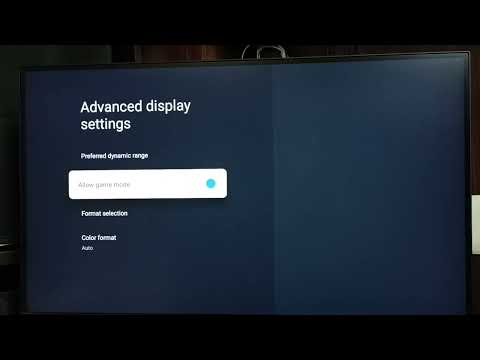
ゲームモードでも、一部のフィルターがオンになっている場合があります。画像設定(またはゲームモードのサブメニュー)で以下の操作を行ってください。
モーション スムージング、ノイズ低減、シャープネスに関連する機能をすべてオフにします(0 に設定)。
ダイナミック コントラストまたはローカル ディミング(該当する場合) がオフまたは低に設定されていることを確認します。
PS5、Xbox Series X、またはハイエンド PC をお持ちの場合は、入力デバイスが高リフレッシュ レートを送信していることを確認してください。
コンソール:コンソールのディスプレイ設定に移動し、出力リフレッシュ レートを手動で$120 \text{ Hz}$ (使用可能な場合) に設定します。
PC:デスクトップを右クリック > ディスプレイ設定 > 詳細ディスプレイ >リフレッシュ レートを選択> $120 \text{ Hz}$ 以上を選択。
TV が古いモデルで専用のゲーム モードがない場合は、処理を手動で無効にする必要があります。
入力名の変更:一部の古いTVでは、入力ソース名を変更する際に「PC」または「ゲーム」というラベルオプションが使用できます。入力名を「PC」に変更すると、TVは入力をコンピューターモニターとして扱い、処理能力を低下させることがよくあります。
「モニター」または「PC」モードを使用する:「モニター」または「PC」の画像プリセットを選択します。これらのプリセットでは、通常、「標準」や「鮮明」よりも処理が少なくなります。
すべてのモーション処理を手動で無効にする:設定を確認して、モーション、ノイズ低減、鮮明度向上に関連するすべての機能をオフにします (たとえば、手順 4 に記載されている 5 つの手順をすべて手動で削除します)。
低レイテンシを実現したら、それを維持する必要があります。
Q: ゲームモードでは画像の見栄えが悪くなりますか?
A:技術的には可能です。ゲームモードでは、映画のような鮮明さを実現する高度なフィルターが無効になります。しかし、多くのゲーマーは、映画のような鮮明さが多少失われるよりも、遅延の低減と応答性の向上を好みます。ゲームモード内でも、基本的な明るさ、コントラスト、色を調整することで、良好な画質を維持できます。
Q: 「PC モード」は「ゲーム モード」と同じですか?
A:必ずしもそうではありません。ゲームモードは、可変フレームレートにおける低遅延を特に目標としています。PCモード(または入力を「PC」に名前変更)は、正しい色範囲(フルRGB)を目標とし、多くの場合、一部の処理を省くことで遅延を低減しますが、専用のゲームモードほど最適化されていない可能性があります。コンソールの場合はゲームモードを使用し、PCの場合は両方をテストしてください。
Q: 入力遅延がどの程度かを知るにはどうすればいいですか?
A:専用の遅延テストデバイスがなければ、正確な数値を確認することはできません。ただし、コンソールのウェブブラウザを使用して、オンラインの入力遅延テスト動画(マウスクリックの横にストップウォッチが表示されるもの)を見つけ、スマートフォンで画面をスローモーションで録画して視覚的な遅延を推定するという方法があります。
Q: $120 \text{ Hz}$ は自動的に入力遅延が低いことを意味しますか?
A: いいえ。$120 Hz$は画面が1秒間に$120$回更新されることを意味します(滑らかさ)。一方、入力遅延はTVが信号を処理して表示するのにかかる時間(応答性)です。$120 Hz$対応のTVは通常、より高性能なプロセッサを搭載しており、ネイティブ遅延は低くなっていますが、それでも後処理フィルターをバイパスするにはゲームモードを有効にする必要があります。
入力遅延の増加はゲームパフォーマンスを著しく低下させるサイレントキラーですが、簡単に解決できます。テレビのゲームモードを探して有効にすることで、応答速度を低下させる不要な処理が削減され、遅延が半分以上削減されることもあります。このシンプルな変更は、新しいハードウェアを購入せずに実現できる最も大きなパフォーマンス向上と言えるでしょう。
テレビのプロセッサと格闘するのはもう終わり!今すぐゲームモードを有効にして、瞬時に反応するゲームを体験しましょう!
メインの「画像設定」に入ったら、 「画像モード」または「モード」という名前の設定を探します。
リストから「ゲーム」を選択します。TVのモードが切り替わる際、画面が点滅したり、一時的に暗くなったりすることがあります。
HDMIポートにラベルを貼る:拡張信号フォーマット(例:HDMI 4)に設定されているHDMIポートをメモしておきましょう。コンソールやPCでは、必ずこのポートを使用してください。
ゲームモードの状態を確認する:ストリーミングアプリを視聴したり、ソースを切り替えたりしてからコンソールに戻った場合は、必ず画面上部の隅(または情報ボタン)を見て、TV がゲームモードになっていることを確認してください。多くのスマート TV は、ゲーム以外の入力では標準モードに戻ります。
TVファームウェアのアップデート: Smart TVが常に最新のファームウェアアップデートを実行していることを確認してください。メーカーは、ゲームモードのパフォーマンスや遅延を改善し、HDMI $2.1$のバグを修正するアップデートを頻繁にリリースしています。
認定HDMI $2.1$ケーブルを使用する: $4\text{K} \text{ @ } 120 \text{ Hz}$でゲームをプレイする場合は、認定された超高速HDMI $2.1$ケーブルを使用してください。認定されていないケーブルは、信号の不安定性と遅延の主な原因となります。