ストリーミングは、ゲームプレイ、チュートリアル、ライブイベントを世界中の視聴者と共有する最も人気のある方法の一つとなっています。FortniteやLeague of Legendsの配信でも、コミュニティとのチャットでも、多くのクリエイターが選ぶプラットフォームはOBS Studio (Open Broadcaster Software)です。Windows 、macOS、Linuxで利用可能なOBS は、無料のオープンソースで、豊富な機能を備えています。
しかし、多くのストリーマーは、配信の遅延という厄介な問題に直面しています。この問題は、フレーム落ち、映像の途切れ、音声の同期ずれなどとして現れることがあります。遅延は、ストリーミングにはリアルタイムエンコード、ネットワークの安定性、そして適切なハードウェア利用が求められるため発生します。これらの要素のいずれかが適切に設定されていないと、パフォーマンスが低下します。
このガイドでは、遅延の原因を説明し、せっかちなユーザー向けに簡単な解決策を提示し、OBS セットアップでスムーズでプロ品質のストリーミングを実現するための詳細なステップバイステップの解決策を説明します。
OBS ストリーミングの遅延は、いくつかの要因によって発生する可能性があります。
ビットレート設定が正しくありません: ビットレートがインターネットのアップロード速度に対して高すぎる場合、OBS はフレームをドロップします。
解像度と FPS の不一致: 1080p 60fps でのストリーミングには大量のリソースが必要であり、低性能の PC では問題が発生する可能性があります。
エンコーダーの過負荷: ハードウェア (GPU) の代わりにソフトウェア (CPU) エンコードを使用すると、システムに過負荷がかかる可能性があります。
バックグラウンド プロセス: 帯域幅または CPU を消費する他のアプリケーションが OBS に干渉する可能性があります。
ネットワークの不安定性: Wi-Fi 接続では、有線イーサネットに比べてパケット損失が発生しやすくなります。
古いドライバー: 古い GPU ドライバーまたはネットワーク ドライバーは非効率を引き起こす可能性があります。
技術説明(簡単):OBSはビデオをリアルタイムでエンコードします。CPUまたはGPUがエンコード処理に対応できない場合、またはインターネットのアップロード速度が選択したビットレートに十分でない場合、フレームがドロップされます。その結果、視聴者は再生時に遅延を感じることがあります。
詳細に立ち入ることなく、すぐに解決したい場合:
ストリームの解像度を 720p に下げます。
ビットレートを2500~3500 kbpsに設定します。
ハードウェア エンコーディング (NVIDIA の場合は NVENC、AMD の場合は AMF、Intel の場合は QuickSync) を使用します。
Wi-Fi ではなくイーサネット経由で接続します。
この簡単な調整により、ほとんどのカジュアルストリーマーの遅延が解決されます。
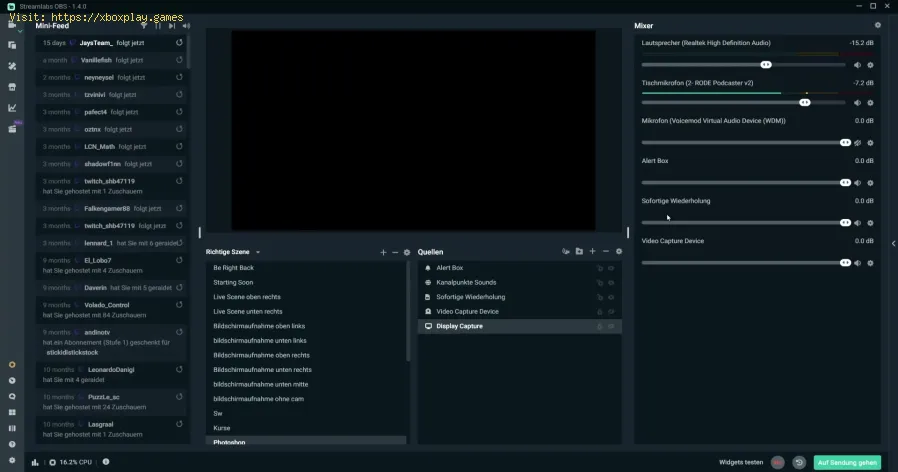
速度テストを実行します (例: Speedtest.net)。
アップロード速度が選択したビットレートの少なくとも 2 倍であることを確認してください。
例: 4000 kbps のビットレートの場合、少なくとも 8 Mbps のアップロードが必要です。
Go to Settings > Outputin OBS.
Set Output Modeto Advanced.
Choose Hardware Encoder(NVENC, AMF, or QuickSync).
Set bitrate between 2500–6000 kbps depending on your internet speed.
Navigate to Settings > Video.
Set Base (Canvas) Resolutionto your monitor resolution.
Set Output (Scaled) Resolutionto 1280x720 or 1920x1080 depending on hardware.
Choose Common FPS Values: 30 or 60.
In Settings > Advanced, enable Dynamic Bitrate.
This allows OBS to adjust bitrate automatically if your network fluctuates.
On Windows, open Task Manager.
Right‑click OBS > Set Priority > High.
This ensures OBS gets more CPU resources.
Shut down browsers, downloads, or games not needed for streaming.
Disable auto‑updates during live sessions.
Update GPU drivers via NVIDIA GeForce Experience or AMD Adrenalin.
Update network drivers through your motherboard manufacturer.
Plug directly into your router with Ethernet.
Avoid streaming over Wi‑Fi to reduce packet loss.
Use Twitch’s Inspector or YouTube’s Stream Health tools.
Monitor dropped frames and adjust settings accordingly.
Once optimized, save settings.
Restart OBS before your next stream for changes to take effect.
Windows: Full support for NVENC, AMF, and QuickSync. Best performance with NVIDIA GPUs.
macOS: Limited hardware encoding; rely on Apple VT encoder. Ensure macOS is updated.
Linux: NVENC supported with proprietary drivers. May require manual configuration.
Use Streamlabs OBS (SLOBS): Offers a simplified interface but consumes more resources.
Reduce Game Graphics Settings: Lowering in‑game resolution or effects frees CPU/GPU for OBS.
Dedicated Streaming PC: Advanced streamers use a dual‑PC setup, one for gaming and one for streaming.
Third‑Party Tools: Services like Restream.io can balance load across multiple platforms.
Always test your stream before going live.
Keep OBS and GPU drivers updated.
Monitor CPU/GPU usage during streams.
Avoid multitasking while streaming.
Use recommended bitrate settings for Twitch, YouTube, or Facebook Live.
Q1: What bitrate should I use for Twitch?Twitch recommends 3000–6000 kbps for 720p60 or 1080p30 streams.
Q2: OBS で 4K でストリーミングできますか?はい、できますが、高性能な PC と少なくとも 20 Mbps のアップロード速度が必要です。
Q3: インターネット回線が良好なのにOBSでフレーム落ちするのはなぜですか? CPU/GPUの過負荷が原因と考えられます。ハードウェアエンコードに切り替えてください。
Q4: ストリーミングにはWi-Fiで十分ですか?推奨しません。イーサネットなら安定した接続が保証されます。
Q5: OBSはノートパソコンでも動作しますか?はい、ただしパフォーマンスはハードウェアに依存します。専用GPUを搭載したゲーミングノートパソコンが最高のパフォーマンスを発揮します。
OBSでラグフリーのストリーミング配信を設定するのは、必ずしも複雑なことではありません。ラグの原因を理解し、簡単な修正を適用し、詳細な手順に従うことで、Twitch、YouTube、Facebook Live でスムーズでプロフェッショナルな配信を実現できます。
さあ、あなたの番です!OBSの設定を最適化し、配信をテストして、自信を持ってライブ配信を始めましょう。ラグでコンテンツが台無しにならないように、今すぐOBSを正しく設定して、視聴者にふさわしいシームレスな体験を提供しましょう!