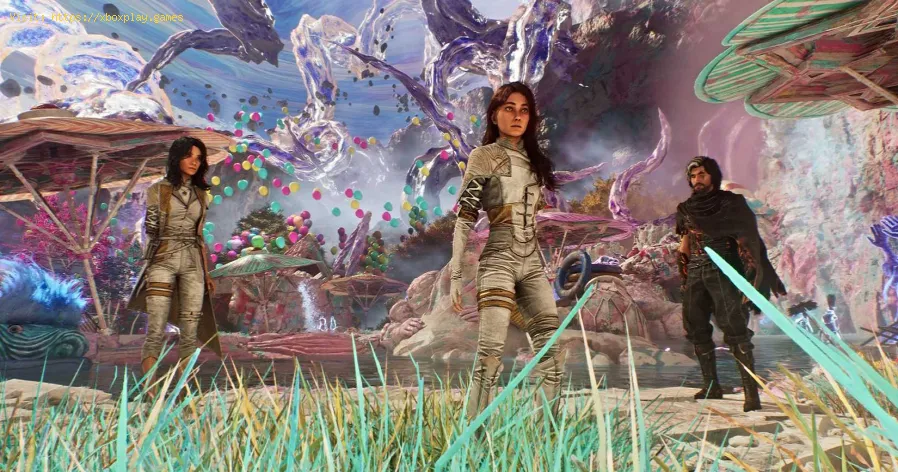
現代のゲームの世界では、息を呑むような瞬間を捉えて共有することは、ゲームプレイそのものと同じくらい重要になっています。 2025年のゲーム・オブ・ザ・イヤーに輝いた『Clair Obscur: Expedition 33』は、コミュニティからの熱烈な要望に応え、包括的かつ詳細なフォトモードアップデートを導入しました。この強力な新機能により、プレイヤーは単なる探検隊員から、ビジュアルストーリーテラーへと変貌を遂げ、ゲームの息を呑むような絵画的な美学、ドラマチックな照明、そしてキャラクターの感情を揺さぶる瞬間を、時空の中で捉えることができます。
PC、PlayStation 5、Xbox Series X/Sで利用可能なこのフォトモードは、単なるスクリーンショットツールではありません。ゲームに組み込まれた本格的なデジタル写真スタジオです。思い出を残したいカジュアルプレイヤーから、デジタルアーティストを目指す人まで、このガイドでは、Expedition 33の忘れられない美しさを捉えるための設定、操作方法、そしてプロのヒントをすべて解説します。
すぐにプレイを開始したいプレイヤーにとって、フォト モードへのアクセスは簡単です。
プラットフォームのメニューボタンを使用してゲームを一時停止します。
一時停止メニューから「写真モード」オプションに移動して選択します。
参加できました! 注: 現在のアップデートでは、フォト モードに即座に入るワン ボタン ホットキーはありません。一時停止メニューからアクセスする必要があります。
フォト モードに入ると、カメラを自由に、制限なく制御できるようになり、通常のプレイでは見ることのできない角度や景色を発見できるようになります。
基本的なカメラコントロール:
PC: W、A、S、Dで飛行します。EとQでカメラを上下させます。
コンソール(PlayStation/Xbox):左スティックでカメラを動かします。右スティックで周囲を見回します。トリガー(R2/L2またはRT/LT)でカメラを上下に動かします。
プロナビゲーションのヒント:
スナップバック:飛びすぎて被写体を見失った場合は、カメラのリセットボタン ( PC ではF 、コンソールではL3/左スティック クリック) を押すと、瞬時にキャラクターに戻ります。
精密モード:完璧なショットを狙う際に、細かく繊細な調整が必要な場合は、スローモードボタンを押し続けます。これにより、カメラの移動速度が大幅に低下し、ピクセル単位の正確な位置合わせが可能になります。
PC:左Shiftキーを押したまま
PlayStation: L1を押し続ける
Xbox: LBを押し続ける
クリエイティブな可能性を最大限に引き出すには、設定メニューを開く必要があります。メニュー切り替えボタン( PCではスペースバー、PlayStationでは⌘ ボタン、XboxではX ボタン)を押すと、包括的な編集ダッシュボードが表示されます。
素晴らしいショットの基礎はここにあります。レンズとファインダーの設定と考えてください。
焦点距離と絞り:これらは被写界深度を制御します。絞りを低く(f/2.0など)すると、背景が美しくぼやけて(ボケ)、被写体が際立ちます。絞りを高く(f/16など)すると、すべての被写体が鮮明に焦点が合います。プロのヒント:「フォーカスポイントを表示」を有効にすると、フォーカスが設定されている場所を示す黄色の平面が表示されます。
グリッドオーバーレイ:三分割法または黄金比グリッドをオンにします。主要な要素(人物の目や地平線など)をこれらのグリッドラインに合わせることで、よりバランスの取れた魅力的な構図を直感的に作成できます。
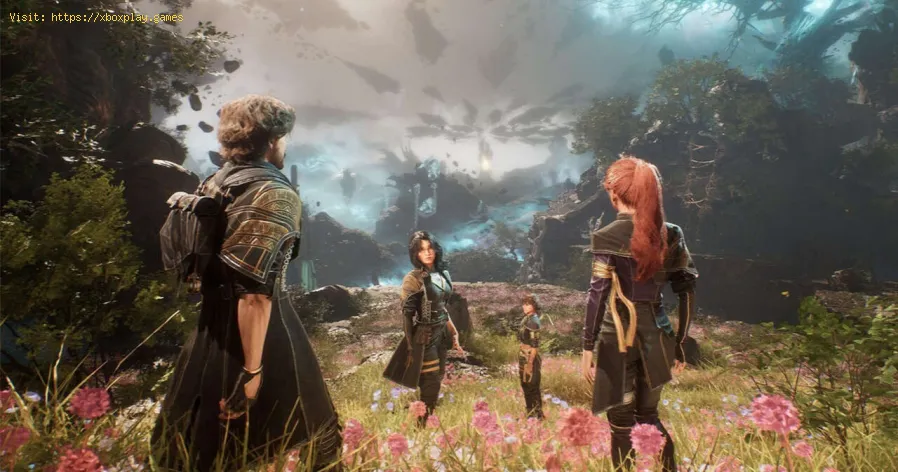
これは、画像の雰囲気や感触を調整するデジタル暗室です。
露出と明るさ:ショットの全体的な明るさ/暗さを制御します。
色温度と色合い:色を暖色系(オレンジ)または寒色系(青)にシフトします。色合いは緑とマゼンタの色相を調整します。奇妙な照明を補正したり、異星人の雰囲気を演出したりするのに最適です。
コントラスト、彩度、ガンマ:コントラストは暗い部分をより暗く、明るい部分をより明るくすることで、より力強い画像を実現します。彩度は色の鮮やかさをコントロールします。ガンマは、ハイライトを飛ばしたりシャドウを潰したりすることなく、中間調の明るさを調整します。
ここで、写真にドラマチックなスタイルのシグネチャを適用できます。
アーティスティックフィルター: Expedition 33では、定番の白黒フィルターに加え、油絵、ブラシストローク、スケッチといったユニークなフィルターも用意されています。重要なアドバイス:デフォルトのフィルター強度は1.0に設定されている場合が多く、強すぎる場合があります。より繊細でプロフェッショナルな仕上がりにするには、強度を0.2~0.4程度に下げてください。これにより、アーティスティックな効果と元の画像が美しく調和します。
視覚効果:
色収差:エッジ部分にわずかな色の分離を作り出し、特定のカメラ レンズや超現実的な感覚を模倣します。
ビネット:フレームの端を暗くして、見る人の視線を自然に中央に引き寄せます。
ブルーム:明るい光源に柔らかく輝くハローを追加し、ゲームの夢のような品質を高めます。
フィルムグレイン:クラシックで映画のような外観を実現する微妙なテクスチャを導入します。
これは最も強力で高度なセクションです。ここでは、シーンに独自の光源を追加できます。
ポイントライトとスポットライト:これらのライトはどこにでも配置、移動、回転できます。ポイントライトは電球のように全方向に光りますが、スポットライトは懐中電灯や舞台照明のように方向性があります。
コントロール:各ライトの強度、色、半径を調整します。キャラクターが青いスポットライト1つだけで照らされるドラマチックなシーンを作りたいですか?それも可能です。この機能により、クリエイティブな演出は無限に広がります。
時々、完璧なショットに主人公が写っていないことがあります。
キャラクター/敵を非表示:パーティメンバーや敵のオン/オフを切り替えます。これは、Expedition 33の荘厳で荒涼とした環境を邪魔されることなく撮影するのに最適です。
ポーズと表情: Expedition 33 のフォトモードは現在、ポーズをとったショットではなく、自然な瞬間のキャプチャに重点を置いていますが、アクションが再生されるようにゲームを一時停止し、すぐにフォト モードに戻ってキャプチャすることで、シーンに影響を与えることができます。
「オーバークック フィルター」:前述のように、より洗練された結果を得るには、常にフィルターの強度を下げます。
フラットライティング:ゲームのデフォルトのライティングだけに頼らず、ポイントライトを1つか2つほど追加して奥行き感や被写体の顔のハイライトを加えてみましょう。
雑然とした構成:キャラクターを非表示にする機能と被写界深度を使用して、雑然としたシーンを簡素化し、視聴者の注意を引きます。
グリッドを無視する:三分割法のグリッドの使用を忘れると、即座により良い構図を作る機会を逃してしまいます。
Q: カットシーンや戦闘中にフォトモードは使えますか?
A:通常、ストーリーと技術上の理由から、プリレンダリングされたカットシーンや激しい戦闘シーンではフォトモードは無効になっています。探索中や静かなシーンで最も効果的に機能します。
Q: 保存した写真はどこに保存されますか?
A: PCでは、Documents\My Games\Infinity Nikkiフォルダをご確認ください。PlayStation5では、キャプチャーギャラリーに保存されます。Xboxでは、ネットワーク(Xboxアプリからアクセス可能)または接続されたストレージデバイスに保存されます。
Q: フォトモードで時刻や天候を調整できますか?
A:現在のフォトモードでは、時刻や天候を直接制御することはできません。その瞬間のゲーム内の状況に合わせて調整する必要があるため、ライティングツールがより重要になります。
Q: フォト モードを使用するとトロフィーや実績が無効になりますか?
A:いいえ。フォト モードに入っても、ゲーム内で実績を獲得する能力には影響しません。
Clair Obscur: Expedition 33のフォトモードは、ゲーム自体の芸術性とプレイヤーの創造性へのラブレターと言えるでしょう。奥深く、やりがいのあるツールセットが用意されており、プレイヤーはゆっくりと時間をかけて、開発者が作り上げた世界を真に見つめることができます。キャラクターのコートに映る繊細な光の戯れから、崩れかけた風景の広大でメランコリックな美しさまで、プレイヤー独自の視点が今、このゲームの遺産の一部となっています。
ビジュアルストーリーテラーとしての冒険が今、始まります。Expedition 33を起動し、心を揺さぶる瞬間を見つけてください。静かな反射、遺跡を照らす一筋の光、戦いを前にした決意のこもった視線など。その瞬間を捉え、時を刻んでください。#Expedition33Photography をつけて、あなたの撮影した映像を世界と共有してください。あなたのレンズを通して世界を見るのが待ちきれません。