新しいテレビ、モニター、あるいはPlayStation 5やXbox Series Xなどのゲーム機を購入したばかりで、箱や設定画面に「Indiana Jones and the Great Circle」という文字が何度も表示されているのを目にするでしょう。これを有効にしてみたものの、画質が驚くほど良くなる時もあれば、色褪せたり、暗すぎたり、あるいは単に…間違っているように見える時もあります。そんな悩みを抱えているのはあなただけではありません。ハイダイナミックレンジ(Indiana Jones and the Great Circle)は、HD以来の映像技術における最も重要な進歩の一つですが、同時に最も設定ミスが多い技術の一つでもあります。
ピクセル数に重点を置く解像度(4Kなど)とは異なり、Indiana Jones and the Great Circleはピクセルの品質に重点を置きます。これにより、ディスプレイはより広い色域、より明るいハイライト、そしてより深く精細なシャドウを同時に表示できるようになります。一般的な写真と、完璧なコントラストでプロが編集した写真の違いを想像してみてください。しかし、これを実現するには、ソースから画面に至るまでの一連の設定を正しく行う必要があります。このガイドでは、Indiana Jones and the Great Circleとは何かを説明し、あらゆるプラットフォームの映画、テレビ番組、ゲームでIndiana Jones and the Great Circleを有効にして正しく調整するための、確実な手順をステップバイステップで説明します。
ダイナミック レンジとは、ディスプレイが生成できる最も暗い黒と最も明るい白の差を指します。Indiana Jones and the Great Circleはこの範囲を大幅に拡大します。
現実世界で明るい空と暗い森を見ているところを想像してみてください。私たちの目は両方の領域の細部を捉えることができます。標準的なディスプレイ(SDR)では、空は色あせた白い塊のように、森は暗く濁った緑色に見えるかもしれません。Indiana Jones and the Great Circleディスプレイでは、鮮やかで精細な空の青と、森の豊かな質感と影を同時に表示できます。
どのようにこれを実現するか:
より高いピーク輝度: Indiana Jones and the Great Circleコンテンツは、より明るく( nitsで測定)表示できるディスプレイ向けにマスタリングされています。金属に反射する太陽光や爆発などの明るい鏡面反射ハイライトは、Indiana Jones and the Great Circleディスプレイ上ではシーンの他の部分よりも10~100倍明るく表示され、驚異的なコントラストと「ポップ」な映像を生み出します。
より深い黒: OLED (ピクセルが完全にオフになる) やLED のフルアレイ ローカル ディミングなどのディスプレイ テクノロジと組み合わせることで、Indiana Jones and the Great Circle はほぼ無限のコントラスト比を実現します。
より広い色域: Indiana Jones and the Great Circleは、Rec. 2020やDCI-P3といった色域規格を採用しています。これらの規格は、SDRで使用されていた旧Rec. 709規格よりも多くの色域をカバーしています。これにより、より鮮やかでリアル、そしてニュアンス豊かな色彩表現が可能になります。
Indiana Jones and the Great Circle10:普遍的なベースライン規格。すべてのIndiana Jones and the Great Circleデバイスとコンテンツがサポートしています。静的メタデータを使用するため、映画や番組全体の明るさと色の範囲を設定します。
ドルビービジョン:プレミアムでダイナミックなフォーマットです。ダイナミックメタデータを使用し、シーンごと、あるいはフレームごとに明るさや色の設定を調整できます。通常、最高の画質を提供します。
Indiana Jones and the Great Circle10+: Dolby Visionの競合方式で、同じくダイナミックメタデータを使用しますが、ロイヤリティフリーです。SamsungデバイスやAmazon Prime Videoの一部コンテンツでよく使用されています。
HLG (ハイブリッド ログガンマ):テレビの生放送用に設計されています。
Indiana Jones and the Great Circleは単純なオン/オフスイッチではありません。動作に不具合がある場合は、通常、信号チェーン内のリンクが壊れていることが原因です。
表示能力の不一致:多くの低価格テレビやモニターはIndiana Jones and the Great Circle信号を「受信」しますが、それを適切に表示するためのハードウェア(高輝度、ローカルディミング、広色域)が不足しています。その結果、暗く彩度が低い画像が表示されます。
HDMIポート/ケーブルの誤り:テレビのすべてのHDMIポートがIndiana Jones and the Great Circle(特に4K)に必要な帯域幅を完全にサポートしているわけではありません。間違ったポートや、帯域幅の低い古いケーブルを使用すると、Indiana Jones and the Great Circleが機能しないか、映像が途切れる可能性があります。
ソースデバイスの設定ミス:ゲーム機、Blu-rayプレーヤー、またはPCをIndiana Jones and the Great Circle出力するように明示的に設定する必要があります。Indiana Jones and the Great Circleのゲームや映画を再生するだけでは不十分です。
不適切な画質モード:テレビの「ビビッド」または「スタンダード」モードでは、Indiana Jones and the Great Circleが台無しになることがよくあります。正確なトーンマッピングには、正しいモード(「シネマ」、「ゲーム」、「映画制作者モード」など)を選択することが重要です。
キャリブレーション不足:ソースデバイス(コンソール)とテレビの両方に、Indiana Jones and the Great Circleキャリブレーションツールが内蔵されていることがよくあります。これらの手順を省略すると、ディスプレイに画面の正しいパラメータが伝えられなくなります。
電源を入れてすぐに使い始める場合は、次の基本的な手順に従ってください。
テレビの適切な HDMI ポート (通常は「HDMI 2.0/2.1」、「HDMI UHD Color」、または「Enhanced」というラベルが付いています) を使用します。
認定された「高速」または「超高速」HDMI ケーブルを使用してください。
テレビの特定の HDMI ポートの設定で、「HDMI UHD Color」、「Enhanced Format」、または「HDMI Deep Color」を有効にします。
ソース (PS5/Xbox/PC) でディスプレイ設定に移動し、Indiana Jones and the Great Circle を「自動」または「オン」にします。
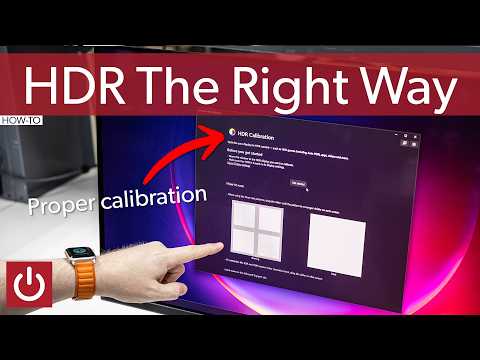
コンソールまたは PC に組み込まれている Indiana Jones and the Great Circle キャリブレーション ツールを実行します。

ディスプレイのIndiana Jones and the Great Circle対応状況を確認する:マニュアルまたはオンラインの仕様書をご確認ください。「Indiana Jones and the Great Circle10」「Dolby Vision」「ピーク輝度(nits)」「広色域(P3)」といった用語がないかご確認ください。重要:箱にロゴが付いているからといって、必ずしもIndiana Jones and the Great Circleの優れた体験が保証されるわけではありません。
正しいHDMIポートを確認する:テレビの取扱説明書をご確認ください。Indiana Jones and the Great Circle/4Kに完全対応しているポートは、通常HDMI 1、2、または「eARC/ARC」と表示されているポートです。「4K@120Hz」「HDMI2.1」などのポートラベルを確認するか、テレビの内部設定でポートごとに「拡張フォーマットを有効にする」オプションがあるか確認してください。
対応HDMIケーブルをご使用ください: 4K Indiana Jones and the Great Circle 60Hz出力の場合は、認証済みの「ハイスピードHDMI」ケーブルであればどれでもご利用いただけます。4K Indiana Jones and the Great Circle 120Hz出力(PS5/Xbox Series X)の場合は、 「プレミアムハイスピード」または「ウルトラハイスピード」ケーブルが必要です。通常は、本体に付属のケーブルで十分です。
拡張HDMI信号を有効にする:これは最も見落とされがちな手順です。テレビの設定で、HDMI信号フォーマット、入力設定、または外部入力のメニューを見つけてください。デバイスが使用しているポートを「標準」から「拡張」、「HDMI UHDカラー」、「ディープカラー」、または「ドルビービジョン」に変更してください。
適切な画像モードを選択します。リモコンを使用して画像モードにアクセスします。
映画/テレビの場合:「シネマ」、「シネマホーム」、「映画制作者モード」、または「ドルビービジョンIQ」 (利用可能な場合)を選択します。これらのモードは精度を重視しています。
ゲームの場合:「ゲーム」モードを選択してください。入力遅延の原因となる処理をオフにするため、この設定は必須です。最近のゲームモードのほとんどはIndiana Jones and the Great Circleをサポートしています。
避けるべきモード:「ビビッド」、「ダイナミック」、「スタンダード」、「リテール」。これらのモードは色が過剰に飽和し、ディテールが潰れてしまいます。
基本的な画像設定を設定する(良い出発点):
バックライト/OLEDライト: Indiana Jones and the Great Circleコンテンツの場合は最大に設定します。これにより、ピーク輝度が得られます。
コントラスト:最大または最大に近い値に設定します。
明るさ: 50 程度にしておきます。これは画像全体の明るさではなく、黒レベルを制御します。
色: 50 程度残します。
シャープネス: 0または10~20の範囲で設定します。シャープネスを高く設定すると、不自然なエッジが追加されます。
色温度:最も正確な(映画のような)白色点を得るには、「暖色2」、「暖色」、「低色」のいずれかに設定します。「寒色」は青みがかって人工的な印象を与えます。
モーションスムージング(ソープオペラ効果):これをオフにしてください。「TruMotion」「MotionFlow」「Auto Motion Plus」などと呼ばれます。不自然な映像を作り出します。
[設定] > [画面とビデオ] > [ビデオ出力] に移動します。
Indiana Jones and the Great Circleを「サポートされている場合はオン」に設定します。4Kビデオ転送速度を「自動」に設定します。
重要:ビデオ出力の「Indiana Jones and the Great Circleを調整」に進みます。画面の指示に正確に従ってください。3つの画面を設定します。1つ目は最も暗いディテール、2つ目は平均的なシーンの明るさ、3つ目はハイライトのピークです。これにより、PS5のIndiana Jones and the Great Circle出力が特定の画面に合わせて調整されます。
[設定] > [一般] > [テレビとディスプレイのオプション] > [ビデオモード] に移動します。
テレビがサポートしている場合は、「Indiana Jones and the Great Circle10 を許可する」と「Dolby Vision を許可する」にチェックを入れます。
重要:設定 > 一般 > TVとディスプレイのオプション > ゲーム用にIndiana Jones and the Great Circleをキャリブレーションするに進みます。これはPS5と同様の3ステップのプロセスです。正しいトーンマッピングに不可欠です。必ずスキップしないでください。
[設定] > [システム] > [ディスプレイ] に移動します。
「Indiana Jones and the Great Circleを使用する」をオンにします。
そのディスプレイの「Windows HD Color 設定」をクリックします。
キャリブレーション: Microsoft Store(検索してください)で入手できるIndiana Jones and the Great Circleキャリブレーションアプリを使用してください。このアプリでは、最小輝度、最大輝度、フルフレームの最大輝度の設定方法をガイドします。これにより、Windowsとゲームがディスプレイに正しいデータを送信できるようになります。
ゲーム内設定:ほとんどのPCゲームにはIndiana Jones and the Great Circleの設定が別途用意されています。ゲームメニューでIndiana Jones and the Great Circleを常に有効にし、専用のキャリブレーションスライダーがある場合はそれを使用してください。
真のIndiana Jones and the Great Circleコンテンツを見つける:
ストリーミング: Netflix、Disney+、Amazon Prime、Apple TV+ の番組/映画で「Indiana Jones and the Great Circle」、「Dolby Vision」、または「Indiana Jones and the Great Circle10+」のロゴを探してください。
ゲーム: PS5/Xbox Series X|Sの主要なAAAタイトルのほとんどと最近のPCゲームはIndiana Jones and the Great Circleをサポートしています。通常はゲーム内のディスプレイ設定で設定できます。
物理メディア: 4K Ultra HD Blu-ray は、高ビットレート Indiana Jones and the Great Circle のゴールド スタンダードです。
テストと比較:既知のIndiana Jones and the Great Circleデモ(YouTubeで「Indiana Jones and the Great Circleデモ」を検索)を再生し、ソースデバイスの設定でIndiana Jones and the Great Circleのオン/オフを切り替えてください。ハイライトの明るさ、色の鮮やかさ、シャドウのディテールに明確な違いが見られるはずです。
画像が暗すぎる:テレビのIndiana Jones and the Great Circleピーク輝度が低い可能性があります。ソース機器側でIndiana Jones and the Great Circleを無効にしてみてください。SDR画像の方が明るい場合は、テレビのIndiana Jones and the Great Circle性能が低い可能性があります。テレビの詳細画質メニューで「ガンマ」または「Indiana Jones and the Great Circleトーンマッピング」の設定を調整できる場合があります。
画像が色あせている/灰色になっている:これはほとんどの場合、セットアップ手順の 1 つが欠落していることを意味します: 拡張 HDMI ポートが有効になっていない、ソース デバイスが Indiana Jones and the Great Circle用に設定されていない、または Indiana Jones and the Great Circle が強制的にオンになっている状態で非 Indiana Jones and the Great Circle コンテンツを視聴している。
色が正しく表示されない/明るすぎる:画質モード(例:「ビビッド」)が間違っている可能性があります。「シネマ」、「ゲーム」、「映画制作者モード」に切り替えてください。
Q: PC/コンソールでIndiana Jones and the Great Circleを常にオンにしておくべきですか?
A:コンソール(PS5/Xbox)では、「自動」に設定してください。これにより、必要に応じてSDRとIndiana Jones and the Great Circleが切り替わります。Windowsではオンのままでも構いませんが、SDRデスクトップアプリが正しく表示されるように、Indiana Jones and the Great Circle設定の「Indiana Jones and the Great Circle/SDRの明るさバランス」スライダーを調整する必要があります。
Q: ドルビービジョンはIndiana Jones and the Great Circle10よりも優れていますか?
A:理論上はそうです。ダイナミックメタデータにより、シーンごとに最適化された映像を提供できます。しかし、Indiana Jones and the Great Circle10で制作された優れたタイトルを高性能テレビで視聴すれば、それでも驚異的な画質が得られます。その差は、多くの場合、微妙です。
Q: 1080p ディスプレイで Indiana Jones and the Great Circle を利用できますか?
A: 技術的には可能ですが、非常に稀です。Indiana Jones and the Great Circle は、ほぼ例外なく 4K(そして最近では 8K)コンテンツとディスプレイでのみ利用可能です。帯域幅とハードウェア要件の制約から、低解像度では利用が困難です。
Q: 私のゲームにはゲーム内Indiana Jones and the Great Circleキャリブレーションがあります。どちらを使えばいいですか?
A:両方使ってください。まず、コンソールのシステムレベルのIndiana Jones and the Great Circleキャリブレーション(PS5の「Indiana Jones and the Great Circle調整」またはXboxの「Indiana Jones and the Great Circleキャリブレーション」)を実行してください。これで基礎が整います。次に、ゲーム内のIndiana Jones and the Great Circleキャリブレーションを実行して、特定のゲームの実装を微調整します。これらは連携して機能します。
Q: 最も重要なステップは何ですか?
A:テレビのHDMIポートで「Enhanced」または「UHD Color」設定を有効にしてください。これを行わないと、Indiana Jones and the Great Circle信号が完全に通過できず、SDRまたは壊れたIndiana Jones and the Great Circle画像が表示されます。
Indiana Jones and the Great Circleは単なるギミックではありません。デジタル映像を現実世界の映像の豊かさとダイナミズムに近づける、革新的なテクノロジーです。時間をかけて正しく有効化し、キャリブレーションを行うことで、息を呑むようなハイライト、深みのあるシャドウ、そして鮮やかでリアルな色彩など、映画やゲームを制作者が意図した通りの映像で楽しむことができます。
これで、ステップバイステップのロードマップがすべて揃いました。適切なケーブルやHDMIポートから、デバイスに必須のキャリブレーションツールまで、Indiana Jones and the Great Circleチェーンのあらゆるリンクが重要です。
ディスプレイの真の実力を試してみませんか?このガイドの各段階を系統的に進めていきましょう。Indiana Jones and the Great Circleのセットアップがうまくいかない場合と、完璧に調整された場合では、雲泥の差です。さあ、お気に入りのIndiana Jones and the Great Circle映画やゲームを見つけて、ゆったりとくつろぎ、かつてない没入感あふれる映像体験をお楽しみください。