Cómo solucionar fallos del juego al iniciarse
Ambar Jimenez | 2025-12-18 19:18:40 | Español
Hay una clase única de desilusión digital que surge al hacer doble clic en el ícono de un juego, ver aparecer la pantalla de inicio con esperanza y luego... nada. O peor aún, un destello de pantalla negra seguido de un repentino bloqueo en el escritorio, a veces sin siquiera un mensaje de error. Cuando un juego se bloquea al iniciarse, se siente como una puerta cerrada entre tú y la experiencia por la que pagaste y que te entusiasma jugar. Este frustrante problema puede afectar a cualquier título, desde las extensas aventuras AAA en PC y PlayStation 5 hasta los clásicos indie en Nintendo Switch y Xbox Series X|S .
Las causas son tan variadas como los propios juegos. En PC , suele ser una maraña de conflictos de software: controladores gráficos obsoletos, componentes del sistema que faltan, programas en segundo plano incompatibles o archivos de juego dañados. En consolas , puede deberse a errores de software, datos de guardado problemáticos o problemas de caché del sistema. El denominador común es una falla en la delicada comunicación entre el código del juego y el sistema operativo del hardware en el momento en que intenta inicializarse. Esta guía es tu kit de herramientas para la resolución de problemas, diseñada para diagnosticar y resolver metódicamente esos molestos fallos de inicio para que puedas volver a jugar.
¿Por qué los juegos se bloquean al iniciarse? (Causas comunes)
Comprender el "porqué" ayuda a encontrar la solución adecuada. Piensa en la secuencia de inicio como una cadena: si algún eslabón se rompe, el juego fracasa.
Para jugadores de PC:
Controladores de GPU obsoletos o dañados: La principal causa. Los controladores de tu tarjeta gráfica son la conexión esencial entre el juego y tu hardware.
Archivos de juego faltantes o dañados: una descarga defectuosa, una actualización interrumpida o un error de disco pueden dañar archivos críticos del juego.
Conflictos de software: las aplicaciones de superposición (Discord, Xbox Game Bar, NVIDIA ShadowPlay), antivirus/firewalls o incluso el software de control RGB pueden bloquear o interferir con el proceso de inicio del juego.
Bibliotecas de tiempo de ejecución del sistema faltantes: los juegos a menudo requieren componentes específicos como DirectX, Visual C++ Redistributables o .NET Framework, que pueden no estar presentes en su sistema.
Configuración incorrecta de la API de gráficos: intentar forzar Vulkan cuando DirectX 11 es estable, o viceversa, a través de las opciones de inicio, puede provocar un bloqueo instantáneo.
Permisos de usuario o derechos de administrador insuficientes: el juego puede necesitar privilegios elevados para escribir en ciertas carpetas (como C:\Archivos de programa).
Para jugadores de consola (PlayStation, Xbox, Switch):
Datos/instalación del juego dañados: Los archivos principales del juego en la unidad de tu consola se han dañado.
Datos guardados dañados: si bien es poco común, un archivo guardado dañado a veces puede provocar que un juego se bloquee inmediatamente al intentar cargar datos de perfil.
Errores del software del sistema: un problema con el sistema operativo de la consola puede impedir que los juegos se inicien correctamente.
Sobrecalentamiento o problemas de hardware: (Menos común en el inicio puro) Una consola profundamente defectuosa puede fallar bajo cualquier carga.
La solución rápida (para todas las plataformas)
Realice un ciclo de encendido completo y busque actualizaciones. Este sencillo paso borra las cachés temporales y garantiza que tenga el software más reciente, solucionando así una sorprendente cantidad de problemas.
PC: Apague completamente su PC. Desconéctelo de la corriente durante 60 segundos (o mantenga presionado el botón de encendido durante 30 segundos con el PC desenchufado). Reinícielo y busque actualizaciones de Windows y de los controladores de la GPU a través de NVIDIA GeForce Experience, AMD Adrenalin o Intel ARC Control.
PlayStation/Xbox: Reinicia completamente el sistema (ve a Configuración > Encendido y selecciona "Reiniciar" o "Apagar"; no uses el modo de reposo ni el encendido instantáneo). Luego, selecciona el juego, presiona el botón Opciones/Menú y selecciona "Buscar actualizaciones".
Switch: Apaga la consola por completo (mantén pulsado el botón de encendido > Opciones de energía > Apagar). Vuelve a encenderla y asegúrate de que el juego esté actualizado.
Soluciones detalladas paso a paso
Comience en la parte superior de la lista de su plataforma y vaya bajando.
Para jugadores de PC:
Paso 1: Ejecutar como administrador y desactivar las superposiciones. Haz clic derecho en el acceso directo o archivo .exe del juego y selecciona "Ejecutar como administrador". Luego, desactiva todas las superposiciones del juego. 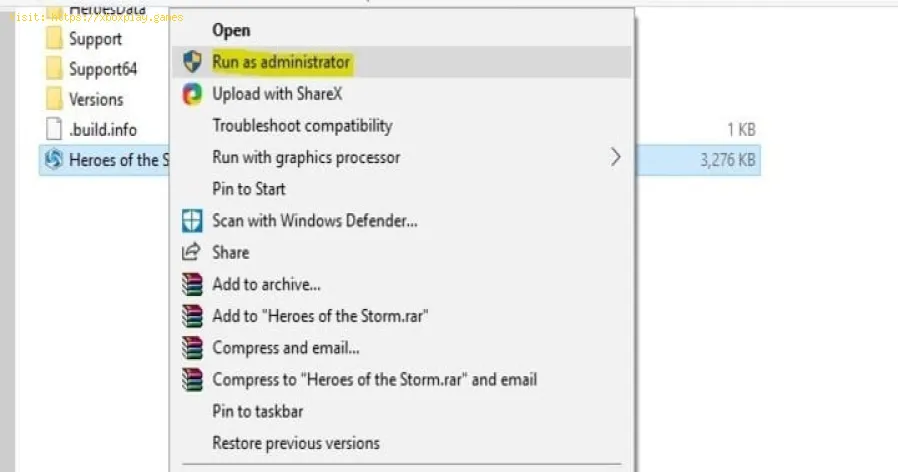
Haz clic derecho en el acceso directo o archivo .exe del juego y selecciona "Ejecutar como administrador". Luego, desactiva todas las superposiciones del juego:
- Steam: Configuración de Steam > En el juego > Desactivar "Habilitar la superposición de Steam mientras estás en el juego".
- Discord: Configuración de usuario > Superposición del juego > Deshabilitar "Habilitar superposición en el juego".
- Barra de juegos Xbox: Configuración de Windows > Juegos > Barra de juegos Xbox > Desactivarla.
- NVIDIA/AMD: deshabilite temporalmente la superposición GeForce Experience o Adrenalin.
Paso 2: Actualice sus controladores gráficos de forma limpia No se limite a actualizar; realice una instalación limpia.
Descargue el controlador más reciente de NVIDIA , AMD o Intel .Utilice el Desinstalador de Controladores de Pantalla (DDU) en Modo Seguro para borrar completamente los controladores antiguos yluego instale el controlador recién descargado. Esto es crucial parasolucionar conflictos de controladores muy arraigados. Paso 3: Verificar la integridad de los archivos del juego El iniciador del juego puede verificar y reparar archivos dañados.
- Steam: Biblioteca > Juego con botón derecho > Propiedades > Archivosinstalados > "Verificar integridad de los archivos del juego..."
- Epic Games: Biblioteca > haz clic en "..." en el juego > Administrar > "Verificar"
- EA App/Origin: Mi Colección > haz clic en el juego > Administrar > "Reparar"
- Battle.net : Icono del juego > Opciones (engranaje) > "Escanear y reparar"
Paso 4: Instalar dependencias críticas del sistema Asegúrese de que estén instaladas/actualizadas:
- DirectX: a menudo se instala con el juego, pero puedes ejecutar el instalador web de Microsoft.
- Redistribuibles de Visual C++: Descargue los paquetes más recientes del sitio web de Microsoft. Instale las versiones x86 y x64.
- .NET Framework: asegúrese de tener la última versión a través de Windows Update.
Paso 5: Ajustar la configuración de compatibilidad y agregar excepciones del juego Haga clic derecho en el archivo .exe del juego > Propiedades.
Pestaña Compatibilidad: Prueba a ejecutar el programa en modo de compatibilidad con una versión anterior de Windows (p. ej., Windows 8). Marca también la opción "Desactivar optimizaciones de pantalla completa".Antivirus/Firewall: agregue el archivo .exe principal del juego y su carpeta de instalación a la "lista de permitidos" o "exclusiones" de Seguridad de Windows y de cualquier software antivirus de terceros (como McAfee, Norton). Paso 6: Verifica si hay software conflictivo. Realiza un arranque limpio en Windows para iniciar solo con los servicios esenciales. Si el juegofunciona, un programa en segundo plano es el culpable. Rehabilita losservicios en grupos para encontrarlo.
Para jugadores de consola:
Paso 1: Borrar la caché de la consola (modo seguro) Esto soluciona muchos fallos de software sin eliminar juegos.
- PS5/PS4: Apaga > inicia en Modo seguro (mantén presionado el botón de encendido hasta el segundo pitido) > selecciona "Borrar caché y reconstruir base de datos".
- Xbox Series X|S / Xbox One: Ve a Configuración > Sistema > Información de la consola > "Restablecer consola" > Selecciona "Restablecer y conservar mis juegos y aplicaciones". (Esto es una actualización, no un restablecimiento completo de fábrica).
- Nintendo Switch: Apágala por completo. Mantén pulsados los botones de subir y bajar el volumen y, a continuación, pulsa el botón de encendido. Sigue pulsandolos botones de volumen hasta que se cargue el modo de mantenimiento.
Paso 2: eliminar y reinstalar el juego Esto reemplaza todos los datos del juego potencialmente dañados.
Resalte el juego en su pantalla de inicio.Presione el botón Opciones/Menú > Administrar juego/Eliminar.Importante: Asegúrate de tener una copia de seguridad de tus datos guardados (en la nube o en el almacenamiento de la consola). Normalmente, los datosguardados se guardan por separado, pero siempre es recomendablecomprobarlo.Vuelve a descargar e instalar el juego desde tu biblioteca. Paso 3: Inicializar/Restablecer valores de fábrica (último recurso)
- Advertencia: Esto borra todo. Primero, haga una copia de seguridad de los datos guardados en la nube o en una memoria USB.
- PS5: Modo seguro > Opción 6: "Inicializar PS5".
- Xbox: Configuración > Sistema > Información de la consola > "Restablecer consola" > "Restablecer y eliminar todo".
- Switch: Configuración del sistema > Sistema > "Opciones de formato" > "Inicializar consola". Esto restablece la consola a su estado de fábrica, descartando cualquier daño a nivel del sistema.
Soluciones alternativas y comprobaciones avanzadas
- Revisa el Visor de Eventos (PC): Escribe "Visor de Eventos" en la Búsqueda de Windows y ve a Registros de Windows > Aplicación . Busca errores relacionados con el archivo .exe del juego en elmomento del fallo. El código de error puede ser una pista clave.
- Monitorizar la temperatura: Usar HWMonitor o similar. Si un componente se sobrecalientainmediatamente después del arranque, podría indicar un fallo en eldisipador.
- Pruebe su RAM (PC): Use la herramienta de diagnóstico de memoria integrada de Windows . Una RAM defectuosa puede provocar fallos instantáneos.
- Iniciar en modo ventana: A veces, el problema es la pantalla completa. En juegos de PC, puedesforzar el modo ventana añadiendo "windowed" o "w" a las opciones deinicio del juego en Steam/Epic.
Cómo prevenir futuros colapsos en las startups
- Mantenga su sistema actualizado: habilite las actualizaciones automáticas para su sistema operativo, controladores de GPU y clientes de juegos.
- Instalar juegos en un SSD: velocidades de lectura más rápidas y menos problemas de corrupción que los discos duros tradicionales.
- Practica modificaciones seguras: si usas modificaciones, instálalas de una en una y asegúrate de que estén actualizadas para la versión de tu juego.
- Mantenga el almacenamiento en buen estado: No llene la unidad al 100 % de su capacidad. Use herramientas como chkdsk en Windows ocasionalmente.
Preguntas frecuentes (FAQ)
P: ¡El juego funcionaba ayer! ¿Por qué empezó a fallar de repente hoy? R: Esto casi siempre indica un cambio de software . Una actualización de Windows, una actualización del controlador de la GPU, un parche del juego o un nuevo programa instalado en segundo plano ha generado un conflicto. Si es posible, revierte los cambiosrecientes.
P: Recibo un error como "Falta el archivo DLL" o "No se encontró VCRUNTIME140.dll". ¿Qué debo hacer? R: Esto es una clara señal de que faltan bibliotecas de tiempo de ejecución del sistema . Reinstale los Redistribuibles de Visual C++ como se describe en el Paso 4 para PC. Descargue el paqueteredistribuible "Todo en Uno" de una fuente confiable para cubrir todaslas necesidades.
P: ¿Debería reinstalar Windows para solucionar esto? R: Solo como último recurso tras probar todas las demás soluciones,incluyendo una instalación limpia de controladores (DDU) y un arranquelimpio. Reinstalar es una solución definitiva, pero efectiva.
P: El juego se bloquea en mi consola, pero funciona en la de mi amigo. ¿Mi consola está dañada? R: No necesariamente. Es más probable que se trate de un problema de software local o de corrupción de datos en tu consola. Primero, concéntrate en borrar la caché y reinstalar el juego.
P: ¿Cómo encuentro las "opciones de inicio" del juego para añadir comandos? R: En Steam , haz clic derecho en el juego > Propiedades. En el cuadro "OPCIONES DE INICIO" de la parte inferior, puedes añadir comandos como "-windowed". Paraotros lanzadores, consulta la configuración específica del juego.
Cerrar con un llamado a la acción
Los fallos de inicio son una barrera formidable, pero casi siempre son unproblema de software con una solución lógica. Al seguir esta guíametódicamente, desde el simple reinicio hasta las instalaciones limpiasmás avanzadas, eliminará sistemáticamente las posibles causas. Lapaciencia es su mejor arma.
¿Te ayudó esta guía a superar la pantalla de bloqueo y a entrar al juego? Comparte tu experiencia en los comentarios y diles a los demás qué paso fue clave. Si sigues atascado, dinos el juego, tu plataforma y elmensaje de error exacto (si lo hay), y nuestra comunidad de jugadorespodría tener la respuesta que necesitas. Para obtener guías de soluciónde problemas más específicas y consejos de optimización para PC, explora el resto de nuestro sitio. ¡Ahora, a disfrutar del juego!
 ▶
▶
Cómo calibrar tu televisor para jugar Calibra tu televisor para jugar con nuestra guía paso a paso.Optimiza el tiempo de respuesta, el HDR, el color y el retardo deentrada para disfrutar de una experiencia visual y una ventajacompetitiva inigualables.
Cómo arreglar la pantalla azul de la PC mientras juegas ¡Evita los cierres inesperados en tus juegos! Aprende solucionespaso a paso para la pantalla azul (BSOD) en tu PC mientras juegas.Soluciona problemas de controladores, sobrecalentamiento, hardware yconfiguración para un sistema estable.
Cómo solucionar los reinicios de la PC mientras juegas Consejos de expertos para diagnosticar y solucionar reiniciosrepentinos de la PC mientras juegas. Aprende a solucionar problemas desobrecalentamiento, problemas con la fuente de alimentación, problemascon los controladores y estabilidad del hardware.
Cómo solucionar el sobrecalentamiento de la CPU al jugar Aprenda cómo solucionar el sobrecalentamiento de la CPU mientrasjuega con soluciones de enfriamiento efectivas, mantenimiento adecuado y consejos de optimización del sistema para evitar daños y mejorar elrendimiento.
Cómo solucionar el problema de que el juego no guarda el progreso Soluciona y corrige problemas de guardado del progreso del juegocon nuestra guía paso a paso. Aprende a revisar la configuración, borrar la caché, reparar archivos dañados y solucionar problemas dealmacenamiento para evitar la pérdida de partidas guardadas.
Cómo arreglar los ventiladores de PC que hacen demasiado ruido al jugar Metadescripción: "¿Tus ventiladores de PC hacen demasiado ruidomientras juegas? Aprende 8 soluciones sencillas para reducir el ruido yenfriar tu PC eficazmente. Guía paso a paso para un equipo de juego mássilencioso".
Cómo solucionar el problema de que la PC no arranca después de una actualización ¿Tienes problemas con la pantalla negra o errores después de unaactualización? Aprende soluciones paso a paso para que tu PC vuelva aarrancar. Desde el modo seguro hasta las herramientas de recuperación,te guiaremos con las soluciones.
Cómo solucionar el problema del parpadeo en los juegos ¿Te preocupan los tirones en tu PC al jugar? Nuestra guía temuestra cómo solucionarlos con soluciones paso a paso para laconfiguración, el hardware y los controladores.
Cómo solucionar el bloqueo de la PC al jugar Guía experta para solucionar problemas de PC que impiden que secongele mientras juegas. Aprende soluciones rápidas parasobrecalentamiento, problemas con los controladores y cuellos de botella de hardware para que puedas jugar sin problemas.
Cómo solucionar fallos del juego al iniciarse Aprende soluciones efectivas para solucionar los fallos del juego al iniciarse y disfruta de una experiencia de juego fluida. Solucionaproblemas.
Dónde encontrar al jefe Yule Trooper en Fortnite ¡Descubre la ubicación del jefe Yule Trooper en Fortnite! Consejos y estrategias para derrotar a este enemigo festivo y mejorar tu juego.
Cómo solucionar el problema de GPU no detectado Aprenda soluciones efectivas para solucionar problemas de GPUno detectado. Solucione y restaure la funcionalidad de su tarjetagráfica.
Los mejores juegos de supervivencia recomendados ¿Buscas tu próximo desafío de supervivencia? Explora nuestraselección de expertos de los mejores juegos de supervivencia para PC yconsola, desde creación en la naturaleza hasta terror intenso. Encuentra tu próxima aventura.
Todos los desafíos de Dark Ops en Black Ops 7 Todos los desafíos de Dark Ops en BO7 con nuestra guía completa. ¡Descubre secretos, consejos y estrategias para mejorar tu juego!
Cómo solucionar el error PS5 CE‑34878‑0 Aprende a solucionar el error PS5 CE-34878-0 con nuestra guía paso a paso. Soluciona este problema común.
Cómo encontrar todas las llaves de la cripta en el cementerio en Megabonk ¡Domina el cementerio en Megabonk! Descubre estrategias paso a paso para encontrar todas las llaves de la cripta, desbloquear zonas ocultas y maximizar tus secretos y botín en esta guía detallada.