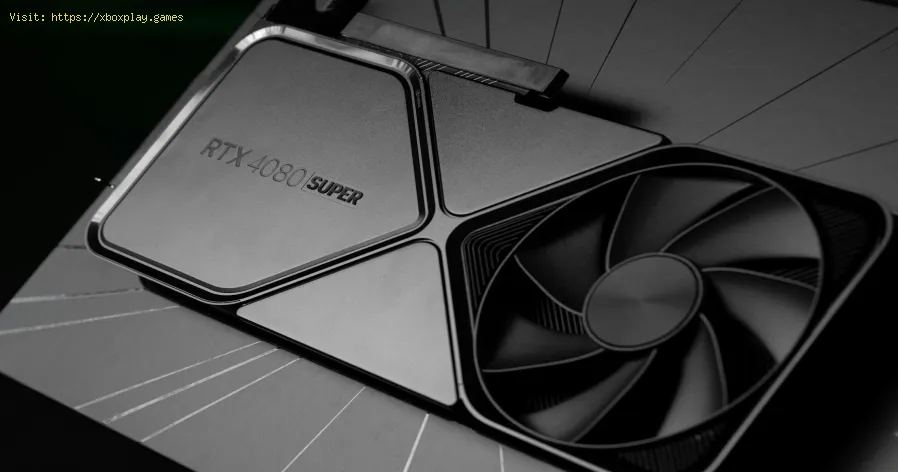
Kaum etwas ist beim PC-Gaming so frustrierend, wie kurz vor dem Sieg in Call of Duty: Modern Warfare 2 (2022) zu stehen und dann plötzlich den Bildschirm einfrieren, schwarz werden oder eine schwerwiegende DirectX-Fehlermeldung erscheint. Man starrt hilflos auf den Desktop, während der Ingame-Sound bedrohlich in einer Endlosschleife läuft. Dieses weit verbreitete Problem mit Abstürzen und Verbindungsabbrüchen von GPU plagt zahlreiche Spieler und verwandelt eine intensive Gaming-Session in einen wahren Fehlersuchmarathon.
Das Problem betrifft vor allem PC-Spieler mit unterschiedlichen Hardwarekonfigurationen, von leistungsstarken NVIDIA RTX 40- und AMD RX 7000-Grafikkarten bis hin zu älteren, aber immer noch leistungsfähigen Modellen. Die Abstürze sind nicht auf eine bestimmte Marke oder Treiberversion beschränkt, was auf ein komplexes Zusammenspiel zwischen der anspruchsvollen Spiel-Engine, den GPU-Treibern, den Windows-Einstellungen und mitunter sogar der Hardware selbst hindeutet.
Im Kern liegt das Problem oft darin begründet, dass Modern Warfare 2 ein extrem anspruchsvoller Titel ist, der die Grafikkarte über längere Zeiträume an ihre Grenzen bringt. Dadurch können versteckte Instabilitäten in den Treibereinstellungen, überhitzte Komponenten oder sogar leichte Hardware-Inkompatibilitäten aufgedeckt werden, die bei anderen Spielen nicht auftreten. Es ist ein klassisches Beispiel dafür, wie ein hochmodernes Spiel auf das vielfältige und komplexe Ökosystem der PC-Hardware trifft.
Die Ursache zu verstehen, ist der erste Schritt zu einer dauerhaften Lösung. Hier sind die häufigsten Gründe:
Veraltete oder fehlerhafte GPU-Treiber: Dies ist die Hauptursache. Ein alter, beschädigter oder auch ein neuer, aber fehlerhafter Treiber kann die spezifischen Optimierungen oder Fehlerbehebungen vermissen, die für die aufwändige Darstellung in MW2 erforderlich sind.
Überhitzung der GPU (Thermische Drosselung): Modern Warfare 2 kann die Leistung Ihrer GPU voll ausschöpfen. Wenn Ihre Karte staubig ist oder die Belüftung Ihres Gehäuses unzureichend ist, kann die zulässige Temperaturgrenze überschritten werden, was zum Absturz des Spiels führt, um Schäden zu verhindern.
Übertaktungsinstabilität: Selbst eine werkseitige oder manuelle Übertaktung, die in anderen Spielen stabil läuft, kann unter der Last von MW2 versagen. Das Spiel fungiert als extremer Stresstest.
Zu hohe In-Game-Einstellungen: Wenn Einstellungen wie Renderauflösung, Texturauflösung oder Schattenqualität über die Kapazität Ihres VRAM (Videospeichers) hinaus erhöht werden, kommt es zu sofortigen Abstürzen.
Beschädigte Spieldateien oder Shader-Cache: Ein verpasstes Update oder eine beschädigte Installationsdatei können das Spiel unbrauchbar machen. Ebenso führt ein beschädigter Shader-Cache (Dateien, die beim Rendern von Spielgrafiken helfen) zu ständigen Abstürzen.
Softwarekonflikte im Hintergrund: Overlays von Discord, Xbox Game Bar, NVIDIA GeForce Experience oder sogar RGB-Steuerungssoftware (wie MSI Afterburner, iCUE) können den direkten Zugriff des Spiels auf GPU beeinträchtigen.
Probleme mit der Stromversorgung: Ihr GPU benötigt möglicherweise während intensiver Szenen mehr Strom, als Ihr Netzteil konstant liefern kann, was zu einer Abschaltung führen kann.
Wenn Sie sofort wieder in den Kampf eingreifen wollen, versuchen Sie diese schnelle Dreischrittlösung:
Starten Sie Ihren PC neu. Es ist zwar ein Klischee, aber effektiv, da dadurch der temporäre Speicher gelöscht und der Softwarezustand zurückgesetzt wird.
Spieldateien scannen und reparieren:
Battle.net : Klicke auf das Zahnradsymbol neben Spielen > Scannen und Reparieren.
Steam: Bibliothek > Rechtsklick auf MW2 > Eigenschaften > Installierte Dateien > Integrität der Spieldateien überprüfen.
Alle Overlays deaktivieren: Schalten Sie vor dem Start des Spiels die In-Game-Overlays für Discord, Xbox Game Bar und NVIDIA GeForce Experience/AMD Adrenalin aus.
Sollte der Absturz weiterhin bestehen, führen Sie die folgenden detaillierten Schritte aus.
Führen Sie diese Schritte systematisch aus. Testen Sie das Spiel nach jedem Schritt, um zu sehen, ob das Problem behoben ist.
Schritt 1: Führen Sie eine Neuinstallation des GPU-Treibers durch. Aktualisieren Sie nicht nur, sondern installieren Sie den Treiber komplett neu.
Für NVIDIA: Laden Sie „Display Driver Uninstaller (DDU)“ und den neuesten Treiber von der NVIDIA-Website herunter. Starten Sie Windows im abgesicherten Modus und führen Sie DDU aus, um alle Spuren des alten Treibers zu entfernen. Starten Sie den Computer neu und installieren Sie den neuen Treiber. Wählen Sie dazu „Benutzerdefinierte Installation“ und aktivieren Sie die Option „Neuinstallation durchführen“.
Für AMD: Verwenden Sie das AMD Cleanup Utility oder DDU. Laden Sie den neuesten empfohlenen (nicht optionalen) Treiber von AMD herunter und installieren Sie ihn.
Schritt 2: GPU-Temperaturen überwachen und beheben
Verwenden Sie ein Tool wie HWMonitor oder MSI Afterburner .
Starten Sie MW2 und spielen Sie 10–15 Minuten, überprüfen Sie dann die maximale GPU-Temperatur . Alles, was dauerhaft über 85–90 °C liegt, ist problematisch.
Lösung: Stellen Sie sicher, dass Ihr PC-Gehäuse ausreichend belüftet ist. Reinigen Sie den GPU und die Gehäuselüfter mit Druckluft. Erwägen Sie, die Lüfterkurve in MSI Afterburner zu optimieren.

Schritt 3: Grafikeinstellungen im Spiel zurücksetzen
Schritt 4: Shader-Cache leeren
Schritt 5: Übertaktung deaktivieren und Stabilitätsfunktionen aktivieren
F: Beschädigt dieser Absturz meinen GPU? A: Normalerweise nicht. Es handelt sich um Software- oder Schutzabstürze(z. B. aufgrund von Überhitzung), die Hardwareschäden verhindern sollen. Anhaltende Überhitzung kann jedoch die Lebensdauer der Komponentenverkürzen.
F: Mein Spiel stürzt nur in Warzone/DMZ ab, nicht im Mehrspielermodus. Woran liegt das? A: Die großen, offenen Karten von Warzone und DMZ benötigen deutlich mehrVRAM und Rechenleistung (GPU). Dies deutet auf ein Problem mit demVRAM-Speicher oder ein Stabilitätsproblem unter dauerhaft hoher Lasthin. Reduzieren Sie die Textureinstellungen.
F: Sollte ich einen viel älteren Treiber installieren? A: Nur im äußersten Notfall. Versuchen Sie zunächst eine Neuinstallationdes aktuell empfohlenen Treibers. Falls das nicht funktioniert,recherchieren Sie, welche Treiberversion bei der Veröffentlichung odergrößeren Updates von MW2 am stabilsten war, und versuchen Sie es damit.
F: Könnte das ein Problem mit meinem speziellen GPU-Modell sein? A: Das ist möglich. Suche in Foren (z. B. r/ModernWarfareII auf Redditoder in den NVIDIA/AMD-Communities) nach deinem genauen GPU-Modell(z. B. „RTX 4070 Ti MW2 Absturz“). Vielleicht findest du einemodellspezifische Lösung oder ein BIOS-Update.
Die Behebung der GPU-Abstürze von Modern Warfare 2 erfordert Geduld undsystematisches Vorgehen, doch ein stabiles Spielerlebnis mit hohenBildraten ist fast immer möglich. Indem Sie die Ursachen – von Treibernund Temperaturen bis hin zu Spieleinstellungen und Energiesparoptionen – beheben, optimieren Sie nicht nur ein einzelnes Spiel, sondern Ihrengesamten PC für maximale Leistung.
Bereit, die Leistung Ihres Systems zu steigern – aber sicher? Umso wichtiger ist es, Ihre Hardware zu verstehen. Viele Abstürzeentstehen durch das empfindliche Gleichgewicht zwischen Leistung undStabilität. Das führt zu einer entscheidenden Frage für jedenPC-Enthusiasten, der optimieren möchte: Was ist GPU-Übertaktung und ist sie empfehlenswert? Die Antwort darauf ermöglicht es Ihnen, sicher mehr Leistung aus IhrerHardware herauszuholen und so möglicherweise die Instabilitäten zubeseitigen, die Abstürze überhaupt erst verursachen. Klicken Sie hier, um mehr über die Vor- und Nachteile sowie sichere Vorgehensweisen bei der GPU-Übertaktung zu erfahren und die volle Kontrolle über Ihr Spielerlebnis zu erlangen.