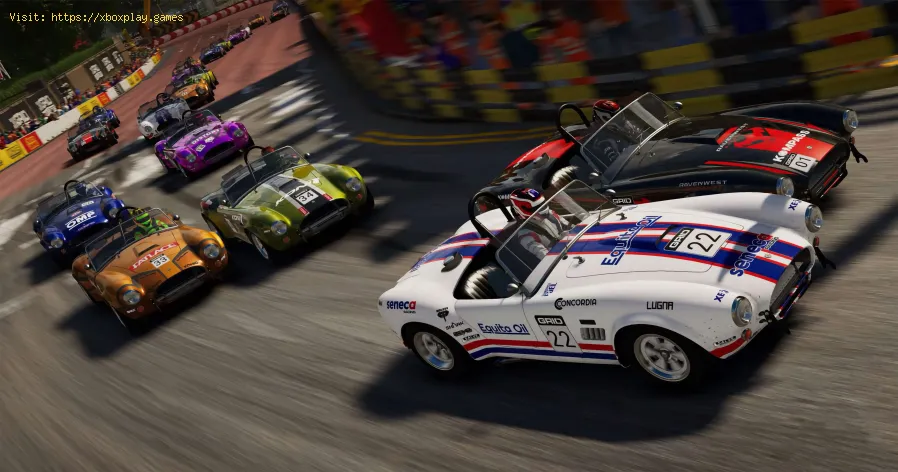
Du hast gerade eines der am meisten erwarteten Rennspiele für 2026 gestartet , wie das visuell atemberaubende *Project R-2026* oder das hyperrealistische GT World 2026. Der Motor heult auf, die Lichter gehen aus und du sprintest los – nur um dann im ungünstigsten Moment einen Ruckler, Stottern oder gar einen Einfrierungseffekt zu erleben. Diese Sekundenbruchteile Verzögerung lassen dich gegen die Wand krachen und ruinieren deine perfekte Runde. Das ist frustrierend, zerstört die Immersion und ist ehrlich gesagt nicht das, wofür du bezahlt hast.
Dieses Problem tritt besonders häufig bei neuen, grafikintensiven Spielen auf, vor allem auf PC und Next-Gen-Konsolen wie der PlayStation 5 Pro oder Xbox Series X. Der Grund dafür ist, dass diese hochmodernen Spiele die Hardware bis an ihre Grenzen ausreizen und mehr Rechenleistung, schnelleren Arbeitsspeicher und optimierte Software als je zuvor benötigen. Schon ein kleiner Flaschenhals im System – sei es durch Treiberkonflikte, Hintergrundprozesse oder Überhitzung – kann ein flüssiges Spielerlebnis mit 120 Bildern pro Sekunde in eine ruckelige Diashow verwandeln. Aber keine Sorge, Sie müssen kein Technikexperte sein, um das Problem zu beheben. Dieser Leitfaden führt Sie durch alle Schritte, von einer schnellen 2-Minuten-Lösung bis hin zu detaillierten Schritt-für-Schritt-Anleitungen.
Ruckler und Verzögerungen treten nicht zufällig auf. Sie sind Anzeichen eines Engpasses, bei dem eine Komponente nicht mit den anderen mithalten kann. Hier ist eine detaillierte Liste der häufigsten Ursachen:
Veraltete oder beschädigte Grafiktreiber: Ihre GPU (Grafikprozessoreinheit) benötigt präzise Anweisungen von einer Software, den sogenannten Treibern, um mit dem Spiel zu kommunizieren. Alte oder fehlerhafte Treiber sind die häufigste Ursache für Leistungsprobleme bei neuen Versionen.
Hintergrundprozesse & Apps: Jeder geöffnete Tab, jede Chat-App oder jedes Update-Programm, das im Hintergrund läuft, raubt Ihrem Spiel wertvolle CPU-Zyklen und RAM.
Überhitzung (Thermische Drosselung): Wenn Ihre CPU oder GPU zu heiß wird, schützt sie sich selbst, indem sie ihre Leistung drastisch reduziert, was zu sofortigen und starken Einbrüchen der Bildrate führt.
Zu hohe Grafikeinstellungen im Spiel: Wenn man einfach alle Regler (wie Raytracing, Umgebungsverdeckung und Schattendetails) auf Maximum stellt, kann das selbst leistungsstarke Hardware überfordern.
Energieeinstellungen (Laptops & einige PCs): Ein „Energiesparmodus“ oder „Ausgewogenes“ Profil kann die Leistung Ihrer CPU und GPU begrenzen, um Energie zu sparen.
Probleme bei der Spielinstallation: Beschädigte oder fragmentierte Spieldateien können dazu führen, dass das Spiel ruckelt, da es versucht, fehlende Daten zu laden.
Veraltetes Windows-/Konsolenbetriebssystem: Fehlende wichtige Systemupdates können zu Kompatibilitätsproblemen mit neuen Game-Engines führen.
Vereinfachte technische Erklärung: Stellen Sie sich Ihren PC oder Ihre Konsole wie ein Fließband vor. Die CPU gibt die Befehle, die GPU berechnet das Bild, und der RAM ist der Arbeitsbereich. Sind die Befehle fehlerhaft (Treiberproblem), ist der Arbeitsbereich überfüllt (Hintergrundanwendungen) oder überhitzt ein Prozess und arbeitet zu langsam (thermische Drosselung), verlangsamt sich das gesamte Fließband (Ihr Spiel) und ruckelt.
Wenn Sie in weniger als 2 Minuten wieder in die Spur finden möchten, versuchen Sie diese drei Schritte nacheinander:
Starten Sie Ihren PC/Ihre Konsole neu. Dadurch wird der temporäre Speicher geleert und Konfliktprozesse werden beendet.
Aktualisieren Sie Ihre Grafiktreiber. Gehen Sie zu NVIDIA GeForce Experience, AMD Adrenalin oder Intel Arc Control und klicken Sie auf „Nach Updates suchen“.
Reduzieren Sie die In-Game-Einstellungen. Stellen Sie im Grafikmenü des Spiels die Schattenqualität und die Spiegelungen auf „Mittel“ und deaktivieren Sie Raytracing . Dies führt oft zu einer deutlichen Leistungssteigerung.
Führen Sie diese Schritte systematisch aus. Testen Sie das Spiel nach jedem Schritt, um zu überprüfen, ob das Problem behoben ist.
Schritt 1: Führen Sie eine Neuinstallation des Grafiktreibers durch.
PC (NVIDIA): Laden Sie den neuesten Treiber von der NVIDIA-Website herunter. Wählen Sie während der Installation „Benutzerdefinierte Installation“ und aktivieren Sie anschließend das Kontrollkästchen „Neuinstallation durchführen“.
PC (AMD/Intel): Verwenden Sie die Option "Werkseinstellungen zurücksetzen" im Installationsprogramm von AMD Adrenalin oder Intel Arc Control.
Konsole: Treiber können zwar nicht manuell aktualisiert werden, aber stellen Sie sicher, dass Ihre Systemsoftware vollständig auf dem neuesten Stand ist. Sie erreichen dies über Einstellungen > System > Software-Update.
Schritt 2: Optimieren Sie Ihr System für Spiele.
Schließe alle unnötigen Anwendungen, bevor du das Spiel startest. Überprüfe deine Taskleiste (unten rechts in Windows) und schließe Discord, Chrome-Tabs, Spotify usw.
Stellen Sie Ihren Energiesparplan auf „Höchstleistung“ ein (Windows: Suchen Sie im Startmenü nach „Energiesparplan auswählen“).

Schritt 3: Optimieren Sie die Grafikeinstellungen des Spiels. Verwenden Sie nicht einfach nur Voreinstellungen. Folgende Einstellungen sollten Sie zuerst anpassen:
Schritt 4: Auf Überhitzung prüfen.
Schritt 5: Spieldateien überprüfen/reparieren.
Schritt 6: Alles aktualisieren. Stellen Sie sicher, dass Windows vollständig aktualisiert ist(Windows Update) und dass das Betriebssystem Ihrer Konsole auf demneuesten Stand ist.
Schritt 7: BIOS-Update in Betracht ziehen (nur für fortgeschrittene Benutzer). Ein BIOS-Update des Mainboards kann die Speicherkompatibilität und die CPU-Leistung verbessern. Führen Sie dies nur durch, wenn Sie sich damit auskennen und die Anweisungen des Mainboard-Herstellers genau befolgen.
Wenn Sie schon alles versucht haben und das Ruckeln weiterhin besteht, könnte die Ursache tiefer liegen:
F: Liegt das Ruckeln am Spiel oder an meiner Hardware? A: Es kann beides sein. Überprüfen Sie zunächst Ihr System mithilfe dieser Anleitung. Tritt das Problem häufig auf (suchen Sie in Foren wie Reddit oder der Steam-Community nach), ist wahrscheinlich ein Spiel-Patcherforderlich.
F: Ich habe einen High-End-PC. Warum ruckelt es? A: Selbst leistungsstarke PCs können durch eine einzige Fehlkonfigurationbeeinträchtigt werden, z. B. wenn Raytracing auf Ultra eingestellt ist,DLSS aber deaktiviert ist, oder wenn die XMP-Speicherprofile im BIOSdeaktiviert sind.
F: Hilft dieser Leitfaden auch bei Konsolen-Lags? A: Absolut. Die Kernprinzipien von Updates, Überhitzungsschutz undSpieldateiverwaltung gelten direkt für Konsolen wie die PS5 und XboxSeries X|S.
F: Wie viele FPS (Bilder pro Sekunde) benötige ich für ein flüssiges Rennspiel? A: Für schnelle Rennen sind 60 FPS der Standard für ein flüssiges Spielerlebnis , aber 120 FPS auf einem kompatiblen Monitor/Fernseher sorgen für eine deutlich reaktionsschnellere und flüssigere Darstellung.
Die Jagd nach der perfekten, ruckelfreien Runde in den besten Rennspielen des Jahres 2026 sollte ein aufregendes Erlebnis sein, keine technische Herausforderung. Indem Sie die häufigsten Ursachen verstehen und diese Lösungensystematisch anwenden, können Sie Leistungsprobleme beseitigen und diese fantastischen Titel so erleben, wie es die Entwickler vorgesehen haben.
Lass dich nicht von technischen Problemen ausbremsen. Starte jetzt mit der Schnelllösung und arbeite dich dann durch die detaillierten Schritte, um dein Setupdauerhaft zu optimieren. Sobald dein System reibungslos läuft, kannst du voll und ganz in die atemberaubende Grafik, die packende Physik und die spannenden Online-Kämpfe eintauchen, die diese neue Generation vonRennspielen ausmachen.
Hast du einen Profi-Tipp für flüssigere Spielperformance? Oder hängst dunoch an einem bestimmten Problem fest? Schreib unten einen Kommentar und lass uns gegenseitig helfen, die Lösung zu finden!