Was ist thermische Drosselung und wie lässt sie sich vermeiden?
Ambar Jimenez | 2025-12-16 22:54:13 | Deutsch
Stell dir vor: Du befindest dich mitten in den spannenden letzten Momenten eines Ranglistenspiels in Fortnite oder kämpfst dich durch einen anspruchsvollen Raid in Alan Wake 2 auf deinem Gaming-PC . Alles läuft flüssig und mit hoher Bildrate, als plötzlich, ohne Vorwarnung, dein Spiel zu ruckeln beginnt. Die flüssige Performance bricht in eine Diashow um, deine Eingaben reagieren verzögert, und du musst hilflos zusehen, wie dein Charakter eine scheinbar unfaire Niederlage erleidet. Dieses frustrierende Phänomen ist nicht immer ein Bug oder ein Serverproblem – oft ist es die letzte Verteidigungslinie deines Computers: thermische Drosselung .
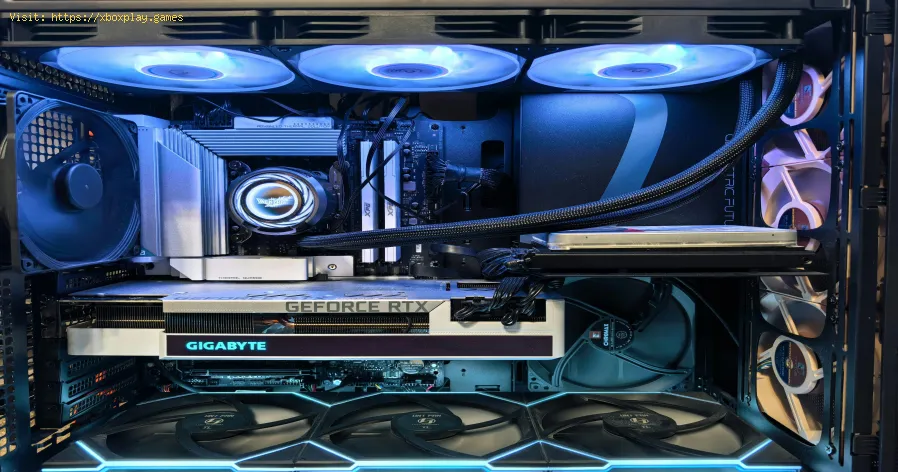
Die thermische Drosselung ist ein wichtiger Schutzmechanismus, der verhindern soll, dass die Prozessoren (CPU und GPU) Ihres Computers überhitzen. Wenn diese Komponenten zu heiß werden, reduzieren sie absichtlich ihre Leistung, um die Wärmeentwicklung zu verringern und dauerhafte, schwerwiegende Schäden zu vermeiden.
Im Gaming-Bereich bedeutet das, dass Ihre leistungsstarke und teure Hardware plötzlich so reagiert, als wäre sie Jahre alt, was Ihr Spielerlebnis erheblich beeinträchtigt. Dieser Leitfaden erklärt Ihnen genau, warum das passiert, und – noch wichtiger – gibt Ihnen klare, praktische Tipps, wie Sie thermische Drosselung vermeiden und Ihre Spiele optimal nutzen können.
Was verursacht thermische Drosselung? Die einfache Wissenschaft der Überhitzung
Im Kern beruht thermisches Throttling auf einem fundamentalen Prinzip: Elektrischer Widerstand erzeugt Wärme . Ihre CPU und GPU bestehen aus Milliarden mikroskopisch kleiner Transistoren. Je mehr sie arbeiten – komplexe Spielphysik verarbeiten, hochauflösende Texturen rendern, Beleuchtung berechnen – desto mehr elektrische Energie verbrauchen sie. Dieser erhöhte Stromverbrauch führt zu mehr Abwärme.
Moderne Prozessoren verfügen über einen integrierten Sensor und eine vordefinierte Sicherheitsgrenze, typischerweise zwischen 90 °C und 105 °C für die meisten Desktop-CPUs und GPUs. Sobald die Temperatur diese Grenze, die sogenannte „TJunction“ oder „T-Jmax“, erreicht, schaltet die Prozessor-Firmware in den Notfallmodus. Dabei wird die Taktfrequenz (die Anzahl der Berechnungen pro Sekunde) drastisch reduziert, was wiederum den Stromverbrauch und die Wärmeentwicklung senkt.
Der Teufelskreis für Gamer:
Sie starten ein anspruchsvolles Spiel.
Die CPU-/GPU-Auslastung schnellt auf 95-100% hoch.
Die Hitze entsteht schneller, als das Kühlsystem sie abführen kann.
Die Temperatur erreicht den kritischen Drosselpunkt.
Die Taktraten sinken rapide, was zu Einbrüchen der Bildrate und Rucklern führt.
Durch die reduzierte Leistung wird weniger Wärme erzeugt, wodurch die Taktraten wieder steigen können.
Dieser Kreislauf wiederholt sich und führt zu unbeständigen und frustrierenden Leistungen.
Schnelle Lösung für ungeduldige Nutzer
Wenn Sie es eilig haben und eine sofortige Lösung benötigen:
Beende deine Gaming-Session und schließe die ressourcenintensive Anwendung.
Schalten Sie Ihren PC aus und lassen Sie ihn 30-60 Minuten lang vollständig abkühlen.
Reinigen Sie die Lufteinlass- und -auslassöffnungen Ihres PCs mechanisch vom Staub, indem Sie dazu eine Dose Druckluft verwenden (bei ausgeschaltetem und vom Stromnetz getrenntem PC).
Stellen Sie sicher, dass Ihr PC auf einer harten, ebenen Fläche steht (nicht auf einem Teppich oder einer Decke) und dass um alle Lüftungsschlitze herum mindestens 15 cm Freiraum vorhanden sind.
Starte dein Spiel neu und überwache die Temperaturen mit einem Tool wie MSI Afterburner. Sollten die Temperaturen weiterhin über 90 °C liegen, befolge die unten stehenden detaillierten Lösungsansätze.
Detaillierte Schritt-für-Schritt-Lösungen zur Behebung der Drosselung
Befolgen Sie diese Schritte, um die thermische Drosselung zu diagnostizieren und dauerhaft zu beheben.
Schritt 1: Diagnose und Überwachung
Bevor Sie mit der Reparatur beginnen, bestätigen Sie das Problem. Laden Sie HWMonitor (für allgemeine Temperaturmessungen) oder MSI Afterburner (hervorragend für die Anzeige im Spiel) herunter. Spielen Sie Ihr Spiel 15 Minuten lang. Wenn Ihre CPU-/GPU-Temperaturen dauerhaft über 90 °C liegen und die Taktraten entsprechend sinken, liegt ein thermisches Throttling vor.
Schritt 2: Die gründliche physische Reinigung (Die häufigste Lösung)
Staub ist ein Isolator. Eine Staubschicht auf Kühlkörpern und Lüftern reduziert die Kühlleistung drastisch.
Schalten Sie Ihren PC aus und trennen Sie ihn vom Stromnetz .
Bringen Sie es nach draußen oder an einen gut belüfteten Ort.
Öffnen Sie den Fall .
Verwenden Sie Druckluft aus der Dose , um Staub von den Kühlkörpern von CPU/GPU, den Gehäuselüftern und den Lüftungsschlitzen des Netzteils zu entfernen. Halten Sie die Lüfter fest, damit sie sich nicht unkontrolliert drehen.

Schritt 3: Überprüfen Sie erneut die Luftzirkulation in Ihrem Gehäuse.
Eine gute Luftzirkulation ist unabdingbar.
- Ermitteln Sie Ihre Konfiguration: Normalerweise sollten die Lüfter an der Vorderseite/Seite als Ansaugöffnungen (zur Zufuhr kühler Luft) und die Lüfter an der Rückseite/Oberseite als Abluftöffnungen (zur Abführung warmer Luft) fungieren.
- Stellen Sie sicher, dass sich keine Hindernisse vor den Ansaugventilatoren befinden.
- Erwägen Sie den Einbau weiterer Lüfter, falls noch freie Steckplätze vorhanden sind. EineÜberdruckkonfiguration (mehr Zuluft- als Abluftöffnungen) trägt zurStaubreduzierung bei.
Schritt 4: Wärmeleitpaste (CPU/GPU) erneut auftragen
Die Wärmeleitpaste, die die Wärme vom Chip zum Kühler überträgt, kann innerhalb von 2-4 Jahren austrocknen und rissig werden.
- Für die CPU: Verwenden Sie eine hochwertige Wärmeleitpaste (z. B. Arctic MX-4 oderThermal Grizzly Kryonaut). Entfernen Sie den CPU-Kühler, reinigen SieCPU und Kühler mit Isopropylalkohol von der alten Wärmeleitpaste, gebenSie einen erbsengroßen Klecks neue Paste in die Mitte der CPU und setzen Sie den Kühler wieder gleichmäßig auf.
- Für die Grafikkarte: Dies ist ein fortgeschrittenerer Vorgang und kann zum Verlust derGarantie führen. Führen Sie ihn nur durch, wenn Sie sich damitauskennen. Die Vorgehensweise ist ähnlich: Kühler entfernen, alteWärmeleitpaste entfernen, neue Wärmeleitpaste auftragen.
Schritt 5: Rüsten Sie Ihren CPU-Kühler auf
Der mit Ihrer CPU mitgelieferte Standardkühler ist oft ausreichend. Einalternativer Luftkühler (wie ein Noctua NH-D15 oder ein be quiet! DarkRock) oder eine All-in-One-Wasserkühlung (AIO) kann die Temperaturen deutlich senken.
Schritt 6: Unterspannung (Fortgeschritten, hohe Belohnung)
Dabei wird die Spannung, die Ihrer CPU/GPU zugeführt wird, leicht reduziert.Da die Wärme proportional zur Spannung ist, kann eine geringe, stabileUnterspannung die Temperaturen um 5–15 °C senken , ohne die Leistung zu beeinträchtigen .
- Für Intel-CPUs: Verwenden Sie das Intel XTU (Extreme Tuning Utility).
- Für AMD-Prozessoren: Verwenden Sie das Ryzen Master-Dienstprogramm.
- Für GPUs (Nvidia & AMD): Verwenden Sie MSI Afterburner. (Suchen Sie nach einer detaillierten Anleitung für Ihr spezifisches Modell).
Schritt 7: Temperatureinstellungen im Spiel anpassen
Manchmal führt ein kleiner optischer Kompromiss zu enormen thermischen Vorteilen.
- Geringere Schattenqualität , Umgebungsverdeckung und volumetrischer Nebel . Diese Effekte sind oft sehr anspruchsvoll für die GPU.
- Aktivieren Sie eine FPS-Begrenzung (z. B. V-Sync oder eine manuelle Begrenzung) etwas unterhalb derBildwiederholfrequenz Ihres Monitors. 200 FPS bei einerMonitor-Bildwiederholfrequenz von nur 144 Hz zu erreichen, erzeugtunnötige Wärme.
Plattformspezifische Hinweise:
- Gaming-Laptops: Sie neigen zu thermischer Drosselung. Verwenden Sie ein hochwertiges Kühlpad , achten Sie darauf, dass die Lufteinlässe an der Unterseite nichtblockiert sind, und gehen Sie mit Undervolting und FPS-Begrenzungaggressiver vor.
- Next-Gen-Konsolen (PS5, Xbox Series X|S): Obwohl sie über eine leistungsstarke Kühlung verfügen, sollten sie aneinem offenen Ort und nicht in einem geschlossenen Entertainment-Centeraufgestellt werden. Saugen Sie regelmäßig die Staubfilter an denLüftungsschlitzen ab.
Alternative Lösungsansätze zu berücksichtigen
- Flüssigstickstoff- oder Phasenwechselkühlung: Nur für extreme Übertakter. Nicht praktikabel für den täglichen Gebrauch.
- Delidding (CPU): Entfernen des integrierten Heatspreaders der CPU, um eine bessereWärmeleitpaste direkt auf den Chip aufzutragen. Sehr hohes Risiko, führt zum Verlust der Garantie, kann aber bei bestimmten Intel-CPUs zumassiven Temperatursenkungen führen.
- Wärmeleitpad-Erneuerung (GPU): Austausch der Wärmeleitpads an VRAM und VRMs der GPU. Hilfreich, wenndiese Komponenten überhitzen und zu Drosselung führen, selbst wenn derKern kühl ist.
Wie man ein erneutes Auftreten von thermischer Drosselung verhindert
Sorgen Sie für eine saubere Umgebung: Stellen Sie Ihren PC nicht auf den Boden und halten Sie ihn von Haustieren fern.Vierteljährliche Reinigung einplanen: Alle 3-4 Monate eine kurze Reinigung mit Druckluft durchführen.Temperaturüberwachung: Überprüfen Sie Ihre Temperaturen einmal im Monat unter Last mit HWMonitor, um Probleme frühzeitig zu erkennen.Achten Sie auf die Umgebungstemperatur: Spielen in einem warmen Raum (über 28 °C) erschwert die Leistung Ihres PCs erheblich. Ein kühler Raum schafft Abhilfe. Häufig gestellte Fragen (FAQ)
F: Ist thermisches Drosseln schädlich für meinen PC? A: Das Drosseln selbst ist eine Schutzfunktion und verhindert Schäden.Wenn Ihre Komponenten jedoch dauerhaft so heiß laufen, dass siegedrosselt werden, kann dies aufgrund der anhaltend hohen thermischenBelastung ihre Lebensdauer verkürzen.
F: Was ist eine „sichere“ Temperatur beim Spielen? A: Ideale Temperaturen liegen unter Volllast unter 80 °C . 80–85 °C sind warm, aber im Allgemeinen für die meisten Komponenten akzeptabel. Über 90 °C beginnt die Gefahrenzone, in der die Leistungsdrosselung einsetzt.
F: Kann ein Software-Update zu thermischer Drosselung führen? A: Ja. Ein fehlerhaftes BIOS- oder Treiber-Update kann manchmal dieLüfterkurven verändern (und sie dadurch weniger aggressiv machen) oderdie Leistungsbegrenzungen aufheben. Sie können die Lüfterkurven oftmanuell im BIOS oder mit Software wie Fan Control anpassen.
F: Mein Laptop drosselt ständig die Leistung. Ist er kaputt? A: Nicht unbedingt. Hochleistungs-Gaming-Laptops arbeitenkonstruktionsbedingt oft sehr nahe an ihrer thermischen Grenze. Die oben genannten Lösungen (Kühlpad, Undervolting, Reinigung) sindunerlässlich, um die volle Leistung auszuschöpfen.
Fazit: Übernehmen Sie die Kontrolle über Ihre Leistung
Therm Throttling ist kein Zeichen für einen defekten Computer, sondern einProblem, das gelöst werden kann. Wenn man die einfache Ursache versteht – die Überhitzung, die die Kühlung überfordert –, lassen sich logischeLösungen anwenden, von der einfachen Reinigung bis hin zurfortgeschrittenen Technik des Undervolting. Das Ergebnis ist einkühlerer, leiserer und vor allem konstant leistungsstarker PC, der Sieauch bei anspruchsvollen Spielen nicht im Stich lässt.
Bereit für flüssiges Gaming ohne Ruckler und stabile Frameraten? Starten Sie noch heute mit Schritt 1: Diagnose . Laden Sie MSI Afterburner herunter, analysieren Sie Ihre Temperaturen im Spiel und sichern Sie sich ein geschmeidigeres und kühleresSpielerlebnis. Ihr zukünftiges Ich, das den hart erkämpften Sieg feiert, wird es Ihnen danken.
 ▶
▶
Die besten Spiele für die Familie Familienspaß für Groß und Klein! Entdecken Sie die besten Brett-, Karten- und Videospiele für einen lustigen, teamorientierten undunvergesslichen Spieleabend. Finden Sie Ihr neues Lieblingsspiel!
Was ist thermische Drosselung und wie lässt sie sich vermeiden? Erfahren Sie, was thermisches Drosseln ist, wie es Ihre CPU/GPUverlangsamt und erhalten Sie praktische Tipps, wie Sie es vermeidenkönnen, um eine bessere Geräteleistung und längere Lebensdauer zuerzielen. Halten Sie Ihr System kühl!
Was ist DLSS und wie kann man es aktivieren? Erleben Sie flüssigeres Gameplay mit NVIDIA DLSS. Erfahren Sie, was die KI-gestützte DLSS-Technologie leistet, wie sie die FPSsteigert und wie Sie sie in unterstützten PC-Spielen aktivieren.
Was ist Ping und wie kann man ihn senken? Erfahre, was Ping beim Online-Gaming und in Netzwerken bedeutet.Lerne praktische Tipps, um einen hohen Ping zu senken, Verzögerungen zureduzieren und deine Verbindungsgeschwindigkeit zu verbessern – für einflüssigeres Spielerlebnis.
Die besten Spiele für Tastatur und Maus Die besten Spiele für Tastatur und Maus: Meistere FPS-, RTS- undRPG-Titel, die für präzise Steuerung entwickelt wurden. EntdeckeTop-PC-Spiele, die sich am besten mit Tastatur und Maus spielen lassen.
Die besten Spiele, die man am PC mit einem Controller spielen kann Die besten PC-Spiele mit Controller-Unterstützung: Action,Rennspiele, Rollenspiele und mehr. Finde die Top-Titel für Xbox,PlayStation oder gängige Gamepads. Der ultimative Guide für gemütlichesGaming auf der Couch.
Die besten Rollenspiele für Einsteiger Du möchtest mit Rollenspielen anfangen? Entdecke die besteneinsteigerfreundlichen Rollenspiele mit leicht zu erlernenden Regeln,fesselnden Geschichten und unvergesslichen Abenteuern für neue Spieler.
Die besten Rennspiele für 2026 Entdecke die besten Rennspiele des Jahres 2026 – vonhyperrealistischen Simulationen bis hin zu explosiver Arcade-Action.Unsere Experten empfehlen Spiele für jede Plattform und jeden Spielstil.
Was ist GPU-Übertaktung und sollte man sie durchführen? Erfahren Sie, was GPU-Übertaktung ist, welcheLeistungsvorteile sie bietet und welche Risiken damit verbunden sind.Finden Sie heraus, ob die Übertaktung Ihrer Grafikkarte für Ihren PC und Ihre Gaming-Anforderungen geeignet ist.
Was ist FSR und wie funktioniert es? Erfahren Sie, was FSR (FidelityFX Super Resolution) ist, wiees Spiele für höhere Leistung und bessere Grafik hochskaliert und wie es sich im Vergleich zu anderen Upscaling-Technologien schlägt. Hierfinden Sie eine klare und einfache Erklärung.
Was ist DLSS und wie kann man es aktivieren? Erleben Sie flüssigeres Gameplay mit NVIDIA DLSS. Erfahren Sie, was die KI-gestützte DLSS-Technologie leistet, wie sie die FPSsteigert und wie Sie sie in unterstützten PC-Spielen aktivieren.
Was ist Ping und wie kann man ihn senken? Erfahre, was Ping beim Online-Gaming und in Netzwerken bedeutet.Lerne praktische Tipps, um einen hohen Ping zu senken, Verzögerungen zureduzieren und deine Verbindungsgeschwindigkeit zu verbessern – für einflüssigeres Spielerlebnis.
Wie man die Sonnenbank in Enshrouded erhält Erfahre, wie du die Gerberei in Enshrouded erhältst, eine wichtigeHandwerksverbesserung für die Verarbeitung von Leder und Fellen. Folgeunserer Schritt-für-Schritt-Anleitung, um diese unverzichtbare Werkbankfreizuschalten.
So erhältst du das Visages-Outfit in Clair Obscur Expedition 33 Erfahre, wie du das exklusive Visage-Outfit in Clair Obscur:Expedition 33 erhältst. Folge unserer Schritt-für-Schritt-Anleitung, umdie erforderlichen Herausforderungen zu meistern und dieses begehrtekosmetische Rüstungsset freizuschalten.
Wie man Chromatic Franctale in Clair Obscur Expedition 33 besiegt Überwältigt von Chromatic Franctale in Expedition 33? Lerne diegenaue Strategie, Teamzusammenstellung und Spielmechaniken, um diesenherausfordernden Boss in Clair Obscur zu besiegen. Hol dir den Sieg!
So finden Sie alle Hüpfkästchen in Clair Obscur Expedition 33 Entdecke alle Geheimnisse der Hüpfkästchen in Clair Obscur Expedition 33. Finde diegenauen Positionen, löse das Rätsel und sichere dir deine Errungenschaft mit unserer Schritt-für-Schritt-Anleitung.