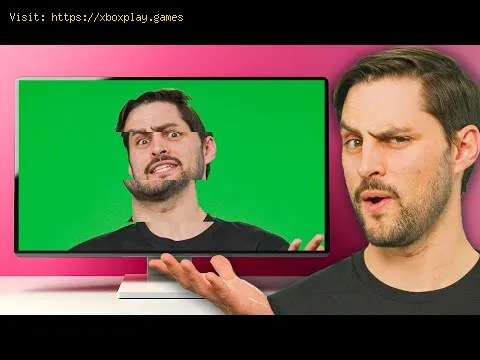
Endlich hast du einen Moment der Ruhe in den Zwischenlanden gefunden. Der Erdbaum leuchtet in der Ferne, und du stehst kurz vor einem entscheidenden Bosskampf. Du weichst aus, schlängelst dich, und als du zum finalen Schlag ansetzt, reißt eine gezackte, horizontale Linie über den Bildschirm, zerstört deine Immersion und könnte dir den Kampf kosten. Dieser frustrierende Grafikfehler ist Screen Tearing , ein häufiger Feind von Gamern, der glücklicherweise eine wirksame Lösung hat: Variable Refresh Rate (VRR) .
Dieser Artikel befasst sich mit einem häufig auftretenden Problem: Screen Tearing oder Funktionsstörungen von VRR in Elden Ring auf PC, PlayStation 5 oder Xbox Series X|S . Elden Ring ist zwar ein Meisterwerk, aber bekannt für gelegentliche Schwankungen der Bildrate, insbesondere in der offenen Welt. Diese Schwankungen führen zu Tearing, wenn VRR nicht korrekt aktiviert ist. Das Problem entsteht, weil die feste Bildwiederholfrequenz des Monitors (z. B. 60 Hz) nicht mehr mit der variablen Bildrate des Spiels synchronisiert ist. Dadurch sendet die GPU ein neues Bild, während der Monitor gerade aktualisiert wird. Das Ergebnis ist das unschöne Tearing.
Lasst uns dem Zerreißen ein Ende setzen und die makellosen, immersiven Panoramen der Zwischenlande wiederherstellen. Egal, ob ihr ungeduldige Befleckte seid, die nach einer schnellen Lösung suchen, oder detailverliebte Krieger – dieser Leitfaden bietet euch die passende Antwort.
Das „Warum“ zu verstehen, hilft dabei, das „Wie“ zur Behebung des Problems zu finden. Hier sind die typischen Ursachen:
Falsche System-/Win11- und GPU-Einstellungen: VRR ist ein Kommunikationsmechanismus zwischen Ihrer Konsole/Ihrem PC und Ihrem Bildschirm. Wenn dieser auf Systemebene, in der GPU-Systemsteuerung oder im Spiel selbst deaktiviert ist, funktioniert er nicht.
Verwendung eines inkompatiblen Displays oder Kabels: Nicht alle Monitore und Fernseher unterstützen VRR (G-Sync, FreeSync, HDMI Forum VRR). Selbst wenn sie es tun, kann die Verwendung eines alten HDMI-Kabels (vor HDMI 2.1) oder eines minderwertigen DisplayPort-Kabels die Aktivierung dieser Funktion verhindern.
Konflikte mit der Ingame-Bildratenbegrenzung: Elden Ring hat eine Ingame-Bildratenbegrenzung (60 FPS auf den meisten Konsolen, 60/120 auf dem PC). Wenn diese Begrenzung auf einen Wert außerhalb des VRR-Bereichs Ihres Bildschirms eingestellt ist (z. B. wenn der Bereich Ihres Monitors 48–144 Hz beträgt und Sie die Bildrate auf 30 FPS begrenzen), kann VRR deaktiviert werden.
Veraltete Treiber oder Firmware: Grafiktreiber (auf dem PC) und die Firmware des Displays/Fernsehers sind für die Kompatibilität und Stabilität von VRR unerlässlich. Eine veraltete Version kann zu Handshake-Fehlern führen.
Vollbildmodus vs. randloser Fenstermodus (PC): Traditionell funktionieren VRR-Technologien wie G-Sync am besten im exklusiven Vollbildmodus. Einige Implementierungen unterstützen mittlerweile auch den randlosen Fenstermodus, dieser kann jedoch Probleme verursachen.
Bevor Sie ins Detail gehen, probieren Sie diese 2-Minuten-Checkliste aus:
Konsolenspieler: Gehen Sie zu Ihren Systemeinstellungen (PS5: Bildschirm & Video > Videoausgabe > VRR; Xbox: Allgemein > TV- und Anzeigeoptionen > Bildwiederholfrequenz) und stellen Sie sicher, dass VRR auf Ein eingestellt ist .
PC-Spieler: Rechtsklick auf den Desktop > NVIDIA-Systemsteuerung oder AMD Radeon-Einstellungen > Anzeige > G-SYNC oder FreeSync aktivieren . Unter Windows außerdem: Einstellungen > System > Anzeige > Grafikeinstellungen > Variable Bildwiederholfrequenz aktivieren .
Alle: Überprüfen Sie das Bildschirmmenü (OSD) Ihres Displays und stellen Sie sicher, dass alle VRR/G-Sync/FreeSync-Einstellungen aktiviert sind .
Starten Sie Elden Ring und gehen Sie zu Einstellungen > Grafik/Anzeige . Stellen Sie die Bildrate auf „Variabel“ (Konsolen) oder stellen Sie sicher, dass die Begrenzung auf Maximum steht (PC).
Sollte das Einreißen anhalten, fahren Sie mit den nachstehenden detaillierten Schritten fort.
Überprüfen Sie die Kompatibilität Ihres Bildschirms: Stellen Sie sicher, dass Ihr Fernseher/Monitor HDMI Forum VRR (PS5) oder FreeSync über HDMI (Xbox) unterstützt. Lesen Sie dazu das Handbuch oder die technischen Daten online nach.
Aktualisieren Sie die Firmware Ihres Displays: Besuchen Sie die Website des Herstellers und aktualisieren Sie die Firmware Ihres Fernsehers/Monitors per USB auf die neueste Version. Dies ist unbedingt erforderlich.
VRR auf Systemebene aktivieren:
PS5: Einstellungen > Bildschirm und Video > Videoausgabe > VRR > Automatisch .
Xbox: Einstellungen > Allgemein > TV- und Anzeigeoptionen > Bildwiederholfrequenz > Wählen Sie 120 Hz, falls unterstützt, und aktivieren Sie dann unten die Option "Variable Bildwiederholfrequenz zulassen" .
In-Game-Einstellungen konfigurieren: In Elden Ring gehen Sie zu: Einstellungen > Grafik-/Anzeigeeinstellungen > Bildrate > wählen Sie "Variabel" (Dies ist die wichtigste Einstellung für Konsolen).
Verwenden Sie den richtigen HDMI-Anschluss und das richtige Kabel: Einige Fernseher unterstützen VRR nur an HDMI-Anschluss 3 oder 4. Verwenden Sie das mit Ihrer Konsole gelieferte HDMI-Kabel (ein zertifiziertes Hochgeschwindigkeitskabel).
Grafiktreiber aktualisieren: Installieren Sie den neuesten Treiber von NVIDIA oder AMD neu . Verwenden Sie dazu die Option „Neuinstallation durchführen“ oder die Werksreset-Option von AMD.
Aktivieren Sie VRR in Windows 10/11: Gehen Sie zu Einstellungen > System > Anzeige > Grafikeinstellungen (Win11) bzw. Erweiterte Anzeigeeinstellungen (Win10). Aktivieren Sie die Option „Variable Bildwiederholfrequenz“ .

F: Erhöht VRR die Eingabeverzögerung? A: Nein. Im Gegensatz zu herkömmlichem VSync reduziert VRR dieEingabeverzögerung, indem Frames angezeigt werden, sobald sie bereitsind, ohne auf den nächsten festen Aktualisierungszyklus zu warten.
F: Ich habe einen 60-Hz-Monitor. Benötige ich VRR für Elden Ring? A: Ja, unbedingt. Elden Ring schwankt oft zwischen 45 und 60 FPS. VRRgleicht diese Schwankungen auf einem 60-Hz-Bildschirm aus und beseitigtso das dadurch verursachte Tearing und Ruckeln.
F: Was ist der Unterschied zwischen G-Sync, FreeSync und HDMI VRR? A: G-Sync (NVIDIA) und FreeSync (AMD) sind proprietäre adaptive Synchronisierungstechnologien. HDMI Forum VRR ist eine standardisierte, nicht proprietäre Version, die in dieHDMI-2.1-Spezifikation integriert ist. Konsolen verwenden hauptsächlichHDMI VRR, während PC-Nutzer je nach Grafikkarte G-Sync oder FreeSyncverwenden.
F: Behebt VRR alle Ruckler in Elden Ring? A: Nein. VRR behebt Ruckler und Tearing, die durch Inkonsistenzen derFrametime (kleine Schwankungen) verursacht werden. Es kann jedoch keinegravierenden Engine-Ruckler oder Ruckler bei der Shader-Kompilierungbeheben, da diese auf Probleme im Spielcode zurückzuführen sind.
Variable Refresh Rate (VRR) ist im Kern eine Displaytechnologie, die es Ihrem Bildschirm ermöglicht, seineBildwiederholfrequenz dynamisch und in Echtzeit an die exakte BildrateIhrer Konsole oder Ihres PCs anzupassen. Diese Synchronisierungbeseitigt die Hauptursache für Screen Tearing (die gleichzeitige Anzeige zweier Bilder) und minimiert Ruckler (ungleichmäßige Bildwiedergabe). Das Ergebnis ist ein flüssiges,immersives visuelles Erlebnis, bei dem die Action auf dem Bildschirmnahtlos und genau so abläuft, wie es die Entwickler beabsichtigt haben – selbst wenn die Bildrate nicht perfekt synchronisiert ist. Für ein sovisuell aufwändiges und anspruchsvolles Spiel wie Elden Ring ist VRRnicht nur ein Luxus, sondern ein bahnbrechendes Werkzeug, das diekünstlerische Vision bewahrt und die Spielflüssigkeit verbessert.
Die Bezwingung der Eldenbestie ist schon schwer genug – da sollte man nicht auch noch gegen die eigene Hardware ankämpfen müssen. Durch Aktivierenund Optimieren von VRR behebt man nicht nur einen Fehler, sondernschaltet das ultimative visuelle Erlebnis von Elden Ring frei. Eine Welt ohne Tearing ist eine Welt voller Immersion.
Bereit, „The Lands Between“ wie nie zuvor zu erleben? Folge den obigen Schritten, passe sie an deine Plattform an undbekämpfe Screen Tearing. Teile diesen Guide mit anderenTarnished-Spielern und teile deine eigenen VRR-Tipps unten mit. Jetzt aber los! Werde makellos zum Elden Lord.