Was ist Rissbildung und wie kann man sie beseitigen?
Daniel Hidalgo | 2025-12-16 20:53:54 | Deutsch
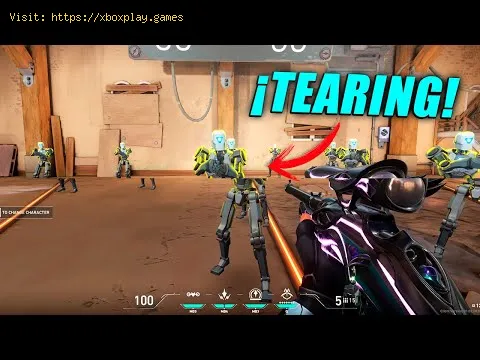
Du befindest dich mitten in einem erbitterten Feuergefecht in Call of Duty: Warzone auf deinem PC und visierst den perfekten Kopfschuss an. Oder vielleicht genießt du gerade eine atemberaubende Landschaftsszene in einem 4K-HDR-Film auf deiner PlayStation 5. Plötzlich scheint eine horizontale Linie den Bildschirm zu durchschneiden und das Bild für einen Sekundenbruchteil zu verzerren. Der Moment ist dahin, die Immersion zerstört. Dieser Grafikfehler hat einen Namen: Screen Tearing .
Screen Tearing ist ein häufiges Grafikproblem, das Gamer und Medienliebhaber seit Jahren plagt. Es tritt auf, wenn die Bildwiederholfrequenz Ihres Bildschirms – also die Geschwindigkeit, mit der er das Bild aktualisiert – nicht mehr mit der Bildrate Ihres Quellgeräts übereinstimmt, sei es ein Gaming-PC, eine Konsole wie die Xbox Series X oder ein Mediaplayer. Stellen Sie sich einen Filmprojektor vor, der versucht, die Dias zu wechseln, während die Leinwand noch das vorherige anzeigt; das Ergebnis ist ein ruckartiges, zerrissenes Bild, bei dem zwei oder mehr Bilder gleichzeitig angezeigt werden. In diesem umfassenden Leitfaden erklären wir Screen Tearing, gehen den Ursachen auf den Grund und bieten Ihnen praktische Schritt-für-Schritt-Lösungen, um es zu beseitigen und ein flüssiges Seherlebnis zu genießen.
Der technische Kern des Problems: Warum kommt es zu Rissen?
Im Kern handelt es sich bei Screen Tearing um einen Synchronisationsfehler. Um ihn zu verstehen, müssen Sie zwei Schlüsselkonzepte kennen:
Bildrate (FPS): Dies ist die Anzahl der aufeinanderfolgenden Einzelbilder (Frames), die Ihre GPU (Grafikkarte) pro Sekunde berechnen kann. In einem rasanten Spiel wie Fortnite auf einem leistungsstarken PC kann dieser Wert zwischen 60 und über 240 FPS variieren.
Bildwiederholfrequenz (Hz): Dies gibt an, wie oft pro Sekunde Ihr Monitor oder Fernseher das angezeigte Bild aktualisiert. Gängige Frequenzen sind 60 Hz, 120 Hz, 144 Hz und 240 Hz.
Hier die einfache Erklärung: Ihre Grafikkarte sendet Bilder so schnell an Ihren Monitor, wie sie diese rendern kann. Ihr Monitor zeichnet diese Bilder von oben nach unten mit seiner festen Bildwiederholfrequenz. Sendet die Grafikkarte mitten im Aktualisierungszyklus des Monitors ein neues Bild, wird das Bild buchstäblich „zerrissen“, sodass die obere Hälfte des alten und die untere Hälfte des neuen Bildes angezeigt werden. Diese Diskrepanz ist die Hauptursache für Screen Tearing.
Hauptursachen für Bildschirmrisse:
Unbegrenzte Bildwiederholrate: Wenn V-Sync deaktiviert ist, rendert die GPU Bilder ohne Einschränkung, oft mit einer höheren Bildwiederholrate als der Monitor, was häufig zu Tearing führt.
Variable Bildrate: In grafisch anspruchsvollen Szenen kann die Bildrate (FPS) sinken. Diese Inkonsistenz erschwert die Synchronisierung und kann bei Schwankungen der Bildrate zu Bildfehlern (Tearing) führen.
Hardware-Beschränkungen: Eine ältere GPU oder CPU kann Schwierigkeiten haben, eine stabile Bildwiederholfrequenz aufrechtzuerhalten, während ein einfacher 60-Hz-Monitor anfälliger für sichtbares Tearing ist als ein Panel mit hoher Bildwiederholfrequenz.
Schnelle Lösung für den ungeduldigen Nutzer
Wenn Sie jetzt sofort ein reibungsloses Erlebnis wünschen, ist dies Ihr schnellster Weg:
Aktivieren Sie V-Sync in den Grafikeinstellungen Ihres Spiels. Dies ist die herkömmliche Methode, bei der die GPU auf die Bildwiederholfrequenz des Monitors wartet und die Bildrate an diese anpasst. Dadurch werden Tearing-Effekte sofort beseitigt, es kann jedoch zu Eingabeverzögerungen und Rucklern kommen. Für eine modernere Lösung aktivieren Sie bei einer NVIDIA-GPU G-SYNC (oder G-SYNC Compatible ) in der NVIDIA-Systemsteuerung unter „Anzeige“. AMD-GPU-Nutzer aktivieren FreeSync in der AMD Radeon Software und stellen sicher, dass es auch im OSD-Menü (On-Screen-Display) Ihres Monitors aktiviert ist.
Detaillierte Schritt-für-Schritt-Lösungen zur Vermeidung von Rissen
Folgen Sie dieser strukturierten Anleitung, um die beste Lösung für Ihre Konfiguration zu finden.
Lösung 1: Nutzen Sie die Adaptive Sync-Technologie (Die beste moderne Lösung)
Das ist der Goldstandard. Adaptive Sync (G-SYNC, FreeSync) ermöglicht es, die Bildwiederholfrequenz Ihres Monitors dynamisch an die Bildrate Ihrer GPU anzupassen.
Schritte für NVIDIA (G-SYNC)-Nutzer:
Stellen Sie sicher, dass Sie einen kompatiblen Monitor besitzen (G-SYNC oder „G-SYNC-kompatibel“).
Verbinden Sie Ihren PC mit dem Monitor über ein DisplayPort-Kabel (unerlässlich für die volle Funktionalität).
Klicken Sie mit der rechten Maustaste auf Ihren Desktop und öffnen Sie die NVIDIA-Systemsteuerung .
Navigieren Sie zu Anzeige > G-SYNC einrichten .
Aktivieren Sie „G-SYNC aktivieren, G-SYNC-kompatibel“ und wählen Sie Ihren Monitor aus.
Wählen Sie „Für Vollbildmodus aktivieren“ (empfohlen).
Klicken Sie auf „Anwenden “. Gehen Sie nun links zu „3D-Einstellungen verwalten“.
Stellen Sie unter dem Reiter „Globale Einstellungen“ die Monitortechnologie auf „G-SYNC“ und die vertikale Synchronisierung auf „Ein“. (Die Verwendung von V-Sync mit G-SYNC begrenzt die Bildrate nach oben, um Tearing zu verhindern).
Deaktivieren Sie im Spiel die standardmäßige V-Sync-Option , stellen Sie aber sicher, dass Ihre Bildwiederholfrequenzbegrenzung etwa 3 FPS unter der maximalen Bildwiederholfrequenz Ihres Monitors liegt (z. B. 141 FPS bei einem 144-Hz-Monitor).
Schritte für AMD (FreeSync)-Nutzer:
Stellen Sie sicher, dass Sie einen FreeSync- oder FreeSync Premium-Monitor besitzen.Verwenden Sie ein DisplayPort- oder HDMI- Kabel (die beste Anschlussmöglichkeit entnehmen Sie bitte der Bedienungsanleitung Ihres Monitors).Klicken Sie mit der rechten Maustaste auf den Desktop und öffnen Sie die AMD Radeon Software .Gehen Sie zum Reiter „Spiele“ und wählen Sie „Anzeige“ .AMD FreeSync aktivieren .Aktivieren Sie außerdem in den Grafikeinstellungen für die globale Steuerung die Option "Auf vertikale Aktualisierung warten ", die auf "Immer an"eingestellt ist, es sei denn, die Anwendung gibt etwas anderes an.Suchen Sie im OSD-Menü Ihres Monitors nach FreeSync und aktivieren Sie es.Deaktivieren Sie im Spiel V-Sync und erwägen Sie eine Begrenzung der Bildrate wie oben beschrieben. Lösung 2: Verwendung von Framerate-Begrenzern im Spiel und im Treiber.
Wenn Sie Adaptive Sync nicht haben, kann eine präzise Begrenzung der Bildwiederholrate das Tearing minimieren.
In-Game-Limiter: Suchen Sie in den Grafik-/Anzeigeeinstellungen Ihres Spiels nach derOption „Bildwiederholfrequenzbegrenzung“ oder „MaximaleBildwiederholfrequenz“. Stellen Sie diese auf die genaueBildwiederholfrequenz Ihres Monitors ein (z. B. 60, 120, 144).Treiberbasierter Limiter (NVIDIA): Gehen Sie in der NVIDIA-Systemsteuerung zu „3D-Einstellungen“ >„3D-Einstellungen verwalten“ > „Programmeinstellungen“ und suchen Sie Ihr Spiel. Stellen Sie die „Maximale Bildrate“ auf den gewünschten Wert ein.Treiberbegrenzer (AMD): Suchen Sie in Radeon Software > Gaming > Grafik nach „Frame RateTarget Control“ (FRTC) und stellen Sie Ihren Grenzwert ein.Drittanbieter-Tool: Verwenden Sie den RivaTuner Statistics Server (im Lieferumfang von MSI Afterburner enthalten) für einen hocheffektiven Frame-Rate-Limiter mit niedriger Latenz. Lösung 3: Traditionelles V-Sync und seine erweiterten Varianten
Standard-V-Sync: Aktivieren Sie diese Funktion in den Spieleinstellungen. Simpel, aber Vorsicht vor Eingabeverzögerungen.Erweiterte Synchronisierung (AMD) / Schnelle Synchronisierung (NVIDIA): Dies sind verbesserte Treiberoptionen für den Fall, dass IhreBildwiederholrate (FPS) über Ihrer Bildwiederholfrequenz liegt. Siereduzieren Verzögerungen im Vergleich zur Standard-V-Synchronisierung,funktionieren aber am besten bei konstant hohen Bildwiederholraten.Aktivieren Sie sie in den globalen oder spielspezifischen3D-Einstellungen Ihrer Grafikkarten-Systemsteuerung. Alternative Lösungen, falls die primären Methoden versagen
- Überprüfen Sie Ihre Kabel: Ein fehlerhaftes oder zu langsames Kabel kann Signalprobleme verursachen. Verwenden Sie für Spiele mit hoher Bildwiederholfrequenz stets zertifizierte High-Speed -DisplayPort-1.4- oder HDMI-2.1 -Kabel.
- Aktualisieren Sie Ihre Grafiktreiber: Veraltete Treiber können allerlei Fehler verursachen. Laden Sie immer die neuesten Treiber von NVIDIA oder AMD herunter .
- Versuchen Sie einen anderen Anschluss: Manchmal kann der HDMI- oder DisplayPort-Anschluss an Ihrer Grafikkarte oder Ihrem Monitor Probleme bereiten.
- Reduzierte Grafikeinstellungen: Wenn Ihre FPS stark schwanken, kann eine Reduzierung der Einstellungeneine konstantere Bildrate erzielen, wodurch Tearing seltener auftrittund andere Synchronisierungsmethoden effektiver werden.
Wie man wiederholtes Reißen des Bildschirms verhindert
Investieren Sie in Adaptive-Sync-Hardware: Achten Sie beim Kauf Ihres nächsten Monitors vorrangig auf eine G-SYNC-Kompatibilitäts- oder FreeSync-Zertifizierung.Begrenzen Sie Ihre Bildrate: Machen Sie es sich zur Gewohnheit, Ihre Bildrate entweder global inIhren Treibereinstellungen oder pro Spiel auf knapp unterhalb derBildwiederholfrequenz Ihres Monitors zu begrenzen.Software auf dem neuesten Stand halten: Aktualisieren Sie regelmäßig Ihre GPU-Treiber und Spiel-Patches.Exklusiven Vollbildmodus verwenden: Unter Windows ermöglicht der „Vollbildmodus“ dem Spiel oft einedirektere Kontrolle über die Anzeige, was zu einer besserenSynchronisierung führt als im „Fenstermodus ohne Rand“, der einedreifache Pufferung durch den Windows-Compositor verursachen kann. Häufig gestellte Fragen (FAQ)
F: Tritt Screen Tearing auf Konsolen oder PCs häufiger auf? A: Auf modernen Konsolen wie der PS5 und der Xbox Series X ist esseltener, da die meisten Spiele optimal auf die Hardware abgestimmt sind und effektive Frame-Pacing-Techniken nutzen. Dennoch kann es vorkommen, insbesondere im Performance-Modus auf Bildschirmen mit hoherBildwiederholfrequenz. Auf PCs tritt es aufgrund der großen Vielfalt anHardware und Einstellungen häufiger auf.
F: Verhindert ein Monitor mit höherer Bildwiederholfrequenz Tearing? A: Nein, er beseitigt es nicht vollständig, macht es aber deutlich weniger sichtbar. Tearing ist nur kurz sichtbar (z. B. 1/144 Sekunde statt 1/60 Sekunde) und fällt daher dem Auge weniger auf.
F: V-Sync behebt zwar Tearing, aber mein Spiel fühlt sich träge an. Warum? A: Das ist Eingabeverzögerung. Traditionelles V-Sync puffert Frames, umdie Synchronisierung zu gewährleisten, was die Eingaben von Maus undTastatur verzögert. Deshalb ist Adaptive Sync (G-SYNC/FreeSync) inKombination mit einer Begrenzung der Bildrate die bessere Lösung – esbeseitigt Tearing und minimiert Verzögerungen.
F: Ich habe FreeSync aktiviert, aber es treten trotzdem Tearing-Effekte auf. Woran liegt das? A: Stellen Sie zunächst sicher, dass FreeSync sowohl im OSD Ihres Monitors als auch in der Radeon-Software aktiviert ist. Zweitens: Stellen Siesicher, dass die FPS Ihres Spiels innerhalb des spezifischenFreeSync-Bereichs Ihres Monitors liegen (z. B. 48–144 Hz). Wenn Ihre FPS unter diesen Bereich fallen oder ihn überschreiten, könnenTearing-Effekte wieder auftreten. Verwenden Sie eineBildwiederholfrequenzbegrenzung.
Fazit: Erhalten Sie Ihr reibungsloses visuelles Erlebnis zurück.
Screen Tearing ist ein altbekanntes visuelles Ärgernis, das sich mit modernerTechnologie jedoch problemlos beheben lässt. Von der schnellenAktivierung von V-Sync bis hin zur nahtlosen Bildverbesserung durchAdaptive Sync steht Ihnen eine Vielzahl von Lösungen zur Verfügung. DerSchlüssel liegt darin, das Zusammenspiel zwischen Ihrer Grafikkarte undIhrem Monitor zu verstehen.
Bereit für flüssiges Gameplay und gestochen scharfe Videos statt ruckeliger Linien? Überprüfen Sie zunächst die Fähigkeiten Ihres Monitors und schauen Siesich die Einstellungen Ihrer Grafikkarte an. Setzen Sie die LösungenSchritt für Schritt um und erleben Sie ein brillantes Sehvergnügen.Teilen Sie Ihre Erfolgsgeschichte oder stellen Sie weitere Fragen in den Kommentaren – Ihr perfektes Bild wartet auf Sie!
 ▶
▶
Die besten Spiele für die Familie Familienspaß für Groß und Klein! Entdecken Sie die besten Brett-, Karten- und Videospiele für einen lustigen, teamorientierten undunvergesslichen Spieleabend. Finden Sie Ihr neues Lieblingsspiel!
Was ist thermische Drosselung und wie lässt sie sich vermeiden? Erfahren Sie, was thermisches Drosseln ist, wie es Ihre CPU/GPUverlangsamt und erhalten Sie praktische Tipps, wie Sie es vermeidenkönnen, um eine bessere Geräteleistung und längere Lebensdauer zuerzielen. Halten Sie Ihr System kühl!
Was ist DLSS und wie kann man es aktivieren? Erleben Sie flüssigeres Gameplay mit NVIDIA DLSS. Erfahren Sie, was die KI-gestützte DLSS-Technologie leistet, wie sie die FPSsteigert und wie Sie sie in unterstützten PC-Spielen aktivieren.
Was ist Ping und wie kann man ihn senken? Erfahre, was Ping beim Online-Gaming und in Netzwerken bedeutet.Lerne praktische Tipps, um einen hohen Ping zu senken, Verzögerungen zureduzieren und deine Verbindungsgeschwindigkeit zu verbessern – für einflüssigeres Spielerlebnis.
Die besten Spiele für Tastatur und Maus Die besten Spiele für Tastatur und Maus: Meistere FPS-, RTS- undRPG-Titel, die für präzise Steuerung entwickelt wurden. EntdeckeTop-PC-Spiele, die sich am besten mit Tastatur und Maus spielen lassen.
Die besten Spiele, die man am PC mit einem Controller spielen kann Die besten PC-Spiele mit Controller-Unterstützung: Action,Rennspiele, Rollenspiele und mehr. Finde die Top-Titel für Xbox,PlayStation oder gängige Gamepads. Der ultimative Guide für gemütlichesGaming auf der Couch.
Die besten Rollenspiele für Einsteiger Du möchtest mit Rollenspielen anfangen? Entdecke die besteneinsteigerfreundlichen Rollenspiele mit leicht zu erlernenden Regeln,fesselnden Geschichten und unvergesslichen Abenteuern für neue Spieler.
Die besten Rennspiele für 2026 Entdecke die besten Rennspiele des Jahres 2026 – vonhyperrealistischen Simulationen bis hin zu explosiver Arcade-Action.Unsere Experten empfehlen Spiele für jede Plattform und jeden Spielstil.
Was ist GPU-Übertaktung und sollte man sie durchführen? Erfahren Sie, was GPU-Übertaktung ist, welcheLeistungsvorteile sie bietet und welche Risiken damit verbunden sind.Finden Sie heraus, ob die Übertaktung Ihrer Grafikkarte für Ihren PC und Ihre Gaming-Anforderungen geeignet ist.
Was ist FSR und wie funktioniert es? Erfahren Sie, was FSR (FidelityFX Super Resolution) ist, wiees Spiele für höhere Leistung und bessere Grafik hochskaliert und wie es sich im Vergleich zu anderen Upscaling-Technologien schlägt. Hierfinden Sie eine klare und einfache Erklärung.
Was ist VRR und warum verbessert es Ihr Spielerlebnis? Erfahren Sie mehr über die variable Bildwiederholfrequenz(VRR) und wie sie Bildrisse und Ruckler beseitigt und so für einflüssigeres und reaktionsschnelleres Spielerlebnis sorgt.
Was ist HDR und wie aktiviert man es richtig? Erleben Sie atemberaubende Bilder mit unserem Leitfaden zuHDR. Erfahren Sie, was HDR-Technologie ist und wie Sie sie auf IhremFernseher, Monitor oder Ihrer Spielekonsole aktivieren, um sattereKontraste und lebendigere Farben zu erzielen.
Was ist ray tracing und wie funktioniert es? Entdecken Sie ray tracing: eine Rendering-Technik, die realistischeBeleuchtung in Grafiken simuliert. Erfahren Sie mehr über ihreFunktionsweise, ihre Anwendung in Spielen und Filmen und warum sie solebensechte Bilder erzeugt.
Was ist crossplay und wie kann man es aktivieren? Crossplay ermöglicht es Spielern verschiedener Plattformen,gemeinsam zu spielen. Erfahre, was Crossplay ist, wie es funktioniertund wie du es Schritt für Schritt in deinen Lieblingsspielen aktivierst.
Was ist Eingabeverzögerung und wie lässt sie sich reduzieren? Erfahren Sie, was Eingabeverzögerung ist, und lernen Sieeffektive Strategien kennen, um diese zu reduzieren und so einflüssigeres Spielerlebnis zu genießen.
Wie man ein neues Spiel startet, ohne Fehler zu machen Lerne mit unseren Expertentipps, wie du erfolgreich in ein neuesSpiel startest, häufige Fehler vermeidest und dein Spielerlebnisverbesserst.