Du hast deine leistungsstarke PlayStation 5 ausgepackt, sie an deinen schicken 4K-Fernseher angeschlossen und bist bereit, in hyperrealistische Welten einzutauchen. Begriffe wie „Raytracing“ und „High Dynamic Range“ (HDR) werden dir als Inbegriff des ultimativen Spielerlebnisses angepriesen. Du aktivierst HDR in den Konsoleneinstellungen, startest ein visuell beeindruckendes Spiel wie Horizon Forbidden West oder Ratchet & Clank: Rift Apart, aber anstatt begeistert zu sein, wirkt irgendetwas … seltsam. Die Farben sehen blass aus, der helle Himmel wirkt stumpfgrau oder die tiefen Schatten sehen eher wie trübe Flecken aus.
Du bist nicht allein. Dieses frustrierende Szenario ist vielen Spielern bekannt, die auf die PS5 umsteigen. Das Problem liegt oft nicht an der Konsole oder dem Spiel selbst, sondern an einer Fehlkonfiguration in der komplexen Kette zwischen ihnen. HDR ist eine bahnbrechende Technologie, die jedoch voraussetzt, dass alle Komponenten deines Setups – Konsole, Fernseher, Kabel und In-Game-Einstellungen – korrekt aufeinander abgestimmt sind. Richtig eingerichtet, entfesselt HDR eine visuelle Revolution: Sonnenuntergänge erstrahlen in warmem Licht, Neonstädte leuchten in unglaublicher Farbpracht und dunkle Korridore erzeugen durch realistische Schatten eine spürbare, beklemmende Atmosphäre. Dieser Leitfaden erklärt dir HDR, erläutert, warum es manchmal nicht funktioniert, und führt dich Schritt für Schritt durch die korrekte Aktivierung auf deiner PS5, um sein volles, atemberaubendes Potenzial auszuschöpfen.
Wenn Ihr HDR-Bild schlechter aussieht als im Standardformat (SDR), ist mindestens eines dieser Elemente nicht synchronisiert:
Falsche TV-Einstellungen: Ihr Fernseher hat möglicherweise HDR aktiviert, aber der Bildmodus ist auf „Lebhaft“ oder „Standard“ eingestellt, was das HDR-Signal oft überbearbeitet. Oder wichtige Einstellungen wie Local Dimming (bei LED-/LCD-Fernsehern) sind deaktiviert.
Fehlerhaftes oder minderwertiges HDMI-Kabel: HDR, insbesondere bei 4K 60 Hz oder 120 Hz, erfordert eine hohe Bandbreite. Die Verwendung des alten HDMI-Kabels Ihrer PS3 oder eines billigen, nicht spezifizierten Kabels kann Signalprobleme verursachen und die Konsole zwingen, die Ausgabequalität zu reduzieren.
Falscher HDMI-Anschluss: Nicht alle HDMI-Anschlüsse Ihres Fernsehers sind gleich. Einige ältere Fernseher verfügen nur über einen oder zwei Anschlüsse, die den für HDR erforderlichen vollständigen HDMI 2.0/2.1-Standard unterstützen.
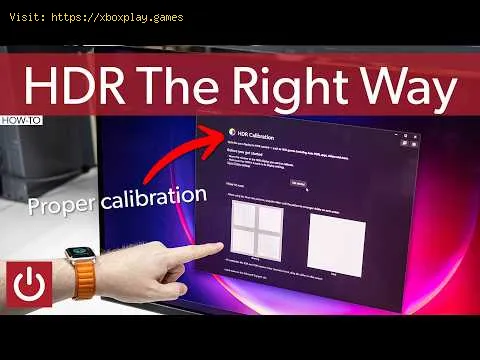
Falsch konfigurierte PS5 HDR-Kalibrierung: Die PS5 verfügt über ein systemweites Kalibrierungstool. Wird dieses übersprungen oder falsch eingestellt (z. B. durchgeklickt, ohne die tatsächlichen Bildschirmauflösungen anzupassen), sendet die Konsole falsche Helligkeitsdaten an Ihren Fernseher.
Fernseher erfüllt nicht die HDR-Standards: Ein „HDR“-Logo auf der Verpackung garantiert noch kein gutes Fernseherlebnis. Viele günstige Fernseher können zwar ein HDR-Signal empfangen, verfügen aber nicht über die nötige Spitzenhelligkeit und das Local Dimming, um es korrekt darzustellen. Das Ergebnis ist ein dunkles, verwaschenes Bild – hier gilt: „HDR nur dem Namen nach“.
Den richtigen Anschluss finden: Schließen Sie Ihre PS5 an den richtigen HDMI-Anschluss Ihres Fernsehers an (normalerweise mit "HDMI 2.0", "HDMI 2.1", "Enhanced" oder "4K/HDR" gekennzeichnet).
Verwenden Sie das richtige Kabel: Stellen Sie sicher, dass Sie das HDMI-Kabel verwenden, das mit Ihrer PS5 geliefert wurde (es handelt sich um ein Hochgeschwindigkeitskabel).
Erweiterter Modus aktivieren: Aktivieren Sie in den Einstellungen Ihres Fernsehers für den jeweiligen HDMI-Anschluss die Option „Erweitertes Format“ oder „HDMI ULTRA HD Deep Color“.
Führen Sie die PS5-Kalibrierung durch: Gehen Sie auf Ihrer PS5 zu Einstellungen > Bildschirm und Video > Videoausgabe > HDR anpassen . Folgen Sie den Anweisungen auf dem Bildschirm sorgfältig.
Wählen Sie einen geeigneten TV-Modus: Stellen Sie den Bildmodus Ihres Fernsehers auf „Spiel“ oder, falls verfügbar, auf „HDR Spiel“.
Sollte Ihr Bild weiterhin schlecht aussehen, sind die HDR-Fähigkeiten Ihres Fernsehers möglicherweise stark eingeschränkt. Lesen Sie weiter, um eine detaillierte Lösung zu erhalten.
Befolgen Sie diese Schritte für eine perfekte HDR-Konfiguration.
Schritt 1: Grundlagen für Fernseher und Hardware
Ermitteln Sie den besten Anschluss an Ihrem Fernseher: Schlagen Sie in der Bedienungsanleitung Ihres Fernsehers nach. Suchen Sie nach Anschlüssen mit Bezeichnungen wie „HDMI 2.0“, „HDMI 2.1“, „High Speed“, „Enhanced“ oder „4K@120Hz“. Dies ist der richtige Anschluss für Sie.
Verwenden Sie ein zertifiziertes Kabel: Das mitgelieferte Kabel der PS5 ist perfekt. Falls Sie ein längeres Kabel benötigen, kaufen Sie ein zertifiziertes „Ultra High Speed HDMI“-Kabel (für zukünftige Kompatibilität) oder ein „Premium High Speed HDMI“-Kabel.
Aktivieren Sie das volle HDMI-Signal: Suchen Sie an Ihrem Fernseher die Einstellungen für den verwendeten HDMI-Anschluss. Diese finden Sie üblicherweise unter Einstellungen > Externe Eingänge > HDMI-Signalformat . Ändern Sie die Einstellung von „Standard“ auf „Erweitert“ oder „Erweitertes Format (4K)“ (Sony), „HDMI ULTRA HD Deep Color“ (LG) oder „Eingangssignal Plus“ (Samsung).
Schritt 2: PS5-Systemkonfiguration
Gehe zu deinen PS5 -Einstellungen > Bildschirm und Video > Videoausgabe .
Auflösung auf „Automatisch“ einstellen.
Stellen Sie VRR auf „Automatisch“.
Stellen Sie die 120-Hz-Ausgabe auf „Automatisch“.
Stellen Sie ALLM auf „Automatisch“.
Führen Sie nun die HDR-Kalibrierung durch: Wählen Sie „HDR anpassen“.

Schritt 3: Optimieren Sie den HDR-Bildmodus Ihres Fernsehers
Schritt 4: HDR-Einstellungen im Spiel
F: Benötige ich einen 4K-Fernseher für HDR auf der PS5? A: Technisch gesehen nicht, aber im modernen Gaming sind sieuntrennbar miteinander verbunden. Die besten HDR-Spiele für die PS5sind für 4K-Auflösung optimiert.
F: Was ist der Unterschied zwischen HDR10, HDR10+ und Dolby Vision? A: Die PS5 unterstützt den universellen HDR10 -Standard. HDR10+ und Dolby Vision sind dynamische Formate, die sich szenenbezogen anpassen, werden aber aktuell von der PS5 für Spielenicht unterstützt (nur HDR10).
F: Warum wirkt mein HDR-Bild in dunklen Szenen zu dunkel? A: Das liegt oft an der Gamma- oder SchwarzwerteinstellungIhres Fernsehers im HDR-Modus. Stellen Sie sicher, dass dieHelligkeit (Schwarzwert) Ihres Fernsehers bei etwa 50 liegt, und prüfenSie, ob es eine Gammaeinstellung gibt – stellen Sie diese auf 2,2 oder„Mittel“.
F: Soll ich HDR auch für Spiele und Inhalte aktivieren, die HDR nicht unterstützen? A: Nein. Lassen Sie die Einstellung „HDR“ auf der PS5 auf „Ein, wenn unterstützt“ stehen. Die Konsole schaltet automatisch um. Wenn Sie HDR bei SDR-Inhalten erzwingen, wirkt das Bild übersättigt und unnatürlich.
Die optimale Nutzung von HDR auf der PS5 erfordert mehr als nur dasUmlegen eines Schalters; es geht um die Feinabstimmung einesleistungsstarken visuellen Instruments. Der Lohn dafür ist jedoch enorm. Richtig kalibriert, wird HDR von einer bloßen Einstellung zu einemErlebnis – es verleiht dem Spiel Tiefe, Realismus und emotionaleWirkung, die die Standardauflösung schlichtweg nicht erreichen kann. Die üppigen Biome von Returnal, die düsteren Straßen von Spider-Man 2 unddie atmosphärischen Welten von Demon's Souls warten darauf, so erlebt zu werden, wie es die Entwickler beabsichtigt haben.
Bereit, deine Spiele in einem neuen Licht zu erleben? Schnapp dir jetzt deinen PS5-Controller. Geh nicht einfach davon aus,dass er funktioniert – nimm dir 10 Minuten Zeit, um die detailliertenKalibrierungsschritte oben durchzugehen. Deine Augen werden es dirdanken, wenn du das nächste Mal ein Spiel startest und von der Welt aufdeinem Bildschirm überwältigt bist. Teile deine Erfolgsgeschichten oder Fragen zu HDR in den Kommentaren unten – lass uns gemeinsam die besten Gaming-Setups zusammenstellen.