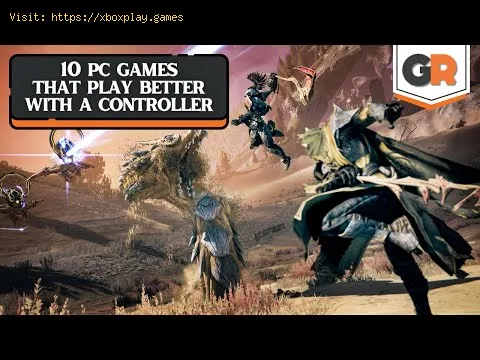
Jahrelang war der PC unangefochten die Domäne von Tastatur und Maus. Diese präzise, haptische Kombination war gleichbedeutend mit Strategiespielen, komplexen Simulationen und kompetitiven Ego-Shootern. Die Idee, einen Controller zu verwenden – ein Gerät, das ursprünglich von der Wohnzimmerkonsole stammte – wurde oft nur als Nebensache betrachtet und von PC-Gaming-Puristen skeptisch beäugt. Doch die Gaming-Landschaft hat sich grundlegend gewandelt. Heute verschwimmen die Grenzen zwischen den Plattformen, und der PC hat sich nicht nur als leistungsstarke Plattform für traditionelle Eingabegeräte etabliert, sondern als die ultimative, vielseitige Gaming-Plattform, die alle diese Eingabemethoden unterstützt.
Diese Entwicklung wird durch den Aufstieg von Genres vorangetrieben, die sich perfekt für Analogsticks und Trigger eignen: epische Action-Adventures, packende Rennsimulationen, gefühlvolle Jump'n'Runs und weitläufige Rollenspiele, die auf Komfort und Immersion ausgelegt sind. Von epischen Titeln wie Elden Ring und Forza Horizon 5 bis hin zu Indie-Lieblingen wie Hades und Hollow Knight – das Spielerlebnis wird oft grundlegend durch einen Controller verbessert. Die Plattform, um die es geht, ist Ihr Windows-PC , leistungsstark und flexibel genug, um eine Vielzahl von Eingabegeräten nahtlos zu unterstützen. Doch diese Kombination verläuft nicht immer reibungslos. Warum erkennt ein auf dem PC gekauftes Spiel Ihren gewohnten Xbox- oder PlayStation-Controller nicht? Das „Problem“ liegt nicht im Konzept selbst, sondern in der digitalen Kommunikation zwischen Software und Hardware – Treiber, Steam-Konfigurationen, Launcher-Einstellungen oder spielspezifische Unterstützung können den Plug-and-Play-Traum manchmal durchkreuzen. Dieser Leitfaden stellt Ihnen nicht nur die besten controllerfreundlichen Spiele vor, sondern gibt Ihnen auch das nötige Wissen an die Hand, um alle Eingabeprobleme zu beheben und so ein einwandfreies, immersives Spielerlebnis zu gewährleisten.
Bevor wir uns mit der Fehlersuche befassen, wollen wir die Spiele feiern, bei denen ein Controller unverzichtbar ist. Diese Titel zeigen, warum diese Eingabemethode für bestimmte Spielerlebnisse unersetzlich ist.
Action/Abenteuer & Soulslikes:
Elden Ring: Die riesigen, gnadenlosen Lande dazwischen erfordern präzise Ausweichrollen, Zauberwirken und ein Kampftiming, das sich auf einem Controller intuitiv anfühlt.
God of War (2018): Meisterhaft auf den PC portiert, ist Leviathan Axe mit seinem Rückruf- und kombobasierten Kampfsystem perfekt auf die nuancierten Trigger und Sticks abgestimmt.
Marvel's Spider-Man Remastered: Mit der flüssigen Steuerung per Analogstick und dem spürbaren Netzschwingen durch New York City zu schwingen, ist ein völlig neues Erlebnis.
Rennsport & Fahren:
Forza Horizon 5: Die nuancierte Drucksteuerung eines analogen Triggers für Beschleunigung und Bremsen ist entscheidend für perfekte Drifts und die Kontrolle von Hypercars.
F1 23: Die Kontrolle des Reifenverschleißes, des ERS und die präzise Lenkung sind über eine Tastatur extrem komplex, fühlen sich aber mit einem Lenkrad oder Controller natürlich an.
Jump'n'Run-Spiele & Metroidvanias:
Hollow Knight: Um die komplexen Karten von Hallownest zu meistern, sind pixelgenaue Sprünge und Kampfmanöver erforderlich, die idealerweise mit einem Steuerkreuz und den Aktionsknöpfen ausgeführt werden.
Celeste: Der berüchtigte Schwierigkeitsgrad des Spiels und die Notwendigkeit, die Steuerung in der Luft präzise in die richtige Richtung zu lenken, schreien förmlich nach analoger Präzision.
Action-RPGs & Hack 'n' Slash:
Hades: Das isometrische, rasante Rogue-like-Kampfsystem lässt sich nahtlos mit einem Controller steuern, wodurch sich Dash-Strike-Kombos instinktiv anfühlen.
Monster Hunter: Rise: Das Ausführen komplexer Waffenkombos gegen gigantische Bestien ist eine Symphonie von Tastendrücken, die am besten mit einem Controller ausgeführt wird.
Third-Person-Shooter & Erkundung:
Red Dead Redemption 2: Immersion ist der Schlüssel. Über die Ebenen zu galoppieren, mit Dead-Eye zu zielen und einfach in dieser Welt zu existieren, fühlt sich mit einem Controller viel intensiver an.
The Witcher 3: Wild Hunt: Obwohl es mit Maus und Tastatur spielbar ist, bieten Reiten, Schwertkampf und Menünavigation eine für Konsolen typische flüssige Bedienung.
Falls Ihr Controller in einem bestimmten Spiel nicht funktioniert, versuchen Sie diese universelle 3-Schritte-Schnelllösung:
Alles neu starten: Schließe das Spiel vollständig. Trenne deinen Controller (oder die Bluetooth-Verbindung). Starte deinen PC neu. Dadurch werden vorübergehende Fehler behoben.
Steam Big Picture-Modus: Wenn Sie ein Steam-Spiel spielen, starten Sie Steam, schließen Sie Ihren Controller an und aktivieren Sie den Big Picture-Modus (das kleine Controller-Symbol oben rechts). Die verbesserte Controller-Unterstützung von Steam wird oft hier aktiviert.
Überprüfen Sie die Spieleinstellungen: Starten Sie das Spiel und gehen Sie direkt zu Einstellungen > Steuerung oder Eingabe . Stellen Sie sicher, dass die Eingabemethode auf „Controller“ oder „Gamepad“ und nicht auf „Tastatur & Maus“ eingestellt ist.
Wenn die schnelle Lösung nicht funktioniert hat, folgen Sie dieser ausführlichen Anleitung.
Steam hat die Unterstützung für PC-Controller revolutioniert. Hier erfährst du, wie du sie optimal nutzt.
Steam-Einstellungen öffnen (Steam > Einstellungen).
Gehen Sie zu Controller > Allgemeine Controller-Einstellungen .
Markieren Sie das Kästchen, das Ihrem Controllertyp entspricht (Xbox, PlayStation, Switch Pro oder Generisch).
Schließen Sie Ihren Controller an. Er sollte nun in der Liste der erkannten Controller erscheinen.
Entscheidender Schritt: Navigieren Sie zu Ihrer Steam-Bibliothek . Klicken Sie mit der rechten Maustaste auf das Spiel, bei dem Probleme auftreten, und wählen Sie „Eigenschaften“ .
Gehen Sie zum Abschnitt „Controller“ . Verwenden Sie das Dropdown-Menü und wählen Sie „Steam Input aktivieren“. (Versuchen Sie „Steam Input deaktivieren“, falls das Spiel über native Unterstützung verfügt, die überschrieben wird).
Für erweiterte Tastenbelegung können Sie auf „Layout“ klicken, um jede Schaltfläche individuell anzupassen, auch für Spiele ohne native Unterstützung.
Starte das Spiel über Steam.
Windows Update erledigt das oft von selbst, aber manchmal braucht es einen kleinen Anstoß.
Andere Software kann die Controller-Erkennung beeinträchtigen.
Manche Plattformen haben ihre eigenen Controller-Einstellungen.
Falls der Controller weiterhin fehlschlägt:
F: Ist ein Xbox- oder PlayStation-Controller besser für den PC? A: Xbox-Controller bieten native Plug-and-Play-Unterstützung unter Windows und werden von den meisten Spielen problemlos erkannt.PlayStation-Controller (DualSense/DualShock 4) funktionierenhervorragend über Steam Input oder DS4Windows, erfordern abermöglicherweise zusätzliche Einrichtung. Wählen Sie nach Ihrenergonomischen Vorlieben.
F: Kann ich einen Nintendo Switch Pro Controller am PC verwenden? A: Ja. Steam bietet hervorragende native Unterstützung dafür. Außerhalb vonSteam benötigen Sie möglicherweise Software von Drittanbietern wie BetterJoy , um alle Funktionen, einschließlich der Gyro-Steuerung, nutzen zu können.
F: Warum vibriert/rumblet mein Controller ununterbrochen? A: Das liegt normalerweise an einem Treiber- oder Konfigurationsfehler.Aktualisiere deine Controller-Treiber oder kalibriere den Controller inden Steam-Controller-Einstellungen neu und teste die Rumble-Funktion.
F: Mein Controller funktioniert in den Menüs, aber nicht im Spiel. Woran liegt das? A: Das liegt fast immer an einer Spieleinstellung . Das Spiel erkennt beide Eingaben und priorisiert möglicherweise dieTastatur. Gehen Sie in die Steuerungseinstellungen des Spiels und wählen Sie explizit „Gamepad“ als aktives Eingabegerät aus. Manchmal müssenSie den Controller-Stick im Hauptmenü bewegen, damit die Eingabeumgeschaltet wird.
F: Gibt es PC-Spiele, die einen Controller benötigen? A: Nur wenige erfordern ihn zwingend, einige sind aber praktisch darauf ausgelegt. Kampfspiele wie Street Fighter 6 oder Tekken 8 und präzise 3D-Plattformer wie Super Mario Odyssey (per Emulation) sind Spielerlebnisse, die grundlegend auf einem Gamepad basieren.
Das PC-Gaming-Ökosystem hat sich zu einer inklusiven Oase entwickelt, inder Wahlfreiheit großgeschrieben wird. Man muss sich nicht mehr zwischen der präzisen Steuerung einer Maus und dem komfortablen, immersivenSpielgefühl eines Controllers entscheiden. Man kann beides haben, oftsogar im selben Spiel, und je nach Stimmung oder Genre nahtlos wechseln. Mit einem Controller eröffnet sich eine neue Dimension des PC-Gamings:kinoreife Abenteuer, packende Rennen und anspruchsvolle Jump'n'Runs, die man am besten bequem vom Sofa oder entspannt am Schreibtisch ausgenießt.
Also, entstaube deinen Controller, verbinde ihn mit deinem leistungsstarken PC und tauche ein in die üppigen Welten von Elden Ring , die rasanten Rennen von Forza oder die anspruchsvollen Hallen von Hollow Knight . Nutze die Lösungen in diesem Leitfaden, um alle technischen Problemezu beheben. Das ultimative PC-Gaming-Setup besteht nicht aus einemeinzigen Eingabegerät für alles – es geht darum, für jedes großartigeSpiel das perfekte Werkzeug parat zu haben.
Bereit, deinen PC in die ultimative Hybrid-Gaming-Maschine zu verwandeln? Teile uns in den Kommentaren unten dein liebstes Controller-freundliches PC-Spiel mit und lass uns wissen, ob du weitere Profi-Tipps für ein reibungsloses Gamepad-Erlebnis hast!