Du hast gerade den neuesten AAA-Blockbuster auf deinem leistungsstarken Gaming-PC installiert. Die Grafikeinstellungen sind auf Maximum, die Auflösung auf atemberaubendes 4K eingestellt, und du bist bereit, in die Spielwelt einzutauchen. Doch kaum bist du im Spiel, taucht ein altbekannter Feind auf: ruckelnde Frameraten . Dein hochauflösender Traum verwandelt sich in eine träge Diashow. Jahrelang standen PC-Spieler vor einem brutalen Dilemma: atemberaubende Grafik oder flüssige, reaktionsschnelle Performance. Du konntest zwar die Einstellungen und die Auflösung reduzieren, aber das bedeutete, genau die Details zu opfern, für die du in deine Hardware investiert hattest.
Hier kommt NVIDIA DLSS (Deep Learning Super Sampling) ins Spiel – eine revolutionäre KI-gestützte Technologie, die diesen Kompromiss endgültig überflüssig macht. Besitzer einer NVIDIA RTX-Grafikkarte (ab der RTX 20-Serie) verfügen über ein leistungsstarkes Tool, das die Framerate deutlich steigert und gleichzeitig die Bildqualität beibehält oder sogar verbessert. Dieser Artikel erklärt DLSS , seine Funktionsweise in einfachen Worten und bietet eine klare Schritt-für-Schritt-Anleitung zur Aktivierung in Ihren Lieblingsspielen. Verabschieden Sie sich von diesem lästigen Kompromiss und genießen Sie flüssiges Gaming in hoher Auflösung.
Im Kern ist DLSS eine KI-gestützte Technologie zur Bildvergrößerung und -verbesserung . Lassen Sie uns das Ganze ohne komplizierte Fachbegriffe erklären.
Stellen Sie sich vor, Sie bitten einen Künstler, ein detailliertes Porträt in hoher Auflösung zu zeichnen. Nun geben Sie einem anderen Künstler eine viel kleinere, unschärfere Version dieses Porträts und bitten ihn, sein Können und Wissen einzusetzen, um die hochauflösende Version nachzubilden und die fehlenden Details geschickt zu ergänzen. Dieser zweite Künstler ist DLSS.
Hier ist der technische Ablauf in einfachen Schritten:
Ihr Spiel rendert ein Bild in einer niedrigeren internen Auflösung (z. B. 1080p). Dies belastet Ihre GPU weniger, sodass die Berechnung sehr schnell erfolgen kann, was zu einer höheren potenziellen Bildrate (FPS) führt.
Dieses Bild mit niedrigerer Auflösung wird zusammen mit Bewegungsdaten aus der Spiel-Engine an einen dedizierten KI-Prozessor auf Ihrer RTX-GPU, die sogenannten Tensor Cores, übermittelt .
Diese Tensor-Kerne betreiben ein extrem leistungsstarkes neuronales Netzwerk (das von NVIDIA anhand Tausender qualitativ hochwertiger Bilder trainiert wurde), das das Bild intelligent bis zur gewünschten Auflösung (z. B. 1440p oder 4K) rekonstruiert.
Es werden nicht einfach nur Pixel gestreckt. Die KI fügt Details hinzu, schärft Kanten und hilft sogar dabei, feine Elemente zu rekonstruieren, die bei der niedrigeren Auflösung verloren gegangen sind. Das endgültige Bild wird dann auf Ihrem Monitor angezeigt.
NVIDIA bietet mehrere DLSS-Modi an, mit denen Sie das Verhältnis von Leistung zu Qualität steuern können:
Qualität: Priorisiert Bildschärfe. Rendert in einer Auflösung, die näher am Zielwert liegt (z. B. 1440p intern für eine 4K-Ausgabe). Bietet eine moderate Steigerung der Bildrate.
Ausgewogen: Für viele genau die richtige Balance. Eine gelungene Mischung aus gesteigerter Leistung und erhaltener Bildqualität.
Leistung: Maximiert die Bildrate (FPS). Rendert mit einer niedrigeren Basisauflösung (z. B. intern 1080p für 4K-Ausgabe), um den größten Leistungssprung zu erzielen. Die Bildqualität kann leicht beeinträchtigt werden.
Ultra Performance: Vor allem für extreme Szenarien wie 8K-Gaming, bei denen der Leistungszuwachs entscheidend ist.
DLAA (DLSS Anti-Aliasing): Nutzt das DLSS KI-Netzwerk ohne Upscaling, um die bestmögliche Anti-Aliasing-Qualität in Ihrer nativen Auflösung zu gewährleisten.
Die Aktivierung von DLSS erfolgt fast immer im Einstellungsmenü des Spiels. Der Vorgang ist im Allgemeinen einheitlich, auch wenn die Menübezeichnungen leicht variieren können.
Starte ein Spiel, das DLSS unterstützt (z. B. Cyberpunk 2077, Alan Wake 2, Marvel's Spider-Man Remastered).
Öffne das Menü „Einstellungen“ oder „Optionen“ des Spiels .
Navigieren Sie zu den Grafik- oder Videoeinstellungen .
Suchen Sie nach einer Einstellung mit der Bezeichnung „DLSS“, „Upscaling“ oder „NVIDIA DLSS“.
Schalten Sie es ein und wählen Sie Ihren bevorzugten Modus: Qualität, Ausgewogen oder Leistung .
Höhere FPS genießen!
Hier finden Sie eine detailliertere Anleitung, die verschiedene Menülayouts im Spiel behandelt
Schritt 1: Hardware und Treiber überprüfen
Stellen Sie sicher, dass Sie eine NVIDIA RTX-Grafikkarte (RTX 20, 30 oder 40 Serie) besitzen.
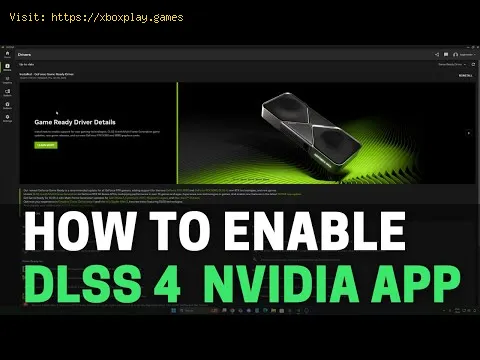
Aktualisieren Sie die NVIDIA Game Ready-Treiber über die GeForce Experience-App oder die NVIDIA-Website. Treiberaktualisierungen beinhalten häufig neue Spieleunterstützung und Verbesserungen für DLSS.
Schritt 2: Ein unterstütztes Spiel starten
DLSS muss von den Spieleentwicklern implementiert werden. Beliebte Titel wie Control, Death Stranding, Fortnite, Hogwarts Legacy und Baldur's Gate 3 unterstützen es. Eine Liste finden Sie in den Grafikeinstellungen des Spiels oder auf der NVIDIA-Website.
Schritt 3: Zugriff auf das Grafikmenü
Schritt 4: Suchen Sie den Abschnitt „Upscaling/Bildskalierung“.
Schritt 5: DLSS aktivieren
Schritt 6: Wählen Sie Ihren DLSS-Modus.
Schritt 7: DLSS-Schärfung anpassen (falls verfügbar)
Schritt 8: Legen Sie Ihre Zielvorgabe fest
Schritt 9: Verwandte Einstellungen berücksichtigen
Schritt 10: Anwenden, Speichern und Testen!
Was ist, wenn Ihr Spiel DLSS nicht unterstützt oder Sie eine Nicht-RTX-Grafikkarte besitzen?
F: Verschlechtert DLSS die Bildqualität? A: In den neueren Versionen (DLSS 2 und DLSS 3) verbessert es dieBildqualität im Vergleich zur nativen Darstellung oft durch überlegenesAnti-Aliasing. In manchen Fällen, insbesondere im Modus „Leistung“,können feine Details wie entfernte Haare oder Maschendrahtzäune etwasweicher wirken. Der Modus „Qualität“ ist oft visuell nicht von dernativen Darstellung zu unterscheiden oder sogar besser.
F: Kann ich DLSS auf einer GTX-Karte verwenden? A: Nein. DLSS benötigt die dedizierten Tensor Core AI-Prozessoren, die nur in GPUs der RTX-Serie zu finden sind.
F: Was ist DLSS 3 und „Frame Generation“? A: DLSS 3 ist die neueste Version und exklusiv für GPUs der RTX40-Serie. Sie beinhaltet das Kern-Upscaling von DLSS 2 sowie einerevolutionäre KI-Frame- Generierungsfunktion. Diese erzeugt zwischen den gerenderten Frameskomplett neue Frames und verbessert so die Darstellung undReaktionsfähigkeit deutlich. Die obige Anleitung gilt weiterhin für dieAktivierung des Kern-Upscalings von DLSS 3.
F: Sollte ich DLSS verwenden, auch wenn meine FPS bereits hoch sind? A: Ja! Sie können DLAA (sofern unterstützt) für höchste Bildqualität nutzen oder dieDLSS-Qualität aktivieren, um den Stromverbrauch und dieWärmeentwicklung Ihrer GPU zu reduzieren und gleichzeitig hohe FPSbeizubehalten.
F: Ist DLSS eine Art von Cheaten in kompetitiven Spielen? A: Nein. Es handelt sich um eine Grafikrendering-Technologie. Sie kannzwar eine höhere und flüssigere Bildrate ermöglichen, liefert aber keine Spielinformationen, die man sonst nicht hätte.
NVIDIA DLSS ist mehr als nur eine Grafikeinstellung; es revolutioniert dieArt und Weise, wie Spiele gerendert werden. Dank KI-Unterstützungerhalten Sie ein kostenloses Leistungs-Upgrade, mit dem Sie in höherenAuflösungen, mit beeindruckenderen Effekten und einem insgesamtflüssigeren Spielerlebnis spielen können. Und das Beste daran? DieAktivierung ist mit wenigen Klicks erledigt.
Verschenken Sie nicht länger Leistungspotenzial! Nehmen Sie sich beim nächsten Spielstart 30 Sekunden Zeit, um das Grafikmenü zu öffnen. Suchen Sie nach der Option „DLSS“ , aktivieren Sie sie und erleben Sie sofort den Unterschied: IhreBildrate steigt rasant, während die Spielwelt gestochen scharf bleibt.Ihre RTX-GPU verfügt über diese unglaubliche Funktion – nutzen Sie sie!
Bereit für ein völlig neues Gaming-Erlebnis? Starte jetzt deinenLieblingstitel mit RTX-Unterstützung und aktiviere DLSS. Erlebeflüssiges Gameplay, gestochen scharfe Bilder und vergiss ruckelndeFrameraten.