Como corrigir travamentos de jogos na inicialização
Ambar Jimenez | 2025-12-18 19:18:40 | Portugues
Existe um tipo único de decepção digital que surge ao clicar duas vezes no ícone de um jogo, ver a tela inicial aparecer com expectativa e, então... nada. Ou pior, um flash de tela preta seguido por um fechamento abrupto do jogo, às vezes sem sequer uma mensagem de erro. Quando um jogo trava ao iniciar, parece que uma porta se fecha entre você e a experiência pela qual você pagou e estava ansioso para jogar. Esse problema frustrante pode afetar qualquer título, desde aventuras AAA épicas para PC e PlayStation 5 até jogos indie aclamados para Nintendo Switch e Xbox Series X|S .
As causas são tão variadas quanto os próprios jogos. No PC , geralmente é uma complexa teia de conflitos de software: drivers de placa de vídeo desatualizados, componentes de sistema ausentes, programas em segundo plano incompatíveis ou arquivos de jogo corrompidos. Para jogadores de console , o problema pode ser causado por bugs de software, dados salvos problemáticos ou problemas de cache do sistema. O fator comum é uma falha na comunicação delicada entre o código do jogo e o sistema operacional do seu hardware no momento da inicialização. Este guia é o seu conjunto de ferramentas para solução de problemas, projetado para diagnosticar e resolver metodicamente essas falhas irritantes na inicialização, para que você possa voltar a jogar.
Por que os jogos travam ao iniciar? (Causas comuns)
Entender o "porquê" ajuda a direcionar a solução correta. Pense na sequência de inicialização como uma corrente; se algum elo se romper, o jogo falha.
Para jogadores de PC:
Drivers de GPU desatualizados ou corrompidos: a principal causa. Os drivers da sua placa de vídeo são os principais tradutores entre o jogo e o seu hardware.
Arquivos de jogo ausentes ou corrompidos: Um download com falha, uma atualização interrompida ou um erro de disco podem danificar arquivos críticos do jogo.
Conflitos de software: Aplicativos de sobreposição (Discord, Xbox Game Bar, NVIDIA ShadowPlay), antivírus/firewalls ou até mesmo softwares de controle RGB podem bloquear ou interferir no processo de inicialização do jogo.
Bibliotecas de tempo de execução do sistema ausentes: Os jogos geralmente exigem componentes específicos, como DirectX, Visual C++ Redistributable ou .NET Framework, que podem não estar presentes no seu sistema.
Configurações incorretas da API gráfica: Tentar forçar o Vulkan quando o DirectX 11 está estável, ou vice-versa, por meio das opções de inicialização, pode causar uma falha instantânea.
Permissões de usuário ou direitos de administrador insuficientes: o jogo pode precisar de privilégios elevados para gravar em determinadas pastas (como C:\Arquivos de Programas).
Para jogadores de console (PlayStation, Xbox, Switch):
Dados/Instalação do Jogo Corrompidos: Os arquivos principais do jogo no disco rígido do seu console foram corrompidos.
Dados de salvamento corrompidos: Embora mais raro, um arquivo de salvamento danificado pode, às vezes, fazer com que o jogo trave imediatamente ao tentar carregar os dados do perfil.
Problemas com o software do sistema: Um problema no próprio sistema operacional do console pode impedir que os jogos sejam iniciados corretamente.
Superaquecimento ou problemas de hardware: (Menos comuns na inicialização) Um console com defeito grave pode falhar sob qualquer carga.
Solução rápida (para todas as plataformas)
Execute um ciclo de energia completo e verifique se há atualizações. Esta etapa simples limpa os caches temporários e garante que você tenha o software mais recente, corrigindo uma quantidade surpreendente de problemas.
PC: Desligue completamente o seu PC. Desconecte-o da tomada por 60 segundos (ou mantenha o botão liga/desliga pressionado por 30 segundos enquanto estiver desconectado). Reinicie e verifique se há atualizações do Windows e do driver da placa de vídeo através do NVIDIA GeForce Experience, AMD Adrenalin ou Intel ARC Control.
PlayStation/Xbox: Reinicie o console completamente (acesse Configurações > Energia e selecione "Reiniciar" ou "Desligar", não use o Modo de Repouso/Inicialização Instantânea). Em seguida, selecione o jogo, pressione o botão Options/Menu e selecione "Verificar atualizações".
Switch: Desligue completamente o console (mantenha pressionado o botão liga/desliga > Opções de energia > Desligar). Ligue-o novamente e verifique se o jogo está atualizado.
Soluções detalhadas passo a passo
Comece pelo primeiro item da lista da sua plataforma e vá descendo.
Para jogadores de PC:
Passo 1: Executar como administrador e desativar sobreposições Clique com o botão direito do mouse no atalho do jogo ou no arquivo .exe e selecione "Executar como administrador". Em seguida, desative todas as sobreposições do jogo: 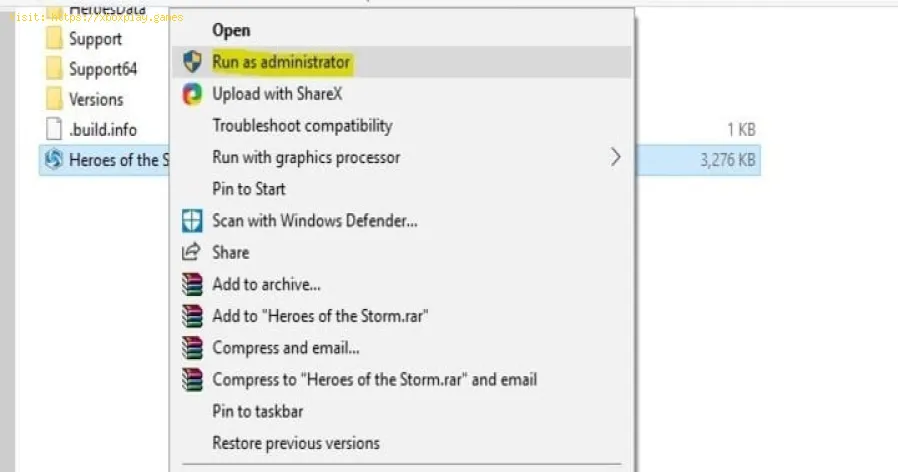
Clique com o botão direito do mouse no atalho do jogo ou no arquivo .exe e selecione "Executar como administrador". Em seguida, desative todas as sobreposições no jogo:
- Steam: Configurações do Steam > Em jogo > Desative "Ativar a sobreposição do Steam durante o jogo".
- Discord: Configurações do usuário > Sobreposição de jogo > Desative "Ativar sobreposição no jogo".
- Barra de jogos do Xbox: Configurações do Windows > Jogos > Barra de jogos do Xbox > Desative-a.
- NVIDIA/AMD: Desative temporariamente a sobreposição do GeForce Experience ou do Adrenalin.
Passo 2: Atualize seus drivers de vídeo completamente. Não basta atualizar; faça uma instalação limpa.
Baixe o driver mais recente da NVIDIA , AMD ou Intel .Use o Display Driver Uninstaller (DDU) no Modo de Segurança para remover completamente os drivers antigos e,em seguida, instale o driver recém-baixado. Isso é crucial para corrigir conflitos de drivers complexos. Passo 3: Verificar a integridade dos arquivos do jogo. O iniciador do jogo pode verificar e reparar arquivos corrompidos.
- Steam: Biblioteca > Clique com o botão direito no jogo > Propriedades> Arquivos instalados > "Verificar integridade dos arquivos dojogo..."
- Epic Games: Biblioteca > clique em "..." no jogo > Gerenciar > "Verificar"
- Aplicativo EA/Origin: Minha Coleção > clique no jogo > Gerenciar > "Reparar"
- Battle.net : Ícone do jogo > Opções (engrenagem) > "Escanear e reparar"
Etapa 4: Instale as dependências críticas do sistema. Certifique-se de que estejam instaladas/atualizadas:
- DirectX: Geralmente é instalado junto com o jogo, mas você pode executar o instalador online da Microsoft.
- Pacotes redistribuíveis do Visual C++: Baixe os pacotes mais recentes do site da Microsoft. Instale as versões x86 e x64.
- .NET Framework: Certifique-se de ter a versão mais recente através do Windows Update.
Passo 5: Ajustar as configurações de compatibilidade e adicionar exceções ao jogo. Clique com o botão direito do mouse no arquivo .exe do jogo > Propriedades.
Aba Compatibilidade: Tente executar no modo de compatibilidade para uma versão mais antiga do Windows (por exemplo, Windows 8). Verifique também "Desativar otimizações de tela inteira".Antivírus/Firewall: Adicione o arquivo .exe principal do jogo e sua pasta de instalação à"lista de permissões" ou "exclusões" na Segurança do Windows e emqualquer software antivírus de terceiros (como McAfee, Norton). Passo 6: Verifique se há softwares conflitantes. Execute uma inicialização limpa no Windows para iniciar apenas com os serviços essenciais. Se o jogofuncionar, um programa em segundo plano é o culpado. Reative os serviços em grupos para encontrá-lo.
Para jogadores de console:
Passo 1: Limpe o cache do console (Modo de segurança). Isso corrige muitos problemas de software sem precisar desinstalar jogos.
- PS5/PS4: Desligue > inicie no Modo de Segurança (mantenha o botão liga/desliga pressionado até ouvir o segundo bipe) > selecione "Limpar cache e reconstruir banco de dados".
- Xbox Series X|S / Xbox One: Acesse Configurações > Sistema > Informações do console > "Redefinir console" > Selecione "Redefinir e manter meus jogos e apps". (Esta é uma atualização, não uma restauração completa de fábrica).
- Nintendo Switch: Desligue completamente. Pressione e segure os botões de volume paracima e para baixo e, em seguida, pressione o botão liga/desliga.Continue segurando os botões de volume até que o modo de manutenção seja carregado.
Passo 2: Exclua e reinstale o jogo. Isso substitui todos os dados do jogo que possam estar corrompidos.
Destaque o jogo na sua tela inicial.Pressione o botão Opções/Menu > Gerenciar Jogo/Excluir.Importante: Certifique-se de que seus dados salvos estejam salvos em um backup (nanuvem ou no armazenamento do console). Normalmente, os dados salvos sãoarmazenados separadamente, mas sempre verifique novamente.Baixe e instale o jogo novamente a partir da sua biblioteca. Etapa 3: Inicializar/Restaurar configurações de fábrica (Último recurso)
- Aviso: Este procedimento apagará tudo. O backup primeiro salva na nuvem/USB.
- PS5: Modo de segurança > Opção 6: "Inicializar PS5".
- Xbox: Configurações > Sistema > Informações do console > "Redefinir console" > "Redefinir e remover tudo".
- Alternar para: Configurações do Sistema > Sistema > "Opções de Formatação" > "Inicializar Console". Isso restaura o console às configurações de fábrica, eliminando qualquer corrupção no nível do sistema.
Soluções alternativas e verificações avançadas
- Verifique o Visualizador de Eventos (PC): Digite "Visualizador de Eventos" na Pesquisa do Windows, acesse Logs do Windows > Aplicativo . Procure por erros relacionados ao arquivo .exe do jogo no momento da falha. O código de erro pode ser uma pista vital.
- Monitore as temperaturas: Use o HWMonitor ou similar. Se um componente superaquecer imediatamente após a inicialização, isso pode indicar uma falha no sistema deresfriamento.
- Teste sua memória RAM (PC): Use a ferramenta de diagnóstico de memória integrada do Windows . Memória RAM defeituosa pode causar travamentos instantâneos.
- Iniciar em modo janela: Às vezes, o problema é o modo tela cheia. Para jogos de PC, vocêgeralmente pode forçar o modo janela adicionando -windowed ou -w àsopções de inicialização do jogo no Steam/Epic.
Como evitar futuros fracassos de startups
- Mantenha seu sistema atualizado: ative as atualizações automáticas para seu sistema operacional, drivers de GPU e clientes de jogos.
- Instale jogos em um SSD: velocidades de leitura mais rápidas e menos problemas de corrupção do que em discos rígidos tradicionais.
- Pratique o uso seguro de mods: Se você usa mods, instale-os um de cada vez e certifique-se de que estejam atualizados para a versão do seu jogo.
- Mantenha a integridade do armazenamento: Não preencha seu disco rígido até 100% da capacidade. Use ferramentas como o chkdsk no Windows ocasionalmente.
Perguntas frequentes (FAQs)
P: O jogo estava funcionando ontem! Por que de repente começou a travar hoje? R: Isso quase sempre indica uma alteração de software . Uma atualização do Windows, uma atualização do driver da placa devídeo, um patch do jogo ou um novo programa instalado em segundo planopode ter causado um conflito. Se possível, reverta as alteraçõesrecentes.
P: Recebo um erro como "Arquivo DLL ausente" ou "VCRUNTIME140.dll não foi encontrado". O que devo fazer? R: Isso é um sinal claro de que faltam bibliotecas de tempo de execução do sistema . Reinstale os Pacotes Redistribuíveis do Visual C++ conforme descrito na Etapa 4 para PC. Baixe o pacote redistribuível"Tudo em Um" de uma fonte confiável para garantir que tudo estejacorreto.
P: Devo reinstalar o Windows para corrigir isso? R: Somente como último recurso, após tentar todas as outras soluções,incluindo uma instalação limpa de drivers (DDU) e inicialização limpa.Uma reinstalação é drástica, mas eficaz.
P: O jogo trava no meu console, mas funciona no do meu amigo. Meu console está com defeito? R: Não necessariamente. É mais provável que seja um problema de software ou corrupção de dados no seu console específico. Tente limpar o cache e reinstalar o jogo primeiro.
P: Como encontro as "opções de inicialização" do jogo para adicionar comandos? R: No Steam , clique com o botão direito no jogo > Propriedades. Na caixa "OPÇÕES DE INICIALIZAÇÃO" na parte inferior, você pode adicionar comandos como -windowed. Paraoutros iniciadores, verifique as configurações específicas do jogo.
Encerrando com um apelo à ação.
Falhas na inicialização são um obstáculo formidável, mas quase sempre setratam de um problema de software com uma solução lógica. Seguindo esteguia metodicamente — desde a simples reinicialização até as instalaçõeslimpas mais avançadas — você estará eliminando sistematicamente ascausas potenciais. A paciência é sua maior arma aqui.
Este guia ajudou você a finalmente superar a tela de travamento e entrar no jogo? Compartilhe sua história de sucesso nos comentários e diga aos outrosqual passo foi fundamental. Se você ainda estiver com dificuldades,informe o jogo, sua plataforma e a mensagem de erro exata (se houver), e nossa comunidade de jogadores poderá ter a resposta específica que você precisa. Para guias de solução de problemas mais específicos e dicas de otimização para PC, explore o restante do nosso site. Agora, divirta-se com o jogo!
 ▶
▶
Como calibrar sua TV para jogos Calibre sua TV para jogos com nosso guia passo a passo. Otimize o tempo de resposta, HDR, cores e atraso de entrada para obter a melhorvantagem competitiva e experiência visual.
Como corrigir a tela azul no PC durante jogos Acabe com as falhas nos jogos! Aprenda soluções passo a passopara a tela azul da morte (BSOD) no PC durante o jogo. Solucioneproblemas de drivers, superaquecimento, hardware e configurações para um sistema estável.
Como corrigir reinicializações do PC durante jogos Dicas de especialistas para diagnosticar e corrigirreinicializações repentinas do PC durante jogos. Aprenda etapas desolução de problemas para superaquecimento, problemas na fonte dealimentação, problemas de driver e estabilidade do hardware.
Como resolver o superaquecimento da CPU durante jogos Aprenda como solucionar o superaquecimento da CPU durante jogoscom soluções de resfriamento eficazes, manutenção adequada e dicas deotimização do sistema para evitar danos e aumentar o desempenho.
Como corrigir o problema em que o jogo não salva o progresso "Resolva problemas de salvamento do progresso do jogo com nossoguia passo a passo. Aprenda como verificar as configurações, limpar ocache, corrigir arquivos corrompidos e solucionar problemas dearmazenamento para evitar a perda de jogos salvos."
Como resolver o problema de ventoinhas do PC muito barulhentas durante jogos Meta descrição: "As ventoinhas do seu PC estão muito barulhentasdurante os jogos? Aprenda 8 soluções simples para reduzir o ruído eresfriar seu PC com eficiência. Um guia fácil, passo a passo, para um PC gamer mais silencioso."
Como corrigir o problema de o PC não inicializar após uma atualização. Está com dificuldades com uma tela preta ou erros após umaatualização? Aprenda soluções passo a passo para fazer seu PCinicializar novamente. Do modo de segurança às ferramentas derecuperação, vamos guiá-lo pelas soluções.
Como corrigir travamentos no PC durante jogos Está com problemas de travamentos no PC durante os jogos? Nossoguia mostra como corrigir travamentos e lentidão com soluções passo apasso para configurações, hardware e drivers.
Como resolver o problema de travamento do PC durante jogos Guia de solução de problemas especializado para evitartravamentos do PC durante jogos. Aprenda soluções rápidas parasuperaquecimento, problemas de drivers e gargalos de hardware pararestaurar uma jogabilidade fluida.
Como corrigir travamentos de jogos na inicialização Aprenda soluções eficazes para corrigir travamentos de jogos nainicialização e desfrute de uma experiência de jogo perfeita. Solucioneproblemas.
Onde encontrar o chefe Yule Trooper em Fortnite Descubra a localização do chefe Yule Trooper em Fortnite! Dicas eestratégias para derrotar esse inimigo festivo e aprimorar suaexperiência de jogo.
Como corrigir o erro "GPU não detectado" Aprenda soluções eficazes para corrigir problemas de detecção doarquivo GPU. Solucione problemas e restaure a funcionalidade da suaplaca de vídeo.
Os melhores jogos de sobrevivência recomendados Procurando seu próximo desafio de sobrevivência? Explore nossaseleção de jogos de sobrevivência para PC e consoles, desde construçãona natureza até terror intenso. Encontre sua próxima aventura.
Todos os desafios Dark Ops em Black Ops 7 Aprenda todos os desafios Dark Ops do BO7 com nosso guia completo. Desbloqueie segredos, dicas e estratégias para aprimorar sua experiência de jogo!
Como corrigir o erro PS5 CE‑34878‑0 Aprenda como corrigir o erro CE-34878-0 do PS5 com nosso guia passo a passo. Solucione e resolva esse problema comum.
Como encontrar todas as chaves criptográficas no cemitério em Megabonk Domine o cemitério em Megabonk! Descubra estratégias passo a passopara localizar todas as chaves criptográficas, desbloquear áreas ocultas e maximizar seus segredos e tesouros neste guia detalhado.