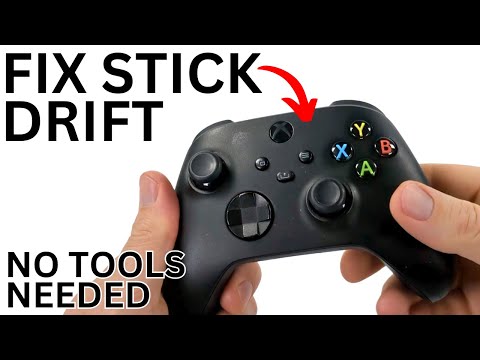
フォートナイトの最終サークルにいて、心臓がドキドキと高鳴り、指はトリガーの上に浮かんでいる。突然、自分のキャラクターが理由もなくゆっくりと左に回転し始めた。あなたは必死に見えない力と戦おうとするが、手遅れだった。遠くから撃ち落とされてしまう。聞き覚えがあるだろうか?もしそうなら、あなたは現代ゲーム界で最も悪名高いハードウェアのグレムリンの一つ、Xboxコントローラードリフトに敗北したのだ。
Xbox Series X|S 、PC、あるいはモバイルデバイスでコントローラーを使っている場合でも、スティックドリフトは誰にでも起こります。スティックに触れていないのにキャラクターやカメラがドリフトする、この微妙で意図しない動きは、リラックスしたゲームセッションを、イライラさせられる無駄な時間と化しかねません。怒りに任せてコントローラーを近くの壁に投げつける前に(絶対にやめてください)、深呼吸をしましょう。このガイドは、Xboxのコントローラードリフトを診断、修正、そして完全に防ぐための包括的なステップバイステップマニュアルです。さあ、あなたのコントロールを取り戻しましょう。
修正内容の詳細に入る前に、なぜそうなるのかを理解しておくと役に立ちます。敵を知れば、倒しやすくなります。すべてのアナログスティックの心臓部には、ポテンショメータと呼ばれる部品があります。これは、スティックの位置を測定する小さな円形のトラックのようなものです。この部品内の小さなワイパーがトラックに沿って滑り、可変抵抗値をコントローラーの頭脳に送信します。
スティックドリフトは、これらの測定値が乱れると発生します。主な原因は次のとおりです。
埃やゴミの蓄積:一番の原因です。埃、皮膚の細胞、スナック菓子のパンくずなどの微細な粒子がゴム製のダイヤフラムの下からポテンショメータに入り込み、電気的な接触を阻害して誤った「動作」信号を送信することがあります。
摩耗したポテンショメータ:何百時間にも及ぶ激しいゲームプレイ( Halo InfiniteやCall of Dutyのプレイヤーの皆さん、ご存知でしょう)の後、物理的な部品は摩耗してしまいます。トラック上の導電材やワイパー自体が劣化し、測定値にばらつきが生じることがあります。
物理的な損傷:落下、衝撃、または過度の力により、スティック機構の位置がずれたり、ポテンショメータを回路基板に接続する繊細なはんだ接合部が損傷したりする可能性があります。
ソフトウェアの不具合:場合によっては、ハードウェアではなく、コントローラーまたはコンソール自体のファームウェアのバグまたはキャリブレーション エラーが原因となることがあります。
時間がない?まずは、この90秒の返信を試してみてください。
コントローラーの電源をオフにします。
圧縮空気の缶を掴んでください。
コントローラーを傾けて、影響を受けるアナログ スティックのベース周辺に短い空気の噴出をしながら、スティックを一周回転させます。
XboxまたはPCで、「設定」>「デバイスとアクセサリ」>「コントローラーの設定」>「コントローラーのテスト」に進みます。ドリフトが続くかどうかを確認してください。
圧縮空気を使った方法がうまくいかなかったとしても、ご心配なく。以下に挙げるより根本的な解決策で、数え切れないほどのコントローラーがゴミ箱行きから救われてきました。
小さなプラスドライバー、こじ開け用の工具(プラスチック製のスパッジャーか古いギターピック)、そしてイソプロピルアルコール(90%以上が最適)を用意してください。ここで最も重要なのは忍耐力です。
ほこりや軽度の汚れによるドリフトに最適です。
リセットと再ペアリング:まずソフトリセットを実行します。Xboxコントローラーの上部にある小さなバインドボタンを10秒間押し続けます。その後、USBケーブル、またはXboxボタンとバインドボタンを押して再接続します。
ファームウェアのアップデート:コントローラーをUSB経由でXboxまたはPCに接続します。Xboxで、「設定」>「デバイスと接続」>「アクセサリ」>「ファームウェアバージョン」に移動し、利用可能な場合はアップデートしてください。
イソプロピルアルコールクリーナー:
綿棒を少量のイソプロピルアルコールで湿らせます。コントローラーに直接注がないでください。
サムスティックのキャップを外します。スティックのベース部分のゴム製スカートをゆっくりと持ち上げます。
スティックを回転させながら、露出したプラスチックの縁を丁寧に拭き、少量のアルコールを側面に優しく染み込ませます。アルコールはすぐに蒸発するため、損傷を与えることなく汚れを溶かします。
スティックをあらゆる方向に30秒間勢いよく回転させ、洗浄剤を浸透させます。
テストする前に5〜10分間完全に乾燥させてください。
これは摩耗した電気接点に直接作用するため、多くの場合、最も効果的な物理的な修理方法です。
警告:この作業ではコントローラーを開ける必要があります。慎重に作業を進めてください。
コントローラーを分解する:バッテリーカバーとバッテリーを取り外します。目に見えるネジをすべて外します(バッテリー収納部のラベルの下にあるネジも含む)。プラスチック製の工具を使って、トリガーから慎重にハウジングのクリップを外します。プラスチック製のクリップを壊さないように、ゆっくりと作業してください。
問題のあるポテンショメータを見つける:開けるとメインの回路基板が見えます。アナログスティックモジュールは、スティックが取り付けられている四角いプラスチック製のハウジングです。
ポテンショメータへのアクセス:はんだ付けをする必要はありません。アナログモジュールの側面に、ポテンショメータの円形トラックにつながる小さな開口部があります。
「カードストックとアルコール」を使った解決策:インデックスカードまたは名刺を細長く切り取ります。先端部分をイソプロピルアルコールで湿らせます。
湿らせた紙の先端をポテンショメータの開口部にゆっくりと挿入します。
スティックをゆっくり回転させて内部のワイパーを動かし、カードが内部の円形のトラックを軽くこすれるようにします。
カードを取り外します。ストリップの乾いた部分を使って、剥がれたゴミを拭き取ってください。
2~3回繰り返します。
組み立てとテスト:コントローラーを逆の手順で慎重に組み立て直します。完全にネジを締める前に、USBケーブルで接続して、デバイス設定にずれがないかテストしてください。
クリーニングと調整がうまくいかない場合は、ポテンショメータまたはアナログモジュール全体が摩耗している可能性があります。9
.部品の入手方法:「XboxシリーズX/Sコントローラーのアナログスティック交換用」または「Xbox Oneポテンショメータ」でオンライン検索してください。キットは安価で、必要なツールが付属していることが多いです。10
.はんだ付けが必要:この手順では、古いアナログモジュールを取り外し、新しいモジュールをはんだ付けするために、基本的なはんだ付けスキルが必要です。はんだ付けに自信がない場合は、熟練した友人に依頼するか、以下の代替案を検討してください。
コントローラー キャリブレーション アプリ (PC 用): Gamepad TesterやSteam の Big Picture コントローラー キャリブレーションなどのツールは、ソフトウェア デッド ゾーンを適用して、小さなドリフトを無効にすることがあります。
ゲーム内のデッドゾーンを増やす:多くのゲーム、特にApex LegendsやRainbow Six Siegeのような対戦型シューティングゲームでは、コントローラーのオプションに「デッドゾーン」設定があります。この値を少し上げると、ゲームは小さな意図しないスティック入力を無視するようになります。
専門家による修理:地元の携帯電話やゲーム機の修理店では、コントローラーのドリフトを新しいコントローラーを購入するよりもはるかに低いコストで修理できる場合が多いです。
Microsoft 保証/サービス:コントローラーの保証期間内 (通常 1 年間) の場合は、Microsoft サポートに連絡して無料の修理または交換を受けてください。
予防は修復に勝る。
清潔な手と清潔なコントローラー:プレイする前に手を洗ってください。油や汚れの付着を防ぎます。
ほこりのないゾーン:使用していないときは、コントローラーを引き出しまたはケースに保管してください。
丁寧に扱う:スティックに過度の力を加えないでください。「クリック」(L3/R3)は、最初に摩耗することが多いです。
定期的な吹き飛ばし:定期的なメンテナンスとして、数週間ごとにスティックの周囲に圧縮空気を吹き付けます。
Q: コントローラーを開けずにスティックのドリフトを修正できますか?
A:はい! 圧縮空気とイソプロピルアルコールを使ったクリーニング方法 (方法 1) は非侵襲的で、破片によるドリフトのケースのかなりの割合を解決できます。
Q: コントローラーに息を吹き込むのは本当に効果がありますか?
A:昔ながらの解決策ですが、お勧めしません。息に含まれる水分は時間の経過とともに腐食を引き起こし、問題を悪化させる可能性があります。代わりに圧縮空気を使用してください。
Q: 修理と交換では費用はどれくらいかかりますか?
A: DIY修理の場合、工具と部品代は5~20ドルです。専門業者に修理を依頼すると30~50ドルかかります。純正コントローラーの新品は60ドル以上かかります。ほとんどの場合、修理の方が経済的です。
Q: スティックドリフトは保証の対象ですか?
A:はい、コントローラーがメーカー保証1年以内であれば対象となります。Xboxサポートにお問い合わせください。
Q: すべてのコントローラーはいずれドリフトするのでしょうか?
A:可動部品の特性と摩耗により、ポテンショメータベースのスティックの多くは、長期間の使用と使用によりドリフトが発生します。高品質の部品であれば、より長持ちする可能性があります。
スティックドリフトは、お気に入りのコントローラーにとって致命傷のように思えるかもしれませんが、ご覧いただいた通り、多くの場合は修理可能な問題です。軽くエアを吹き付けるだけの簡単な作業から、ハンダ付けによる満足のいく修理まで、あなたにも解決の力があります。諦めたり、無駄なお金を使う必要はありません。
このガイドはドリフトの克服に役立ちましたか?ぜひあなたの戦いのストーリーをお聞かせください!成功体験(または質問)を以下のコメント欄で共有してください。また、ゲーミングハードウェアのその他の問題でお困りの方は、接続の問題の解決、ヘッドセットのマイク品質の向上、究極のエルゴノミクスゲーミングセットアップの構築に関する他のガイドをご覧ください。さあ、ゲームを始めましょう。あの甘美で精密な操作を再びお楽しみください。