PS5がディスクを読み込まない問題を解決する方法 - xboxplay.games
Daniel Hidalgo | 2025-12-18 20:03:22 | 日本語
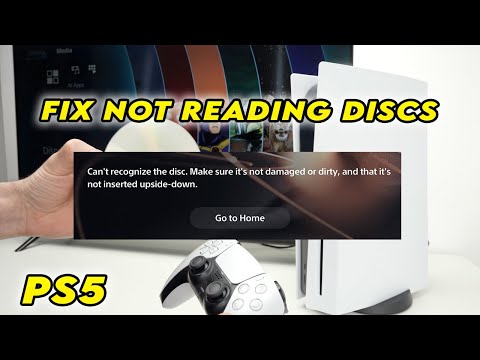
誰にでも経験があるはずです。金曜の夜、絶対にプレイしたい新作ゲームディスクを手に、次世代の冒険に飛び込む準備は万端。満足げな音とともにディスクをPlayStation 5に挿入…すると、エラーメッセージが表示され、「ディスクを読み取れません」と表示されたり、メディアライブラリのアイコンがぐるぐると回り続けたり。あの沈んだ気持ちは、まさに現実です。最新技術の結晶とも言える、新品(あるいはそれほど新しくない)のゲーム機が、所有するゲームを認識してくれないと、まるで高価な文鎮のように感じられるのです。
このガイドは、PS5 ディスク読み取りエラーに悩まされている方のためのものです。新品の『ファイナルファンタジーXVI』でも、愛用の『ゴッド・オブ・ウォー ラグナロク』ディスクでも、あるいは4Kブルーレイ映画でも、この問題はイライラさせられるほど頻繁に発生します。PS5はパワフルなマシンですが、ディスクドライブは機械部品であり、他のハードウェアと同様に、問題が発生することがあります。原因は、単純なソフトウェアの不具合やレンズの埃から、より深刻なハードウェアのアライメント問題まで多岐にわたります。しかし、パニックになってコンソールを箱詰めし、長引く修理に出そうとする前に、次のことを知っておいてください。ほとんどのディスク読み取り問題は、自宅で数分で簡単に解決できるのです。
この記事では、最も簡単な再起動からより詳細なクリーニング手順まで、すべての手順を説明し、「PS5 がディスクを読み取らない」問題を診断して解決し、ゲームを再びプレイできるようにします。
問題の原因
PS5がディスクを拒否する理由を理解することで、適切な修正を行うことができます。この問題はランダムに発生することは稀です。最も一般的な原因は以下のとおりです。
ソフトウェアの不具合:最も頻繁に発生する原因です。PS5のシステムソフトウェアに一時的なバグが発生すると、ディスクドライブとコンソールのOSとの通信が「途絶え」、読み取りエラーが発生する可能性があります。
汚れたディスクやシミのあるディスク:明らかなようですが、ディスクのデータ層に指紋、ほこり、または小さな傷があると、レーザーが正しく読み取れないことがあります。
ディスクドライブレンズの埃:時間の経過とともに、ドライブ内部の繊細なレーザーレンズに埃が蓄積することがあります。これは、眼鏡についた汚れのように、レーザー光を遮ります。
ディスクの挿入ミス: PS5のスロットローディング機構では、ディスクはラベル面を上にして、本体の前面に向けて挿入する必要があります。無理に挿入したり、逆さまに挿入したりすると、ディスク詰まりや読み取りエラーが発生する可能性があります。
ディスクドライブのハードウェア故障:あまり一般的ではありませんが、レーザーの故障、機構のずれ、モーターの故障などが原因である可能性があります。コンソールが乱暴に扱われたり、古い場合は、この可能性が高くなります。
古いシステム ソフトウェア:古い OS には、ディスク ドライブなどの周辺ハードウェアに影響するバグが含まれている場合があります。
電源の問題:不完全な「ソフト」シャットダウンは残留電力を発生し、ハードウェアに混乱を引き起こす可能性があります。電源を完全に入れ直すと、このキャッシュがクリアされます。
クイックソリューション(せっかちなユーザー向け)
まずこれを試してください: 完全な電源サイクルを実行します。
PS5 を完全にオフにします (休止モードではありません)。
コンソールの背面から電源コードを少なくとも 60 秒間抜きます。
プラグを抜いた状態で、前面の電源ボタンを 5 ~ 10 秒間押し続け、残留電力を放電します。
再び電源プラグを差し込み、電源を入れて、ディスクをもう一度試してください。これによりシステムキャッシュがクリアされ、ハードウェアがリセットされ、一時的な不具合の大部分が修正されます。
詳細なステップバイステップのソリューション
以下の手順を順番に実行してください。最も簡単な解決策から始めて、より複雑な解決策に進んでください。
解決策1:基本的なリセットとチェック
取り出して再挿入:問題のあるディスクを慎重に取り出します。光に当てて、目立つ汚れ、指紋、深い傷がないか確認します。柔らかく乾いた、糸くずの出ないマイクロファイバークロスで、中心から外側に向かって優しく拭いてください。
別のディスクを試す:別のPS5ゲームやBlu-rayムービーをお持ちですか?別の、動作確認済みのディスクを挿入してください。2枚目のディスクが動作する場合、問題は1枚目のゲームディスクにある可能性があります。どのディスクも動作しない場合は、本体に問題があります。
PS5を再起動します。「設定」>「システム」>「電源」>「再起動」に進みます。これはスタンバイモードにするよりも徹底的な方法で、ソフトウェアの軽微な不具合を解消できる可能性があります。
解決策2:ディープパワーサイクルとセーフモード
単純な再起動が機能しない場合は、より深いリセットを行う必要があります。
PS5 を完全にオフにします。
コンソールと壁のコンセントから電源ケーブルを少なくとも 2 分間抜きます。
電源を再接続し、コンソールをオンにします。
問題が解決しない場合は、セーフモードで起動してください。本体の電源をオフにした状態で、2回目のビープ音が鳴るまで(約7秒間)電源ボタンを押し続けます。
DualSense コントローラーを USB ケーブルで接続し、PS ボタンを押します。
セーフモードメニューで、オプション3「システムソフトウェアを更新する」を選択します(すでに更新されていると思っていても)。再インストールでドライブの問題が解決できる場合もあります。
それでも問題が解決しない場合は、セーフモードに戻り、オプション5「キャッシュをクリアしてデータベースを再構築」を試してください。「データベースを再構築」を選択してください。これによりゲームやセーブデータは削除されませんが、ディスクドライブに影響を与える可能性のあるファイルシステムの破損を修復できます。
解決策3: システムアップデートを確認する
古いシステムにはバグがある可能性があります。
[設定] > [システム] > [システムソフトウェア] > [システムソフトウェアの更新と設定]に移動します。
「システムソフトウェアの更新」を選択し、「インターネットを使用して更新」を選択します。
利用可能なアップデートをインストールし、コンソールを再起動します。
解決策4: ディスクドライブを検査してクリーニングする(外部)
電源を切る: PS5 の電源をオフにして、プラグを抜きます。
目視検査:懐中電灯を使ってディスクスロット内を覗いてみましょう。紙片、壊れたディスクの破片、異常な量のほこりなど、明らかな異物は見つかりますか?
エアクリーナー:圧縮空気の缶を使い、スロットに軽く角度をつけて短く、一定の圧力で吹き付け、浮遊している埃を落とします。缶を振ったり、逆さまにしたり、エアコンプレッサーを使ったりしないでください。湿気や過度の力でレンズが損傷する恐れがあります。
解決策5:PlayStationサポートに連絡する(最後の手段)
上記のすべての手順を複数のディスクで試しても、ドライブがまったく応答しないか、大きなガリガリ音やカチカチ音がする場合は、問題はハードウェアにある可能性があります。
お住まいの地域の公式 PlayStation サポート Web サイトにアクセスしてください。
PS5 ハードウェア トラブルシューティング セクションに移動し、修理リクエストを開始します。
コンソールのシリアル番号 (縦置きの場合は本体の下部、背面に記載されています) と、すでに試した手順の詳細をお伝えください。
問題の再発を防ぐ方法
PS5 のディスク ドライブをメンテナンスするには、少しの注意が大いに役立ちます。
ディスクの端を持つ:常に光沢のあるデータ面に触れないようにしてください。
ディスクを適切に保管する:使用していないときは、ほこりや傷を防ぐためにケースに戻してください。
本体の換気と清潔を保つ: PS5は、カーペットやペットから離れた、通気性の良い場所に設置してください。ディスクドライブを含む本体内部に埃が吸い込まれないように、定期的に外部の通気口の埃を取り除いてください。
ディスクを正しく丁寧に挿入してください。ラベル面が前面プレート側を向いていることを確認し、ドライブが自動的にディスクをキャッチするまでスライドさせて挿入してください。無理に押し込まないでください。
定期的に完全にシャットダウンする:常に休止モードを使用するのではなく、週に 1 回完全に電源を切ってシステム キャッシュをクリアします。
よくある質問
Q1: セーフモードでデータベースを再構築すると、ゲームやセーブデータは削除されますか?
A:いいえ。データベースの再構築は、ドライブ上のデータ構造をクリーンアップするメンテナンス作業です。ゲーム、セーブデータ、プロファイルは完全に安全です。
Q2: PS5はゲームディスクは読み込めますが、4Kブルーレイムービーは読み込めません。何が問題なのでしょうか?
A:これは多くの場合、ソフトウェアまたはライセンスの問題です。 「設定」>「ユーザーとアカウント」>「その他」>「ライセンスの復元」をお試しください。また、システムソフトウェアが完全にアップデートされていることを確認してください。アップデートには新しいディスク再生キーが含まれることが多いためです。
Q3: ディスクを挿入すると大きな軋む音がします。試し続けてもよいですか?
A: すぐに止めてください。大きな軋む音は通常、機械的な詰まりや位置ずれを示しています。ディスクを挿入し続けると、さらに損傷する可能性があります。これは明らかにPlayStationサポートに修理を依頼する必要がある兆候です。
Q4: PS5ディスクドライブは保証の対象ですか?
A:はい、製造上の欠陥は標準の1年間限定保証の対象となります。コンソールが保証期間内であり、物理的な損傷がない場合は、無償修理の対象となります。
Q5: PS5でディスクレンズクリーナーを使用できますか?
A:強くお勧めしません。スロットローディングドライブは、標準的なCD/DVDレンズクリーニングディスク用に設計されていません。これらのディスクにはブラシなどの部品が含まれており、タイトな機構内で詰まったり損傷したりする恐れがあります。
行動喚起で締めくくる
これで、イライラさせられる「ディスク読み取りエラー」を克服し、あなたのゲームの世界を取り戻すための包括的な戦略が完成しました。まずはシンプルな手順から始め、手順を丁寧に進めていきましょう。そして、すぐに最悪の事態を想定しないでください。ほとんどの場合、PS5は軽いデジタル処理(電源の入れ直し)や、ちょっとしたクリーニングで直ります。
このガイドは、ゲームを再び起動させるのに役立ちましたか?成功体験(または他に見つけたちょっとした解決策)を以下のコメント欄で共有してください。あなたの経験は、他の困っているゲーマーの助けになるかもしれません!それでも問題が解決しない場合は、遠慮なくご相談ください。トラブルシューティング、最適化、PlayStation 5を最大限に活用するためのガイドについては、当サイトをブックマークしてください。さあ、ゲームを楽しんでください。あなたはそれを手に入れる権利を得たのですから。
 ▶
▶ Game Pass の起動やインストールで問題がありますか? このガイドでは、Xbox および PC の Game Pass アプリでのインストール エラー、ログインの問題、クラッシュの解決方法を段階的に説明します。
ゲーム用にテレビを調整する方法 ステップバイステップガイドで、ゲーム用にテレビをキャリブレーションしましょう。応答時間、HDR、色、入力遅延を最適化し、究極のゲームプレイとビジュアル体験を実現します。
ゲーム中にPCのブルースクリーンを修正する方法 ゲームのクラッシュを解消!ゲームプレイ中にPCのブルースクリーン(BSOD)が表示される場合の対処法をステップバイステップで解説。ドライバー、過熱、ハードウェア、設定のトラブルシューティングを行い、安定
ゲーム中にPCが再起動する問題を解決する方法 ゲーム中に突然PCが再起動する問題を診断し、解決するための専門家のヒントをご紹介します。過熱、電源ユニットの問題、ドライバーの問題、ハードウェアの安定性など、PCのトラブルシューティング手順を学びまã�
ゲーム中にCPUが過熱するのを防ぐ方法 効果的な冷却ソリューション、適切なメンテナンス、システム最適化のヒントを使用して、ゲーム中の CPU 過熱を修正し、損傷を防ぎパフォーマンスを向上させる方法を学びます。
Phasmophobiaでクランプスを見つける方法 Phasmophobiaでクランプスを探していますか?クリスマスシーズン中に、お祭り気分を盛り上げながらも恐ろしいクランプスイベントを発生させ、隠された袋を見つけ、彼の厳しい怒りから生き延びる方法をご紹介します
ARC Raidersでシェイカーを入手する方法 ARC Raiders で Shaker を入手する方法を段階的に学びましょう。これには、この強力なエネルギー兵器のロックを解除するためのミッション トリガーや主要な戦略が含まれます。
Fortniteで完璧なギフトを手に入れる方法 Fortniteでアイテムを贈る方法を学びましょう!アイテムショップでスキン、V-Bucksなどを贈るためのステップバイステップガイド。必要な条件、制限事項、ヒントも解説します。
Fortniteでチークとグレイシャルダミースキンを無料で入手する方法 Fortniteのコスメティックアイテムを無料で手に入れたいですか?V-Bucksを使わずにチークスとグレイシャルダミーのスキンを手に入れるための合法的な方法を学びましょう。ゲーム内チャレンジ、イベント、プロモーシ
Pokemon Legends Z-Aでハイパーベリーを栽培する方法 豊富な収穫を!Pokemon Legends Z-Aでハイパーベリーを栽培するための最適な方法を学びましょう。最適な場所から効率的な収穫量の増加まで。
ゲームの進行状況が保存されない場合の修正方法 ゲームの進行状況が保存されない場合のトラブルシューティングと修正方法を、ステップバイステップガイドでご紹介します。設定の確認、キャッシュのクリア、破損ファイルの修復、ストレージの問題を解決して、
ゲーム中にPCファンがうるさい時の対処法 メタディスクリプション: 「ゲーム中に PC ファンの音がうるさいですか? ノイズを軽減し、PC を効果的に冷却するための 8 つの簡単な修正方法を学びましょう。より静かなゲーム リグを実現するための簡単なステップ
アップデート後にPCが起動しない問題を解決する方法 アップデート後に画面が真っ黒になったりエラーが表示されたりしてお困りですか?ステップバイステップの解決方法で、PCを再び起動できるようにしましょう。セーフモードからリカバリツールまで、解決策をご案å
69576
PCゲーム中のカクツキを修正する方法 ゲーム中にPCがカクカクして困っていませんか?このガイドでは、設定、ハードウェア、ドライバーに関するステップバイステップの解決策で、ゲームのカクカクや遅延を修正する方法を説明します。
6957569574
ゲーム中にPCがフリーズする問題を解決する方法 ゲーム中にPCがフリーズするのを防ぐための専門家によるトラブルシューティングガイド。過熱、ドライバーの問題、ハードウェアのボトルネックなどを素早く解決し、スムーズなゲームプレイを取り戻しましょう。
69573
Diablo 4でグリスウォルドの傑作をどこで入手できるか Diablo 4でグリスウォルドの傑作をファームするのに最適な場所を見つけましょう。戦利品を最大限に活用して、ゲームプレイを強化しましょう。
69572
Note: Due to the fact that this post is a translation of the original content that was published in English, we would like to offer our most sincere apologies in the case that the translation is perceived as being wrong. We have made it our purpose to provide each and every one of our customers with the absolute finest experience that we are capable of providing. In the event that you find any errors, please do not be reluctant to get in touch with us; we will do all in our power to correct them as early as we possibly can. I would want to express my appreciation for your intervention.