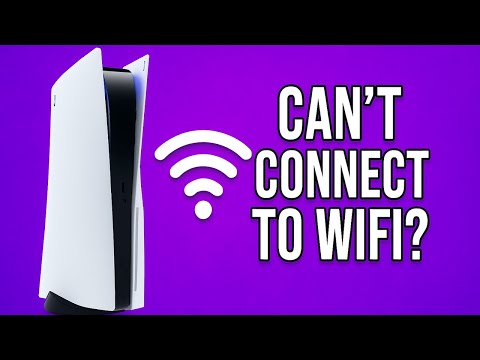
想像してみてください。ついに貴重な夜を捻出し、お気に入りのサーガの最新章に没頭しました。「Horizon Forbidden West」の緑豊かで危険な荒野を探索したり、 「Call of Duty: Warzone」のハイリスクなマッチに挑んだり。PlayStation 5の電源を入れ、コントローラーを手に、脱出の準備を整えた…ところが、あの恐ろしい黄色の警告マークと、魂を打ち砕くようなメッセージ「Wi-Fiネットワークに接続できません」が表示されました。ゲームプレイ、そしてあなたの気分は、苛立ちの壁に突き落とされました。
あなただけではありません。PS5のWi-Fi接続問題は、多くのコンソールでよく見られる問題で、素晴らしい冒険への入り口を、高価で洗練された見た目の文鎮に変えてしまいます。PlayStationプラットフォームでは、安定したインターネット接続はマルチプレイヤーだけでなく、ゲームのアップデート、クラウドセーブへのアクセス、ストリーミングサービス、さらにはデジタルゲームのライセンス認証にも不可欠です。
では、なぜこのようなことが起こるのでしょうか?この問題は通常、単一の障害が原因ではありません。ルーターの誤動作、コンソールキャッシュの停滞、古いソフトウェア、あるいは目に見えない信号干渉など、複数の小さな不具合が重なって発生することがあります。朗報です。体系的なアプローチをとれば、ネットワークエンジニアリングの学位がなくても、PS5をほぼ確実にオンラインに戻すことができます。このガイドでは、最も簡単な再起動からより高度な調整まで、すべての手順を詳しく説明します。
「なぜ」を理解すると、「どうすれば解決できるのか」が見えてくることがよくあります。PS5のWi-Fiが不安定になる典型的な原因は次のとおりです。
一時的なソフトウェアの不具合:他の複雑なコンピュータと同様に、PS5 とルーターでも一時的な問題やキャッシュの破損が発生し、通信が中断されることがあります。
古いシステムソフトウェア:ソニーは、安定性とネットワークの改善を含むシステムアップデートを定期的にリリースしています。古いバージョンを実行すると、互換性の問題が発生する可能性があります。
ルーター/モデムの問題:ルーターに過負荷がかかっている、再起動が必要な、またはファームウェアに問題がある可能性があります。また、ルーターの設定(DHCPリースやファイアウォールルールなど)が一時的にコンソールと競合している可能性もあります。
ネットワーク設定が正しくありません:手動で入力した IP アドレスまたは DNS アドレスが有効でなくなった場合、あるいはセキュリティ設定が一致しない場合、接続できません。
Wi-Fi 信号干渉:厚い壁、距離、その他の電子機器 (電子レンジや競合する Wi-Fi ネットワークなど) により、PS5 への信号が弱まったり、妨害されたりすることがあります。
PS5 ネットワーク ハードウェア (まれ):非常にまれなケースですが、コンソールの内部 Wi-Fi アダプターに物理的な問題が発生している可能性があります。
できるだけ早く修正したい場合は、次の 3 段階の電源サイクル シーケンスを試してください。
PS5を再起動してください。「設定」>「システム」>「省電力」>「PS5を再起動」に進みます。
ルーターとモデムを再起動します。両方の電源プラグを60秒間抜き、モデムの電源プラグを最初に差し込み、モデムのランプが安定するのを待ってからルーターの電源プラグを差し込みます。
PS5の設定で再接続してください。「設定」>「ネットワーク」>「設定」>「インターネット接続の設定」に進みます。ネットワークを選択し、パスワードを再入力して、「簡単設定」を選択してください。
これにより、一時的な接続の問題の大部分は解決します。それでもオフラインの場合はご心配なく。以下の詳細な手順で解決できます。
以下の手順を順番に実行してください。ほとんどのユーザーは手順4で成功します。
これは診断ツールです。「設定」>「ネットワーク」>「接続状態」>「インターネット接続テスト」と進み、最後まで実行してください。「IPアドレスの取得」段階か「インターネット接続」段階で接続が失敗しているかがわかるので、どこに問題があるのかを推測できます。
適切な電源サイクルにより、一時メモリがクリアされ、接続がリセットされます。
PS5の電源を完全にオフにします(スタンバイモードではありません)。右上のメニューにある電源アイコンに移動し、「PS5をオフにする」を選択します。
ルーターとモデムを電源コンセントから抜きます。
60秒間待ちます。これは非常に重要です。すべてのコンポーネントが完全に放電されるからです。
まずモデムを接続します。モデムの通常のランプがすべて点灯するまで待ちます。
次にルーターを接続します。完全に起動するまで待ちます(通常1~2分かかります)。
PS5 を再度オンにして、 [設定] > [ネットワーク]から再度接続してみます。
これにより、コンソール上の破損したネットワーク プロファイル データが消去されます。
PS5 で、[設定] > [ネットワーク] > [設定] > [インターネット接続の設定]に移動します。
現在の Wi-Fi ネットワーク名にマウスを移動し、コントローラーのオプションボタンを押して、 「忘れる」を選択します。
次に、戻って「インターネット接続の設定」を選択します。
リストからネットワークを選択し、Wi-Fiパスワードをもう一度正確に入力してください。入力ミスを防ぐため、 「パスワードを表示」オプションをご利用ください。
簡単なセットアップが失敗した場合、特に DNS を変更することで、手動での構成がうまく機能することがよくあります。
[設定] > [ネットワーク] > [設定] > [インターネット接続の設定]で、ネットワークを選択します。
セットアップ方法の選択を求められた場合は、「簡単」ではなく「手動」を選択します。
IP アドレス設定は「自動」のままにしておきます。
DHCP ホスト名の場合は、「指定しない」を選択します。
DNS 設定では、「手動」を選択します。
プライマリDNSには、8.8.8.8と入力します。
セカンダリ DNSには、「8.8.4.4」と入力します (これらは Google の高速パブリック DNS サーバーです)。
MTU 設定は「自動」のままにしておきます。
プロキシ サーバーを「使用しない」のままにします。
接続をテストします。
ソフトウェアが古い場合は、USB 経由で更新できます。
コンピューターで、PlayStation システムソフトウェアアップデートの公式ページにアクセスします。
最新の更新ファイルをダウンロードし、USB ドライブのフォルダー パス: PS5 > UPDATE > PS5UPDATE.PUP に保存します。
PS5 の電源をオフにした状態で、USB ドライブを挿入し、 2 回目のビープ音が鳴るまで (約 7 秒)電源ボタンを押したまま PS5 を起動します。
コントローラーをUSB経由で接続し、「システムソフトウェアの更新」を選択します。
「USBドライブからアップデート」を選択します。
Wi-Fiチャンネル(特に2.4GHz)の混雑により、接続が途切れる場合があります。ルーターの管理ページにアクセスしてください(通常はブラウザからアクセスし、アドレスは192.168.1.1などです。ルーターのラベルをご確認ください)。
ログインしてワイヤレス設定を見つけます。
ご利用のバンド(2.4GHzまたは5GHz)のチャンネルを「自動」から特定の番号に変更してみてください。2.4GHzの場合はチャンネル1、6、または11を、5GHzの場合は36や149などの高いチャンネルをお試しください。
設定を保存し、ルーターを再起動して、PS5 を再接続します。
有線接続(イーサネット)を使用する:可能であれば、ルーターからPS5に直接イーサネットケーブルを接続してください。これは最も安定した解決策であり、問題がWi-Fiに特有のものかどうかをすぐに判断できます。
ルーターのセキュリティプロトコルを調整する:ルーターのWi-Fi設定で、セキュリティモードをWPA3からWPA2/WPA-AESに変更してみてください。一部の古いデバイスではWPA3で問題が発生する場合があります。
ネットワーク設定を工場出荷時設定にリセットする (PS5):より抜本的な対策を講じる前の最後の手段として、「設定」>「システム」>「システムソフトウェア」>「リセットオプション」>「本体をリセット」に進みます。「ネットワーク設定をリセット」を選択してください。この操作ではゲームやセーブデータは削除されません。
自動更新を有効にする: PS5 で、[設定] > [システム] > [省電力] > [スタンバイモードで利用できる機能] > [インターネットへの接続を維持する]と[システム ソフトウェア更新ファイルを自動的にインストールする] の両方がチェックされていることを確認します。
PS5にクリアな信号を送る:コンソールとルーターをできるだけ近くに設置し、障害物をできるだけ少なくしてください。PS5を狭いメディアキャビネット内に設置するのは避けてください。
ルーターの再起動をスケジュール設定する:最近のルーターの多くは、スケジュールに従って自動的に再起動する設定(例:毎週午前4時)を備えています。これにより、小さな不具合が影響する前に解消できます。
別々のバンドを使用する:ルーターが 2.4GHz と 5GHz の両方のネットワークをブロードキャストする場合は、PS5 を混雑の少ない 5GHz バンドに接続して速度を上げます (範囲内にある場合)。
Q: PS5のWi-Fiハードウェアが故障する可能性はありますか?
A:稀ではありますが、可能性はあります。有線接続で問題なく接続できるなど、あらゆるトラブルシューティングを試しても問題が解決しない場合は、ハードウェアに障害がある可能性があります。修理オプションについては、PlayStationサポートにお問い合わせください。
Q: PS5でVPNを使うべきですか?
A:使えますが、接続が複雑になる可能性があります。VPN(ルーターにセットアップ、またはPCからの共有経由)をご利用で問題が発生した場合は、VPNを無効にして、それが原因かどうかを確認してください。
Q: PS5 が Wi-Fi に接続しているのに「インターネット接続に失敗しました」と表示されるのはなぜですか?
A:これは通常、コンソールがローカルネットワークに接続しているものの、インターネットに接続できないことを意味します。モデム、ISP、または DNS 設定に問題がある可能性があります。モデムの電源を入れ直し、DNS を手動で 8.8.8.8 に変更してみてください。
Q: スタンバイモードはWi-Fiの問題を引き起こしますか?
A:時々発生します。バグにより、ネットワークアダプターがスタンバイモードから正常に復帰しない場合があります。スタンバイモードからの復帰後に問題が発生する場合は、電源を完全に入れ直してください。
Q: PS5のネットワーク設定をリセットすると、ゲームのセーブデータは失われますか?
A:いいえ。ネットワーク設定をリセットしても、保存されているWi-Fiパスワードとカスタムネットワーク設定のみが消去されます。ゲーム、セーブデータ、プロファイルは完全に安全に保たれます。
PS5のWi-Fiブルーを解消するための包括的なツールキットが完成しました。テクノロジーのせいでゲームが中断してしまうと、どれほどイライラするかは私たちも承知しています。しかし、少しの忍耐とこれらの手順で、すぐに試合を制覇し、世界を探索し、PlayStation 5のすべてを楽しめるようになります。
このガイドはあなたのゲームナイトを救ってくれましたか?ぜひ他の人にも伝えましょう!この記事を、困っているゲーマー仲間と共有するか、下のコメント欄にどの手順が効果的だったか教えてください。別の技術的な問題で行き詰まっていますか?コントローラーのドリフトからストレージのアップグレードまで、様々な問題の解決方法が掲載されている他のガイドをご覧ください。さあ、積み残したゲームを楽しみましょう!冒険が待っています。