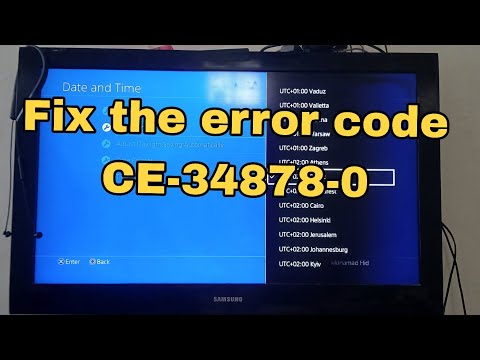
画面がフリーズし、エラーコードが表示されて気分が沈むほど、素晴らしいゲームセッションの雰囲気を台無しにするものはありません。PlayStation 5でエラーCE‑34878‑0が表示されている場合は、イライラするものの、多くの場合は解決可能なソフトウェアクラッシュが発生しています。この不可解なコードは、アプリケーションが予期せずシャットダウンしたことをPS5が伝える方法です。*Marvel's Spider-Man 2*の鮮やかな世界を探索したり、Call of Duty: Modern WarfareIIIで戦ったり、Baldur's Gate 3で帝国を築いたりしている次の瞬間には、クラッシュレポート画面を見つめています。
このエラーは、PS5のどのモデル(スタンダード版とデジタル版)でも発生する可能性があります。グラフィックを多用するゲームで最も多く発生しますが、理論的にはどのアプリでも発生する可能性があります。通常はゲームプレイ中、ロード画面、またはゲームを起動した直後に発生します。幸いなことに、これはハードウェアの恒久的な故障の兆候であることは稀です。多くの場合、ゲームデータとコンソールのシステムソフトウェアの衝突、軽微なソフトウェアの破損、またはネットワーク関連の不具合が原因です。PS5が自分の足でつまずいているようなものだと考えていただければ、ガイド付きのいくつかの手順に従うだけで、通常はすぐに元の状態に戻すことができます。
「なぜ」を理解すると、適切な修正方法を選択できるようになります。このエラーは一般的なソフトウェアクラッシュであり、その原因は複数の場所にある可能性があります。
ゲームソフトウェアのバグ:最も一般的な原因です。ゲーム自体にバグや破損したインストールファイルがあり、特定のイベントやレベルを開始した際にクラッシュする可能性があります。
システム ソフトウェアの競合: PS5 のシステム ソフトウェアが古くなっているか、ゲームの実行方法と競合する軽微な破損がある可能性があります。
破損したゲーム データまたは保存データ:ゲームの実行に使用するファイル (ゲーム データ) または進行状況を追跡するファイル (保存データ) が破損し、不安定になる場合があります。
ゲーム/アップデートのインストールが不完全または中断された場合:ゲームのダウンロードまたはアップデートが一時停止、中断、または問題のあるソースからインストールされた場合、不安定になる可能性があります。
外付けドライブの問題 (使用している場合):外付け USB または互換性のある NVMe SSD 拡張ドライブからゲームを実行している場合、ドライブの接続、フォーマット、または状態の問題によりクラッシュが発生する可能性があります。
過熱 (あまり一般的ではないが、起こり得る): PS5 には強力な冷却機能が備わっていますが、換気の悪い空間でほこりが過剰に蓄積すると、熱制限や不安定性が発生する可能性があります。
ネットワーク関連の不具合:常時オンラインのゲームでは、重要な瞬間にネットワーク接続に問題が発生すると、クラッシュが発生することがあります。
PS5を再起動し、ゲームのアップデートを確認し、データベースを再構築してください。この3つでほとんどのケースは解決します。
PS5 の電源を完全にオフにし (休止モードではない)、電源ケーブルを 60 秒間抜いてから再起動します。
ホーム画面で問題のあるゲームをハイライトし、オプションボタンを押して「ゲームのアップデートを確認」を選択します。利用可能なアップデートがあればインストールしてください。
PS5をセーフモードで起動し(電源を切り、2回目のビープ音が鳴るまで電源ボタンを長押しします)、オプション5「キャッシュをクリアしてデータベースを再構築」を選択します。これは安全で効果的なメンテナンスツールです。
以下の手順を順番に実行してください。最も簡単なものから始めて、徐々に進めていきましょう。
対処法:ゲームを終了し、ホーム画面に移動してゲームをハイライトし、オプションボタンを押して「ゲームを閉じる」を選択します。その後、PS5を完全に再起動します。
機能する理由:これにより、ゲームと一時的なシステム データが RAM からクリアされ、新しく始めることができます。
アクションA:ゲームを更新する:クイックフィックスと同様に、「ゲームの更新を確認」オプションを使用してください。開発者はクラッシュバグを修正するパッチを頻繁にリリースしています。
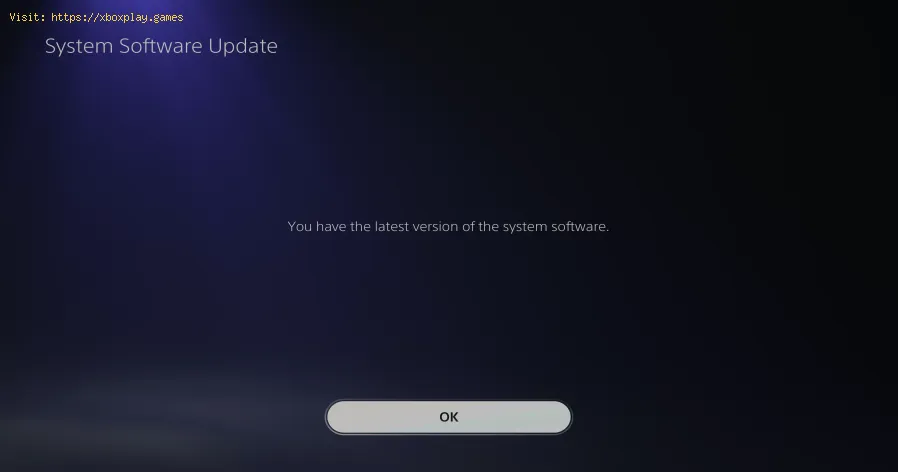
アクションB:システムソフトウェアを更新する:「設定」>「システム」>「システムソフトウェア」>「システムソフトウェアの更新と設定」に移動します。 「システムソフトウェアの更新」が自動に設定されていることを確認し、手動で更新を確認します。
機能する理由:アップデートには、安定性の問題に直接対処する、ゲームとシステム自体の両方に対する重大なバグ修正が含まれています。
アクション:
PS5 を完全にオフにします。
電源ボタンを長押しします。2回目のビープ音が鳴ったら(約7秒)、ボタンを離します。
DualSense コントローラーを USB ケーブルで接続し、PS ボタンを押します。
オプション 5: キャッシュをクリアしてデータベースを再構築するを選択します。
まず「システムソフトウェアキャッシュをクリア」を選択します。その後、同じ手順を繰り返し、「データベースの再構築」を選択します。
効果の理由:これは、コンソールのファイルシステムを徹底的にクリーニングするようなものです。一時的なジャンクファイルを消去し、ゲームライブラリのインデックスを再作成することで、ゲームやセーブデータを削除することなく、破損したデータリンクを修復します。
アクション:
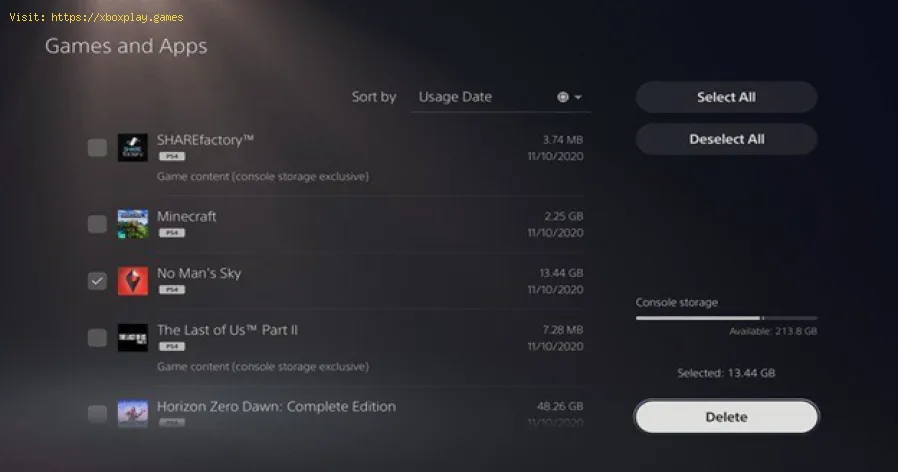
[設定] > [ストレージ] > [ゲームとアプリ]に移動します。
エラーの原因となっているゲームを選択します。
「削除」を選択してください。ただし、「ゲームデータ」または「アプリケーション」ファイルのみを選択してください。「セーブデータ」は削除しないでください。
削除したら、ライブラリまたはディスクからゲームを再度ダウンロードまたは再インストールしてください。
機能する理由:破損している可能性のあるゲーム インストール ファイルを、新しいクリーンなセットに置き換えます。
注意: PlayStation Plus 経由の最近のクラウド バックアップ、または USB バックアップがある場合にのみこれを実行してください。
アクション:
[設定] > [セーブデータとゲーム/アプリの設定] > [セーブデータ (PS5)] > [本体ストレージ]に移動します。
「削除」を選択し、問題のあるゲームの保存データを選択します。
削除後、「クラウド ストレージ」に移動して、バックアップをコンソールにダウンロードします。
有効な理由:破損したセーブファイルは、ロード時にクラッシュを引き起こす可能性があります。クリーンなセーブファイルまたはバックアップしたセーブファイルから起動することで、この問題を解決できます。
アクションA:Fortniteで新しいユーザープロファイルを作成し、そこからゲームを起動してみてください。起動できれば、メインプロファイルのローカルデータに問題がある可能性があります。
アクションB:Fortniteを初期化します。これは工場出荷時の状態にリセットするものです。「設定」>「システム」>「システムソフトウェア」>「リセットオプション」に進みます。「本体をリセット」(ゲームはインストールされたまま、ユーザーと設定は削除されます)または、PC/USBからファームウェアをダウンロードする必要がある、より徹底的な「本体をリセット(システムソフトウェアの再インストール)」を選択できます。まずはすべてのデータをバックアップしてください。
機能する理由: 工場出荷時の状態にリセットすると、ソフトウェア関連の破損がすべて解消され、コンソールが元の状態に戻ります。
外部ストレージの取り外しと再接続:拡張SSDまたはUSBドライブを使用している場合は、バックアップを取り、Fortniteを使用して再フォーマットし、ゲームを再ダウンロードしてください。ドライブの故障はクラッシュの原因となる可能性があります。
過熱の確認:Fortniteが通気口の周囲に十分なスペースがあり、風通しの良い場所に設置されていることを確認してください。側面パネルのダストキャッチャーを掃除機で優しく掃除してください。
ゲームディスクをテストする(該当する場合):ディスクベースのゲームの場合は、ディスクに深い傷や汚れがないか点検してください。マイクロファイバークロスで中心から外側に向かって優しく拭いてください。
オフラインモードを試す:Fortniteをインターネットに接続せずに起動してください。エラーが解消された場合は、ゲームのネットワーク関連の問題である可能性があります。
ゲームは必ず適切に終了してください:ゲームの実行中にコンソールをスタンバイモードにするのはやめましょう。まずホーム画面に戻り、ゲームを終了してください。
自動更新を有効にする: システム ソフトウェアとゲーム ソフトウェアの両方について、[設定] > [システム] > [省電力] > [スタンバイ モードで利用可能な機能] で自動ダウンロードがオンになっていることを確認します。
ストレージの健全性維持:SSDの容量を100%まで使用しないでください。キャッシュとシステム処理のために、少なくとも10~20%の空き容量を残してください。
サージ プロテクターを使用する: 更新中または保存中にデータが破損する可能性のある電源の変動からコンソールを保護します。
Q: エラー CE‑34878‑0 は、Fortnite が故障している兆候でしょうか?
A: ほとんどありません。ほとんどの場合、ソフトウェアまたはデータ破損によるエラーです。ハードウェアの故障は非常にまれで、通常はより持続的で多様な問題として現れます。
Q: これらの手順を実行すると、ゲームの進行状況は失われますか?
A:慎重に行えば問題ありません。削除するデータは必ずご確認ください。「ゲームデータ」は削除しても安全です(再インストールすれば復元できます)。「セーブデータ」は、クラウドまたはUSBメモリにバックアップが確実に保存されている場合を除き、絶対に削除しないでください。
Q: 特定のゲームでのみエラーが発生します。これはどういう意味ですか?
A: これは、そのゲームのインストールファイルに問題があるか、ゲーム自体にバグがある可能性が高いことを示しています。そのゲームのアップデートと再インストールに関連する手順にご注目ください。
Q: あらゆる対策を試しましたが、複数のゲームでエラーが続きます。どうすればいいですか?
A: 完全な工場出荷時設定へのリセット(初期化)でもエラーが頻繁に発生し、広範囲に及ぶ場合は、ハードウェアの深刻な問題が疑われます。その場合は、PlayStationサポートにご連絡いただき、修理サービスについてご相談ください。
Q: データベースの再構築は安全ですか?
A: はい、完全に安全です。これは標準的なメンテナンスツールです。ゲーム、セーブデータ、設定は削除されません。PCドライブのデフラグと同様に、ファイルシステムをクリーンアップするだけです(ただし、SSD用に最適化されています)。
エラー CE‑34878‑0は行き止まりではなく、ハードルです。このガイドの体系的なアプローチにより、簡単な再起動からより詳細な解決策まで、ゲームを再開できる明確な道筋が示されます。まずは簡単なものから始めて、リストにある解決策を順番に実行していくことを忘れないでください。
このガイドはクラッシュモンスターの撃退に役立ちましたか?どの手順が効果的だったか、下のコメント欄で教えてください。あなたの経験が他のプレイヤーの助けになるかもしれません!それでも問題が解決しない場合は、プレイ中のゲームと試したことについてコメントしてください。コミュニティから追加の情報が得られるかもしれません。トラブルシューティングガイド、Fortniteの最適化のヒント、ゲームに関する詳細な情報については、他の記事もぜひご覧ください。さあ、ゲームに戻って、始めたことをやり遂げましょう。