PS5コントローラーをUSBまたはBluetooth経由でPCに接続する方法
Ambar Jimenez | 2025-12-12 18:48:15 | 日本語
PCゲームの世界は比類のない自由とパフォーマンスを提供しますが、従来のマウスとキーボードでは、特定のゲームに求められる没入感を十分に表現できない場合があります。多くのPCプレイヤーは、特にアクションRPG、プラットフォームゲーム、対戦格闘ゲームなどにおいて、コンソールの体験を統合したいという強い願望を抱いています。
🎮 PCでDualSenseを解き放つ:PS5コントローラー(DualSense)をWindows 10/11に接続する方法
PlayStation 5 DualSense ワイヤレスコントローラーの登場です。最先端の触覚フィードバックとアダプティブトリガーで知られるDualSenseコントローラーは、ゲーム体験を大幅に向上させる機能を備えています。ここで対象とするプラットフォームは、 Windows 10またはWindows 11を搭載したパソコンです。
DualSenseコントローラーは技術の結晶ですが、Xbox One版とは異なり、PCとのプラグアンドプレイ互換性を考慮して設計されていませんでした。問題は、Windowsがコントローラーの入力プロトコル(特にハプティクスなどの高度な機能)をネイティブサポートしていないことです。オペレーティングシステムはコントローラーを汎用入力デバイスとして認識するか、場合によっては全く認識しません。PS5コントローラーの入力をPCが理解して効果的に使用できる形式に変換するには、有線またはBluetooth経由の無線といった特定の方法と、多くの場合SteamやDS4Windowsなどのソフトウェアラッパーが必要になります。
この包括的なガイドでは、最初の接続の確立から一般的な問題のトラブルシューティングまで、知っておく必要のあるすべてのことを説明し、DualSense のパワーを活用してお気に入りの PC タイトルをすぐに楽しむことができるようにします。
🛑 DualSense 接続問題の原因
DualSense コントローラーがスムーズに接続されない場合、または接続されていてもゲーム内で動作しない場合は、次のいずれかの問題が原因である可能性があります。
Windows ドライバーの解釈: Windows は DualSense を標準のゲームパッドとして認識せず、汎用のオーディオ/入力デバイスとして認識します。
PC の Bluetooth が無効になっているか、ドライバーが古い: PC の Bluetooth 無線がオフになっているか、ドライバーが古いか破損しているため、安定したワイヤレス ペアリングができません。
干渉またはペアリング競合:コントローラーが以前にペアリングしたデバイス (PS5 コンソールなど) にまだ接続しようとしているか、Bluetooth 信号に干渉するデバイスが多すぎます。
USB ケーブルまたはポートの故障:有線接続に使用されているケーブルが電力供給のみをサポートし、データ転送はサポートしていない (「充電専用」ケーブル) か、PC の USB ポートに故障があります。
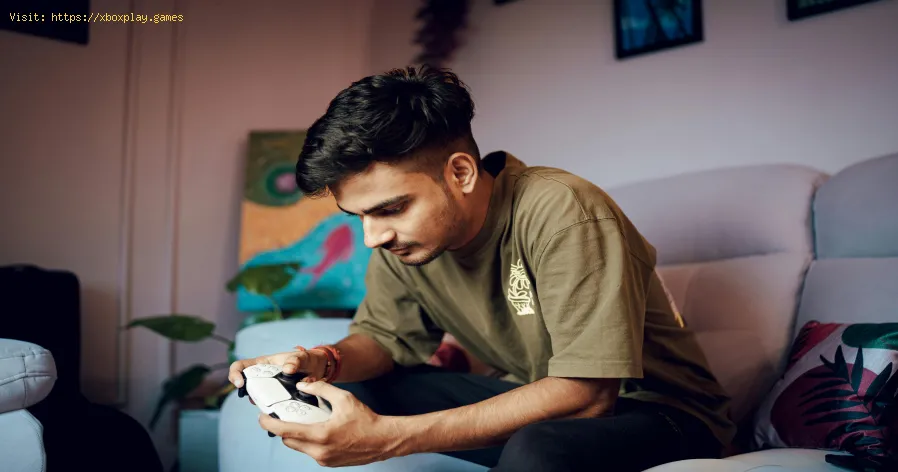
⚡ クイックソリューション(せっかちなユーザー向け)
USB-C データ ケーブルが手元にある場合は、 Steam 経由の有線接続を使用して起動するのが最も簡単な方法です。
- 接続: USB-C データ ケーブルを使用して DualSense コントローラーを PC に接続します。
- Steam を起動する: Steam クライアントを開きます。
- Big Picture モード (オプションですが推奨): Big Picture モードアイコン (右上隅、名前の横)をクリックします。
- 設定:「設定」(歯車アイコン)> 「コントローラー設定」に移動します。「PlayStation設定サポート」チェックボックスがオンになっていることを確認します。
- テスト:コントローラーが PS5 コントローラーとして認識され、ボタンのマッピングを開始できます。
⚙️ 詳細なステップバイステップのソリューション
DualSense コントローラーを接続する主な方法は 2 つあります。有線 (安定性重視) と Bluetooth (自由度重視) です。
方法1:USB-C経由の有線接続(最も信頼性が高い)
この方法は最も簡単で、レイテンシが最も低く、コントローラーのファームウェアの更新に必要です。
- ケーブルを確認する:充電だけでなくデータ転送も可能なUSB-C ケーブルを使用していることを確認します。
- PC に接続します。USB -C 端子をコントローラーに接続し、USB-A または USB-C 端子を PC のポートに接続します。
- 認識されるまでお待ちください: Windows に新しいデバイスのセットアップ中であることを示す通知が短時間表示されます。コントローラーのライトバーはオレンジ色に点灯し、その後、 Steam やその他のソフトウェアの接続状況に応じて青色または緑色に点灯します。
- Steam 入力を使用する:有線モードであっても、ほとんどの PC ゲームでは入力を正しく解釈するために Steam の設定ツールまたは DS4Windows などのサードパーティ製アプリケーションが必要です。上記のクイックソリューションの手順 2 ~ 4 に従ってください。
方法2: Bluetooth経由のワイヤレス接続(ペアリングが必要)
[Windows 11 の Bluetooth とデバイスの設定ページで「デバイスの追加」が強調表示された画像]
この方法ではワイヤレスの自由度が得られますが、干渉が若干発生しやすくなります。
- PCのBluetoothの準備ができていることを確認する:スタートボタンをクリックし、「設定」 > 「Bluetoothとデバイス」(Windows 11)または「設定」 > 「デバイス」 > 「Bluetoothとその他のデバイス」(Windows 10)に移動します。Bluetoothのトグルがオンになっていることを確認します。
- コントローラーのペアリング モードを有効にする: PlayStation ボタン(ロゴ ボタン) とShare ボタン(作成ボタン、タッチパッドの左側)を同時に押し続けます。
- ライトの点滅を待つ:コントローラーのライトバーが青色に速く点滅し始めるまで、両方のボタンを押し続けます。これはペアリングモードになっていることを示します。
- PC でデバイスを追加する: PC の Bluetooth 設定で、[デバイスの追加] (または[Bluetooth またはその他のデバイスの追加]) をクリックします。
- Bluetooth オプションの選択:ポップアップ メニューからBluetoothオプションを選択します。
- 検索とペアリング:「ワイヤレスコントローラー」(または「DualSense ワイヤレスコントローラー」)がリストに表示されるまで待ちます。それをクリックしてペアリングします。
- 接続の確認:青色の点滅が止まり、コントローラーのライトバーが青色に点灯します(Steam/DS4Windowsがアクティブな場合は別の色になります)。これでコントローラーはワイヤレス接続されました。
🔁 Soluciones Alternativas (代替ソリューション)
標準的な方法が失敗した場合、または高度な機能を完全に制御したい場合は、次の手順を実行します。
- DS4Windows(サードパーティ製ソフトウェア):これはコミュニティによって開発された強力なオープンソースツールです。DualSenseコントローラーをXbox(XInput)コントローラーのように動作させるトランスレーターとして機能します。これは、Steamのコントローラー設定をサポートしていないゲームでは不可欠です。DS4Windowsでは、ライトバーのカスタマイズ、タッチパッドをマウスとして使う機能、振動の強度調整も可能です。
- Epic Games ランチャー/その他のランチャー: Steam 外で起動されたゲームの場合、コントローラー設定サポートを活用するために、 DS4Windows (推奨) を使用するか、非 Steam ゲームをSteam ライブラリに追加して Steam 経由で起動する必要がある場合があります。
🛡️ 再接続の問題を回避する方法
DualSense 接続の一貫性と安定性を維持します。
- コントローラーのペアリングをリセットする:コントローラーがペアリングできない場合は、小さなクリップかピンを使って、コントローラー背面の小さなリセットボタン(L2ボタン近くのピンホール内)を押してください。これにより、以前のペアリングがすべてクリアされます。
- Steam/DS4Windowsを優先する:解決策(SteamまたはDS4Windows)を決定したら、それを使い続けましょう。両方を同時に実行すると、深刻な入力競合や不安定な動作が発生する可能性があります。
- Windows を最新の状態に保つ:最新のハードウェアとの互換性を最大限に維持するために、Windows 10/11 オペレーティング システムと PC の Bluetooth ドライバーが完全に最新であることを確認します。
- 定期的に充電してください:ワイヤレス接続はバッテリー残量の低下に最も悩まされます。不安定な電圧は信号切れの原因となるため、コントローラーは常に充電しておいてください。
❓ よくある質問
Q: DualSense アダプティブトリガーは PC でも動作しますか?
A: はい、ただしPC版DualSense APIを明示的にサポートしているゲームに限ります。特に、SteamやEpicGamesでリリースされている『Deathloop』、『Spider-Man Remastered』、『Horizon ZeroDawn』などのゲームでは、ネイティブサポートが含まれていることが多いです。
Q: コントローラーを接続するとライトバーがオレンジ色になるのはなぜですか?
A: オレンジ色のライトがゆっくりと点滅している場合は、コントローラーが充電中です。安定した接続が確立され、充電が完了または中断されると、通常は消灯するか色が変わります。
Q: コントローラーは接続されていますが、ゲーム内のボタンがすべて間違っています。何が問題なのでしょうか?
A:これは通常、ゲームがXInput(Xbox)ボタンに対応している場合に発生します。Steamのコントローラー設定またはDS4Windowsを使用して、入力を正しく再マッピングし、PCが「X」ボタンを「A」ボタン、「○」ボタンを「B」ボタンなどと認識できるようにする必要があります。
Q: PC で DualSense コントローラーのヘッドセット ジャックを使用できますか?
A: はい、有線でも無線でも、DualSenseはサウンドカードとして機能します。Windowsのサウンド設定で、入出力デバイスとして「ワイヤレスコントローラー」を手動で選択する必要がある場合があります。
✅ 今すぐ PC ゲームをコントロールしましょう!
PS5 DualSenseコントローラーをWindows10または11搭載PCに接続すると、ゲーミング環境が一変し、高忠実度のハプティクスと卓越した快適性がデスクトップにもたらされます。USB接続の安定性を選ぶか、Bluetoothの自由度を選ぶかはあなた次第です。以下の手順に従って、DualSenseのポテンシャルを最大限に引き出しましょう。
違いを実感する準備はできましたか?今すぐDualSenseを接続して、お気に入りのPCタイトルをプレイしましょう!
 ▶
▶ Game Pass の起動やインストールで問題がありますか? このガイドでは、Xbox および PC の Game Pass アプリでのインストール エラー、ログインの問題、クラッシュの解決方法を段階的に説明します。
ゲーム用にテレビを調整する方法 ステップバイステップガイドで、ゲーム用にテレビをキャリブレーションしましょう。応答時間、HDR、色、入力遅延を最適化し、究極のゲームプレイとビジュアル体験を実現します。
ゲーム中にPCのブルースクリーンを修正する方法 ゲームのクラッシュを解消!ゲームプレイ中にPCのブルースクリーン(BSOD)が表示される場合の対処法をステップバイステップで解説。ドライバー、過熱、ハードウェア、設定のトラブルシューティングを行い、安定
ゲーム中にPCが再起動する問題を解決する方法 ゲーム中に突然PCが再起動する問題を診断し、解決するための専門家のヒントをご紹介します。過熱、電源ユニットの問題、ドライバーの問題、ハードウェアの安定性など、PCのトラブルシューティング手順を学びまã�
ゲーム中にCPUが過熱するのを防ぐ方法 効果的な冷却ソリューション、適切なメンテナンス、システム最適化のヒントを使用して、ゲーム中の CPU 過熱を修正し、損傷を防ぎパフォーマンスを向上させる方法を学びます。
Phasmophobiaでクランプスを見つける方法 Phasmophobiaでクランプスを探していますか?クリスマスシーズン中に、お祭り気分を盛り上げながらも恐ろしいクランプスイベントを発生させ、隠された袋を見つけ、彼の厳しい怒りから生き延びる方法をご紹介します
ARC Raidersでシェイカーを入手する方法 ARC Raiders で Shaker を入手する方法を段階的に学びましょう。これには、この強力なエネルギー兵器のロックを解除するためのミッション トリガーや主要な戦略が含まれます。
Fortniteで完璧なギフトを手に入れる方法 Fortniteでアイテムを贈る方法を学びましょう!アイテムショップでスキン、V-Bucksなどを贈るためのステップバイステップガイド。必要な条件、制限事項、ヒントも解説します。
Fortniteでチークとグレイシャルダミースキンを無料で入手する方法 Fortniteのコスメティックアイテムを無料で手に入れたいですか?V-Bucksを使わずにチークスとグレイシャルダミーのスキンを手に入れるための合法的な方法を学びましょう。ゲーム内チャレンジ、イベント、プロモーシ
Pokemon Legends Z-Aでハイパーベリーを栽培する方法 豊富な収穫を!Pokemon Legends Z-Aでハイパーベリーを栽培するための最適な方法を学びましょう。最適な場所から効率的な収穫量の増加まで。
ゲームの進行状況が保存されない場合の修正方法 ゲームの進行状況が保存されない場合のトラブルシューティングと修正方法を、ステップバイステップガイドでご紹介します。設定の確認、キャッシュのクリア、破損ファイルの修復、ストレージの問題を解決して、
ゲーム中にPCファンがうるさい時の対処法 メタディスクリプション: 「ゲーム中に PC ファンの音がうるさいですか? ノイズを軽減し、PC を効果的に冷却するための 8 つの簡単な修正方法を学びましょう。より静かなゲーム リグを実現するための簡単なステップ
アップデート後にPCが起動しない問題を解決する方法 アップデート後に画面が真っ黒になったりエラーが表示されたりしてお困りですか?ステップバイステップの解決方法で、PCを再び起動できるようにしましょう。セーフモードからリカバリツールまで、解決策をご案å
PCゲーム中のカクツキを修正する方法 ゲーム中にPCがカクカクして困っていませんか?このガイドでは、設定、ハードウェア、ドライバーに関するステップバイステップの解決策で、ゲームのカクカクや遅延を修正する方法を説明します。
ゲーム中にPCがフリーズする問題を解決する方法 ゲーム中にPCがフリーズするのを防ぐための専門家によるトラブルシューティングガイド。過熱、ドライバーの問題、ハードウェアのボトルネックなどを素早く解決し、スムーズなゲームプレイを取り戻しましょう。
Diablo 4でグリスウォルドの傑作をどこで入手できるか Diablo 4でグリスウォルドの傑作をファームするのに最適な場所を見つけましょう。戦利品を最大限に活用して、ゲームプレイを強化しましょう。
6939969398693976936969368
ARC Raidersでエネルギークリップを作る方法 ARC Raidersでエネルギークリップを作成する方法を、包括的なガイドで学びましょう。ゲームプレイを強化し、戦略を強化しましょう。
Note: Due to the fact that this post is a translation of the original content that was published in English, we would like to offer our most sincere apologies in the case that the translation is perceived as being wrong. We have made it our purpose to provide each and every one of our customers with the absolute finest experience that we are capable of providing. In the event that you find any errors, please do not be reluctant to get in touch with us; we will do all in our power to correct them as early as we possibly can. I would want to express my appreciation for your intervention.


