


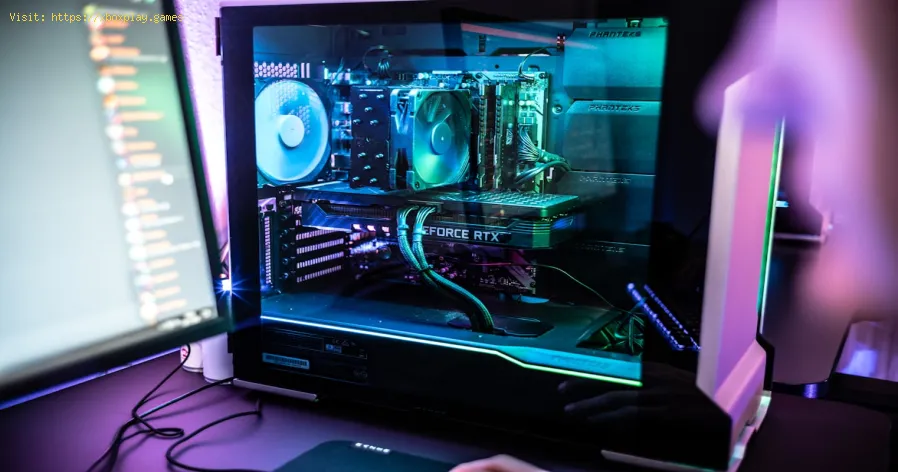
ゲーミングPCやクリエイティブワークステーションの心臓部となる、ピカピカの新品グラフィックカードをインストールしたばかりで、驚異的なビジュアルと驚異的なフレームレートを解き放つ準備は万端です。システムの電源を入れたのに…何も表示されません。画面が真っ白になったり、もっとひどいことに、PCは低速な統合グラフィックで起動し、せっかくインストールした強力なGPUの機能を完全に無視してしまうこともあります。あるいは、かつて頼りにしていたGPUがデバイスマネージャーから突然消えてしまい、ワークフローが混乱に陥ることもあります。システムがグラフィックス・プロセッシング・ユニット(GPU)を検出できない場合、ゲーム、レンダリング、さらにはデスクトッププラットフォームでの基本的なディスプレイ出力さえもブロックしてしまう、深刻なPCの問題に直面していることになります。
この問題は、最新のNVIDIA GeForce RTX 40シリーズ、AMD Radeon RX7000カード、あるいは旧式ながら高性能なGPUを搭載しているシステムなど、あらゆるシステムで発生する可能性があります。カスタムビルドPCでもプレビルドPCでも同様に発生します。「GPUが検出されません」というエラーは、起動時に画面が真っ黒になったり、Windowsデバイスマネージャーに「ディスプレイアダプターが見つかりません」やコード43などのエラーメッセージが表示されたり、ゲームがデフォルトで低性能の統合型GPUに設定されたりするなど、さまざまな形で現れます。根本的な原因が壊滅的な障害であることは稀ですが(可能性はありますが)、多くの場合、通信障害(物理的な接続の問題、ソフトウェアの競合、BIOS設定、あるいはマザーボードとオペレーティングシステムがグラフィックカードと正常に通信できない状態)です。このガイドでは、この重要な接続を復旧するために必要な調査作業について説明します。
この問題は、多くの潜在的な弱点を含む連鎖です。原因となりそうな箇所を特定することで、時間とストレスを軽減できます。
物理的な接続の問題:最も一般的な原因です。これには、GPUがPCIeスロットに完全に装着されていない、電源ケーブル(PCIe 6/8ピン)が緩んでいるか接続されていない、またはマザーボード自体のPCIeスロットに障害があるなどが含まれます。
ドライバーとソフトウェアの競合:グラフィックドライバーが破損、古くなった、または正しくインストールされていないと、OSがハードウェアを認識できなくなる可能性があります。以前のGPUから残っているファイルも競合を引き起こす可能性があります。
BIOS/UEFI 設定:マザーボードの BIOS には、PCIe スロットを無効にしたり、間違ったグラフィック出力 (PCIe ではなく iGPU など) を優先したりする設定や、新しい GPU をサポートするためにリセットまたは更新が必要な設定がある場合があります。
電力供給不足:電源ユニット(PSU)が弱っている、故障している、またはワット数が不足している場合、GPUの起動時に必要な安定した電力を供給できません。2本のケーブルが必要なカードに、デイジーチェーン接続された1本のPCIe電源ケーブルを使用するのは、よくある間違いです。
ハードウェアの故障:あまり一般的ではありませんが、GPU自体が到着時不良(DOA)であるか、マザーボードのPCIeスロットが破損している可能性があります。これは最後の手段です。
古いマザーボード BIOS:古いマザーボード BIOS には、特に主要なプラットフォームの変更後 (2018 年のマザーボードに RTX 4070 をインストールするなど)、新しい世代のグラフィック カードを初期化するために必要なマイクロコードが不足している可能性があります。
「完全な電源サイクル」を実行し、GPU を再装着します。
PC をシャットダウンし、PSU 電源スイッチをオフにします。
残留電荷を放電するには、 PC の電源ボタンを15 ~ 20 秒間押し続けます。
PC を壁から抜きます。
ケースを開き、PCIe スロット ラッチを押して GPU を取り外し、ラッチがカチッと音がするまでしっかりと差し込みます。
すべての PCIe 電源ケーブルがGPU と PSU の両端 (モジュラーの場合) でしっかりとカチッとはまっていることを確認します。
電源を再接続し、PSU をオンにして起動します。
これらの手順を系統的に実行してください。ソフトウェアに移行する前に、最も簡単な物理的なチェックから始めてください。
1.1. GPU を抜き差しする:クイックフィックスと同様に、部分的にしか接続されていないことがよくあります。電源を完全に切り、カードを取り外し、プライマリ PCIe x16 スロット(通常は一番上のスロット)にしっかりと均等に押し込んで差し込みます。
1.2. 電源ケーブルの点検: GPUには、6ピン、8ピン(6+2)、または12VHPWRコネクタが必要になる場合があります。GPUの必要なポートがすべて埋まっていることを確認してください。GPUに8ピンポートが2つある場合は、電源ユニットから1本のケーブルに2つのコネクタをデイジーチェーン接続するのではなく、2本の別々のPCIeケーブルを使用してください。これにより、電力不足を防ぐことができます。
1.3. 別のPCIeスロットを試す:マザーボードに別のx16スロット(電気的にはx8またはx4であっても)がある場合は、それを試してください。これにより、プライマリスロットに障害があるかどうかをテストできます。
1.4. 別の電源ユニットでテストする(可能であれば):動作確認済みの、ワット数の高い電源ユニットを借りてください。故障した電源ユニットや電力不足の電源ユニットは、検出の問題を引き起こすことがよくあります。
2.1. モニターをGPUに接続する:これは当たり前のことのように思えますが、よくある間違いです。モニターケーブル(HDMI、DisplayPort)は、マザーボードのディスプレイポートではなく、GPUの出力ポートに直接接続する必要があります。
2.2. 別のディスプレイケーブルとポートを試す:ケーブルの不具合やGPUの特定のポートが原因で画面が真っ黒になる場合があります。別のHDMI/DisplayPortケーブルを試し、GPUの各出力ポートで試してみてください。
3.1. BIOS/UEFI へのアクセス:起動中にキー(Del、F2、F12)を連打してマザーボードの BIOS に入ります。画面が真っ黒になった場合は、モニターをマザーボードの出力に接続し、内蔵の GPU を使って BIOS が表示されるかどうかを確認してください。
3.2. プライマリディスプレイをPCIe/PCIに設定する:詳細設定/詳細な周辺機器設定で、「プライマリディスプレイ」、「Init Display First」、「グラフィックスアダプター」などの設定を探します。「iGPU」や「自動」ではなく、 「PCIe」または「PEG」(PCI Expressグラフィックス)に設定してください。
3.3. CSMを無効にする(最新システムの場合):ブート設定でCSM(互換性サポートモジュール)を無効にし、UEFIモードが有効になっていることを確認してください。これにより、新しいGPUとの互換性が向上する可能性があります。
3.4. BIOSをアップデートする:マザーボードメーカーのウェブサイトにアクセスし、お使いのモデルに対応した最新のBIOSをUSBドライブにダウンロードし、BIOSフラッシュユーティリティを使用します。注意:この作業には若干のリスクが伴います。ガイドに従って慎重に作業を進め、アップデート中は電源を切らないでください。
4.1. セーフモードで起動する:再起動し、起動プロセスを3回中断してWindows回復を起動します。その後、「トラブルシューティング」>「詳細オプション」>「スタートアップ設定」>「再起動」>「セーフモードを有効にする」に進みます。これにより、最小限のドライバーでWindowsが起動します。
4.2. ディスプレイドライバアンインストーラ(DDU)を使用する:これは非常に重要です。セーフモードでDDUをダウンロードして実行します。GPUのブランド(NVIDIA/AMD/Intel)を選択し、「クリーンアップして再起動」を選択します。これにより、古いドライバファイルがすべて削除されます。
4.3. 最新のドライバーをインストールする: DDUから再起動後、NVIDIAまたはAMDのウェブサイトから最新のドライバーを直接ダウンロードしてください。Windows Updateやサードパーティ製のツールは使用しないでください。インストールしてください。
5.1. GPUを別のPCでテストする:これが最終的なテストです。GPUが別の正常なシステムで動作する場合、問題は元のPC(マザーボード、電源ユニット、BIOS)にあります。別のPCでも動作しない場合は、GPUに問題がある可能性があります。
5.2. CMOSクリア: BIOS設定を工場出荷時のデフォルトにリセットします。電源を切り、プラグを抜き、マザーボード上のCMOSジャンパーピンを使用するか、コイン型電池を取り外して5分間放置します。これにより、検出を妨げている誤った設定がクリアされます。
dGPU搭載のノートパソコンの場合:ノートパソコンのディスクリートGPUはほとんどの場合、はんだ付けされています。DDUをセーフモードで使用し、ノートパソコンメーカーのウェブサイトからドライバーを再インストールしてください。ドライバーはカスタマイズされていることが多いためです。過熱によってdGPUが無効化されることもあります。
物理的な損傷の確認: GPUのPCIeコネクタにピンの曲がりや欠損がないか点検してください。コンデンサの損傷や焼け跡(稀ではありますが深刻なもの)がないか確認してください。
統合グラフィックスを無効にする:専用の GPU が動作したら、デバイス マネージャーに移動し、「ディスプレイ アダプター」の下にある Intel/AMD 統合グラフィックスを見つけて右クリックし、「デバイスを無効にする」を選択して、将来の競合を防止します。
ドライバー監視を使用する: GeForce Experience や AMD Adrenalin のオプション コンポーネントなどのツールを使用すると、新しいドライバーの更新を通知して、システムを安定させることができます。
安全なドライバーアップデートを実践する:主要なドライバーアップデートの前に、必ずシステム復元ポイントを作成してください。新しいドライバーのリリース後、数日待って、広範囲にわたる問題が報告されていないか確認することを検討してください。
十分な電力を確保する: GPU をアップグレードする場合は、信頼性の高い PSU 計算機を使用して、推定要件よりも 20 ~ 30% 多いワット数を持つ高品質の PSU を購入してください。
取り扱いにはご注意ください:コンポーネントを取り扱う前に、必ずアースを行ってください。GPUをブラケットまたは脚で支えることで、PCIeスロットに長期間の負担がかかるのを防ぐことができます。
Q: PCは起動しますが、ゲームでは内蔵のGPUが使用されます。専用GPUが故障しているのでしょうか?
A: 必ずしもそうではありません。これは通常、専用GPUがプライマリレンダラーとして選択されていないことを意味します。Windowsのグラフィック設定(Windows 11/10)またはNVIDIA/AMDコントロールパネルを開き、高性能GPUをゲームやアプリケーションのデフォルトとして設定してください。
Q: デバイスマネージャーでGPUに黄色の三角形(コード43)が表示されています。どうすればいいですか?
A: 「問題が報告されたため、Windowsはこのデバイスを停止しました(コード43)」は、典型的なドライバー/ハードウェア通信エラーです。まずは手順4:DDUをセーフモードで使用し、ドライバーを再インストールしてください。これで80%の確率で問題が解決します。
Q: GPU をインストールするとすぐに黒い画面が表示されます。これは故障しているということでしょうか?
A: まだそうではありません。起動時に黒い画面が表示される場合は、ほとんどの場合、電源、接続、または BIOS 設定に問題があることを示しています。PCIe 電源ケーブルとモニターの接続(GPU への接続)を必ず確認し、iGPU を使用して CMOS リセットと BIOS のプライマリディスプレイ設定をお試しください。
Q: 同じブランドの新しいGPU(例:NVIDIAからNVIDIAへ)をインストールする前に、古いドライバをアンインストールする必要がありますか?
A: アンインストールを強く推奨しますが、必ずしも必須ではありません。最もクリーンな結果を得て競合を回避するには、ハードウェアを変更する際は、たとえ同じブランドであってもDDUを使用するのがベストプラクティスです。
Q: RAMスティックの故障がGPUの検出不能を引き起こす可能性はありますか?
A: 間接的には、その通りです。故障したRAMスティックはPOST(電源投入時セルフテスト)中にエラーを引き起こし、GPUの初期化が完了する前にシステムが停止する可能性があります。この可能性を排除するために、一度に1つのRAMスティックのみで起動してみてください。
検出されないGPUの診断は、消去法で行います。この体系的なガイド(カードを挿し直すという単純な作業から、ドライバーを完全に消去するという究極の方法まで)に従うことで、最も一般的な故障を体系的に排除できます。ほとんどの場合、粘り強く慎重にトラブルシューティングを行うことで、グラフィックカードを復活させることができます。
このガイドはGPUの復活に役立ちましたか?どのステップが効果的だったか、ぜひコメント欄で教えてください。DDUのクリーンアップ、BIOSアップデート、それとも電源ケーブルの抜き差しでしょうか?それでも問題が解決しない場合は、お使いのGPUとマザーボードのモデル、そして試したことを教えてください。私たちのビルダーコミュニティが解決策を見つけるかもしれません。適切な電源ユニットの選び方からゲーミングセットアップの最適化まで、より詳細なハードウェアガイドについては、他の記事をご覧ください。さあ、ビルドに戻って、獲得したフレームをお楽しみください。
